3.4.2 Matplotlib 基础
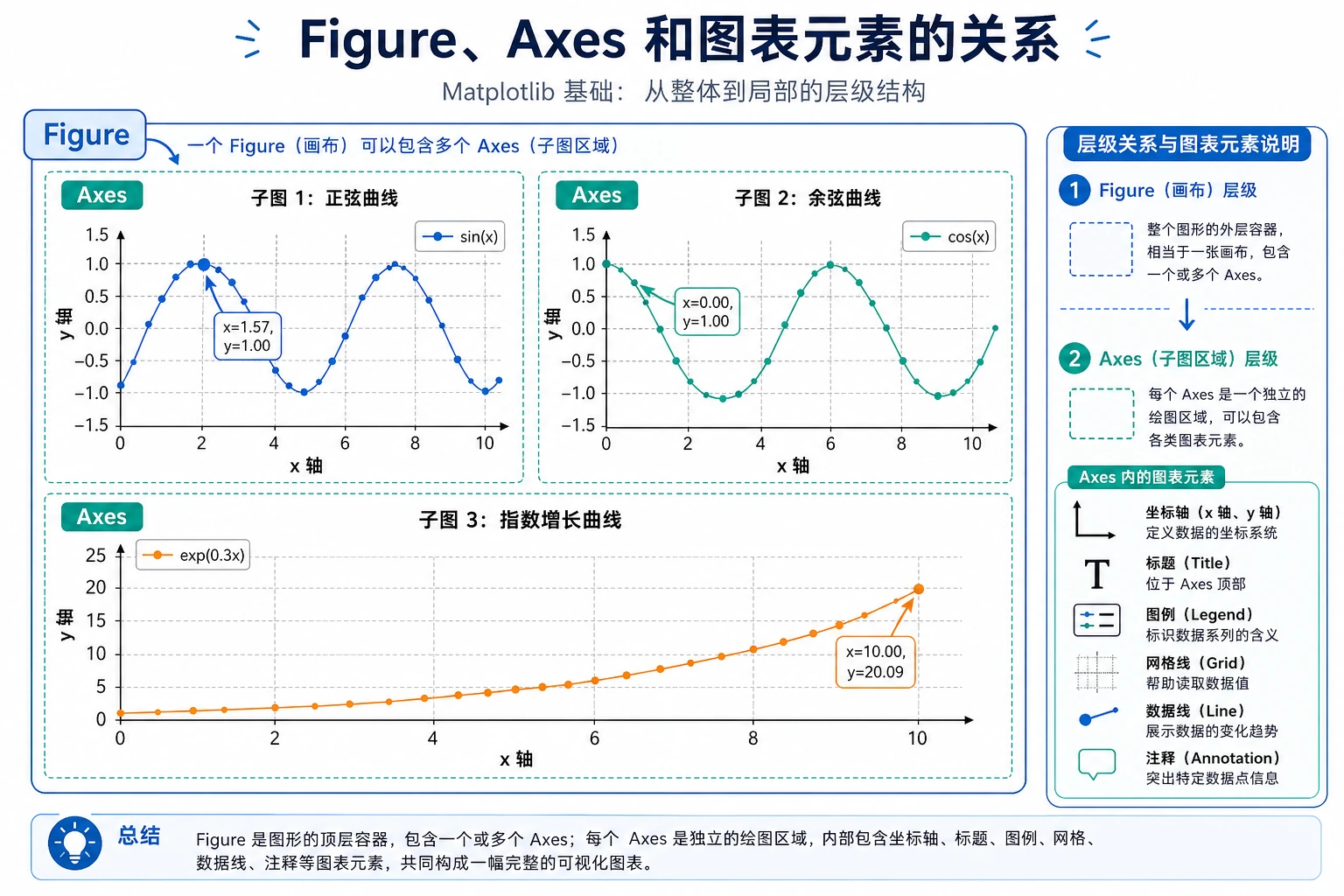
很多新人第一次学 Matplotlib 最容易卡在:
- 参数太多
- 代码太长
- 图画出来了,但不知道自己到底为什么画这张图
所以这节最重要的不是先背 API,而是先建立一个最稳的工作流:
先想清楚要表达什么,再决定画什么图,最后再写代码。
学习目标
- 理解 Figure 和 Axes 的对象模型
- 掌握 5 种基本图表的绑制
- 学会定制图表元素(标题、图例、网格等)
- 掌握子图布局
先建立一张地图
第一次学 Matplotlib,最稳的顺序不是“先记所有函数”,而是先看清一张图通常怎么长出来:
所以这节真正想解决的是:
- 最基础的画图动作是什么
- 为什么
Figure / Axes模型会成为后面所有图的底座
为什么要学可视化?
"一图胜千言。"
同样的数据——
- 用表格展示:
平均薪资: 技术部 18667, 市场部 19000, 管理部 32500 - 用图表展示:一眼就能看出管理部薪资远高于其他部门
数据可视化的目的是让数据说话,让人在几秒内理解背后的规律和故事。
一个更适合新人的总类比
你可以把 Matplotlib 理解成:
- 一套最基础的画图工具箱
它不像 Seaborn 那样已经帮你配好很多默认样式,
但它的好处是:
- 你真正能看见一张图是怎样一步步被搭起来的
所以学 Matplotlib 的价值,不只是会画图,
更是为了建立:
- 图到底是怎么由数据、画布和坐标轴组成的
安装与导入
# 安装(通常已预装)
# python -m pip install --upgrade matplotlib

import matplotlib.pyplot as plt
import numpy as np

# 在 Jupyter Notebook 中显示图表
# %matplotlib inline
import matplotlib.pyplot as plt 是固定写法,整个数据科学社区都这么用。
第一张图:5 行代码
import matplotlib.pyplot as plt

x = [1, 2, 3, 4, 5]
y = [2, 4, 6, 8, 10]

plt.plot(x, y)        # 绘制折线图
plt.title("我的第一张图")  # 标题
plt.show()             # 显示图表
就这么简单!你会看到一条从左下到右上的直线。
第一次画图时,最值得先记的顺序
第一次画任何图时,更稳的顺序通常是:
- 先准备
x和y - 先画出最朴素版本
- 再补标题和标签
- 最后再补图例、颜色和美化
这样会比一开始就研究配色和样式更容易稳住。
核心概念:Figure 和 Axes
Matplotlib 的图表由两个核心对象组成:
- Figure:整张画布,可以包含多个子图
- Axes:一个具体的图表区域(注意不是"轴",而是"子图")
两种绑图风格
# 风格 1:plt 快速绘图(简单场景用这个)
plt.plot([1, 2, 3], [4, 5, 6])
plt.title("快速绘图")
plt.show()

# 风格 2:面向对象(推荐,更灵活)
fig, ax = plt.subplots()         # 创建画布和子图
ax.plot([1, 2, 3], [4, 5, 6])   # 在子图上绑制
ax.set_title("面向对象绘图")      # 设置标题
plt.show()
虽然 plt.plot() 更简单,但面向对象风格(fig, ax = plt.subplots())在需要多个子图或精细控制时更方便。建议从一开始就养成这个习惯。
5 种基本图表
先别死记函数,先记“它们各自最适合说什么”
| 图表 | 最值得先记住的用途 |
|---|---|
| 折线图 | 看趋势 |
| 柱状图 | 看类别对比 |
| 散点图 | 看关系 |
| 直方图 | 看分布 |
| 饼图 | 看占比(且类别要少) |
这张表对新人特别重要,因为它会把“函数名”重新变回“表达任务”。
折线图(Line Plot)
适合场景: 展示数据随时间或连续变量的变化趋势
import matplotlib.pyplot as plt
import numpy as np

# 模拟 12 个月的销售数据
months = np.arange(1, 13)
sales_2023 = [120, 135, 150, 180, 200, 210, 195, 188, 220, 250, 280, 310]
sales_2024 = [140, 155, 170, 195, 230, 245, 225, 210, 260, 290, 320, 350]

fig, ax = plt.subplots(figsize=(10, 6))  # 设置画布大小

ax.plot(months, sales_2023, marker="o", label="2023年", color="#2196F3", linewidth=2)
ax.plot(months, sales_2024, marker="s", label="2024年", color="#FF5722", linewidth=2)

ax.set_title("月度销售额趋势", fontsize=16, fontweight="bold")
ax.set_xlabel("月份", fontsize=12)
ax.set_ylabel("销售额(万元)", fontsize=12)
ax.set_xticks(months)
ax.set_xticklabels([f"{m}月" for m in months])
ax.legend(fontsize=12)     # 显示图例
ax.grid(True, alpha=0.3)   # 显示网格线

plt.tight_layout()  # 自动调整边距
plt.show()
关键参数:
| 参数 | 作用 | 示例 |
|---|---|---|
marker | 数据点标记 | "o" 圆点, "s" 方块, "^" 三角 |
linestyle | 线型 | "-" 实线, "--" 虚线, ":" 点线 |
linewidth | 线宽 | 2 |
color | 颜色 | "red", "#FF5722", "C0" |
label | 图例标签 | "2023年" |
alpha | 透明度 | 0.7(0 全透明, 1 不透明) |
柱状图(Bar Chart)
适合场景: 比较不同类别的数据大小
# 各部门薪资对比
departments = ["技术部", "市场部", "管理部", "财务部", "人事部"]
avg_salary = [18500, 16200, 28000, 15800, 14500]

fig, ax = plt.subplots(figsize=(8, 5))

bars = ax.bar(departments, avg_salary, color=["#4CAF50", "#2196F3", "#FF9800", "#9C27B0", "#607D8B"])

# 在柱子上方显示数值
for bar, val in zip(bars, avg_salary):
    ax.text(bar.get_x() + bar.get_width()/2, bar.get_height() + 300,
            f"¥{val:,}", ha="center", fontsize=10)

ax.set_title("各部门平均薪资", fontsize=14)
ax.set_ylabel("薪资(元)")
ax.set_ylim(0, max(avg_salary) * 1.15)  # Y 轴留出数值标签的空间

plt.tight_layout()
plt.show()
水平柱状图(数据标签较长时更好看):
fig, ax = plt.subplots(figsize=(8, 5))
ax.barh(departments, avg_salary, color="#4CAF50")
ax.set_xlabel("薪资(元)")
ax.set_title("各部门平均薪资")
plt.tight_layout()
plt.show()
分组柱状图:
# 两年对比
x = np.arange(len(departments))
width = 0.35

fig, ax = plt.subplots(figsize=(10, 5))
ax.bar(x - width/2, [17000, 15000, 26000, 14500, 13000], width, label="2023", color="#64B5F6")
ax.bar(x + width/2, avg_salary, width, label="2024", color="#1565C0")

ax.set_xticks(x)
ax.set_xticklabels(departments)
ax.legend()
ax.set_title("各部门薪资对比(2023 vs 2024)")
plt.tight_layout()
plt.show()
散点图(Scatter Plot)
适合场景: 观察两个变量之间的关系
rng = np.random.default_rng(seed=42)

# 模拟身高和体重数据
height = rng.normal(170, 8, 100)
weight = height * 0.65 - 40 + rng.normal(0, 5, 100)

fig, ax = plt.subplots(figsize=(8, 6))

scatter = ax.scatter(height, weight, c=weight, cmap="RdYlGn_r",
                     s=50, alpha=0.7, edgecolors="white", linewidth=0.5)

ax.set_title("身高与体重的关系", fontsize=14)
ax.set_xlabel("身高(cm)")
ax.set_ylabel("体重(kg)")

plt.colorbar(scatter, label="体重")  # 颜色条
plt.tight_layout()
plt.show()
关键参数:
| 参数 | 作用 | 示例 |
|---|---|---|
s | 点的大小 | 50, 或传入数组让大小不同 |
c | 点的颜色 | "red", 或传入数组做颜色映射 |
cmap | 颜色映射 | "viridis", "RdYlGn", "Blues" |
alpha | 透明度 | 0.7 |
直方图(Histogram)
适合场景: 查看数据的分布情况
rng = np.random.default_rng(seed=42)
scores = rng.normal(75, 12, 500)  # 500 个学生的成绩

fig, ax = plt.subplots(figsize=(8, 5))

# 绘制直方图
n, bins, patches = ax.hist(scores, bins=20, color="#42A5F5", edgecolor="white",
                            alpha=0.8)

# 添加均值线
mean_val = scores.mean()
ax.axvline(mean_val, color="red", linestyle="--", linewidth=2, label=f"均值: {mean_val:.1f}")

ax.set_title("学生成绩分布", fontsize=14)
ax.set_xlabel("分数")
ax.set_ylabel("人数")
ax.legend()

plt.tight_layout()
plt.show()
饼图(Pie Chart)
适合场景: 展示各部分占整体的比例(类别不超过 5-6 个)
labels = ["Python", "JavaScript", "Java", "C++", "其他"]
sizes = [35, 25, 20, 10, 10]
colors = ["#4CAF50", "#FFC107", "#2196F3", "#FF5722", "#9E9E9E"]
explode = (0.05, 0, 0, 0, 0)  # 突出 Python

fig, ax = plt.subplots(figsize=(7, 7))

ax.pie(sizes, explode=explode, labels=labels, colors=colors,
       autopct="%1.1f%%", startangle=90, shadow=False,
       textprops={"fontsize": 12})

ax.set_title("AI 领域编程语言使用占比", fontsize=14)

plt.tight_layout()
plt.show()
饼图在类别多(大于 6 个)或比例接近时很难看清差异。大多数情况下,柱状图比饼图更好。只有在强调"部分占总体"的关系时才用饼图。
图表选择指南
图表定制
一个很适合初学者先记的最小检查表
在开始美化之前,先问自己:
- 标题有没有说清楚这张图想表达什么?
- X 轴和 Y 轴有没有标签和单位?
- 图例是不是必要?
- 颜色是不是在帮助理解,而不是制造干扰?
只要这 4 件事先做到,图通常就已经比大多数“能跑但不好看”的版本更清楚。
中文显示
Matplotlib 默认不支持中文,需要配置:
import matplotlib.pyplot as plt

# 方法 1:全局设置(推荐)
plt.rcParams["font.sans-serif"] = ["SimHei", "Arial Unicode MS", "DejaVu Sans"]
plt.rcParams["axes.unicode_minus"] = False  # 解决负号显示问题

# macOS 用户可以用
# plt.rcParams["font.sans-serif"] = ["Arial Unicode MS"]

# Linux 用户可以用
# plt.rcParams["font.sans-serif"] = ["WenQuanYi Micro Hei"]
把这两行加到你所有绑图代码的开头,就不用每次都设置了。在 Jupyter 中,放在第一个 Cell 即可。
标题和标签
fig, ax = plt.subplots()
ax.plot([1, 2, 3], [4, 5, 6])

ax.set_title("主标题", fontsize=16, fontweight="bold", color="#333")
ax.set_xlabel("X 轴标签", fontsize=12)
ax.set_ylabel("Y 轴标签", fontsize=12)
图例
ax.plot(x, y1, label="数据 A")
ax.plot(x, y2, label="数据 B")
ax.legend(loc="upper left", fontsize=10, frameon=True, shadow=True)

# loc 常用值:
# "best" (自动), "upper left", "upper right", "lower left", "lower right", "center"
网格和样式
ax.grid(True, alpha=0.3, linestyle="--")  # 半透明虚线网格

# 使用预设样式(全局设置)
plt.style.use("seaborn-v0_8-whitegrid")  # 清爽白色网格
# 其他好看的样式:
# "ggplot", "seaborn-v0_8", "fivethirtyeight", "bmh"
查看所有可用样式:
print(plt.style.available)
注释和标注
fig, ax = plt.subplots(figsize=(8, 5))
x = np.arange(1, 13)
y = [120, 135, 150, 180, 200, 210, 195, 188, 220, 250, 280, 310]
ax.plot(x, y, marker="o")

# 标注最大值
max_idx = np.argmax(y)
ax.annotate(f"最高点: {y[max_idx]}",
            xy=(x[max_idx], y[max_idx]),       # 箭头指向
            xytext=(x[max_idx]-2, y[max_idx]+20),  # 文字位置
            arrowprops=dict(arrowstyle="->", color="red"),
            fontsize=12, color="red")

plt.show()
子图布局
subplots:创建多个子图
# 2 行 2 列 = 4 个子图
fig, axes = plt.subplots(2, 2, figsize=(12, 8))

# axes 是一个 2×2 的数组
axes[0, 0].plot([1, 2, 3], [1, 4, 9])
axes[0, 0].set_title("折线图")

axes[0, 1].bar(["A", "B", "C"], [3, 7, 5])
axes[0, 1].set_title("柱状图")

rng = np.random.default_rng(seed=42)
axes[1, 0].scatter(rng.random(50), rng.random(50))
axes[1, 0].set_title("散点图")

axes[1, 1].hist(rng.standard_normal(200), bins=15)
axes[1, 1].set_title("直方图")

fig.suptitle("四种基本图表", fontsize=16, fontweight="bold")
plt.tight_layout()
plt.show()
不等分子图
fig = plt.figure(figsize=(12, 5))

# 左边占 2/3 宽度
ax1 = fig.add_axes([0.05, 0.1, 0.6, 0.8])   # [left, bottom, width, height]
ax1.plot([1, 2, 3, 4], [10, 20, 25, 30])
ax1.set_title("主图")

# 右边占 1/3 宽度
ax2 = fig.add_axes([0.72, 0.1, 0.25, 0.8])
ax2.bar(["A", "B"], [15, 25])
ax2.set_title("辅图")

plt.show()
保存图表
fig, ax = plt.subplots()
ax.plot([1, 2, 3], [4, 5, 6])
ax.set_title("保存示例")

# 保存为 PNG(最常用)
fig.savefig("my_chart.png", dpi=150, bbox_inches="tight")

# 保存为 SVG(矢量图,放大不模糊)
fig.savefig("my_chart.svg", bbox_inches="tight")

# 保存为 PDF
fig.savefig("my_chart.pdf", bbox_inches="tight")
| 参数 | 作用 | 推荐值 |
|---|---|---|
dpi | 分辨率 | 150(普通), 300(印刷) |
bbox_inches | 裁剪边距 | "tight" 自动裁剪 |
transparent | 透明背景 | True(PPT 用) |
小结
| 图表 | 函数 | 适用场景 |
|---|---|---|
| 折线图 | ax.plot() | 趋势、时间序列 |
| 柱状图 | ax.bar() / ax.barh() | 类别对比 |
| 散点图 | ax.scatter() | 两变量关系 |
| 直方图 | ax.hist() | 数据分布 |
| 饼图 | ax.pie() | 占比(慎用) |
核心工作流:
fig, ax = plt.subplots(figsize=(8, 5))   # 1. 创建画布
ax.plot(x, y)                             # 2. 绑制数据
ax.set_title("标题")                       # 3. 设置标题/标签
ax.legend()                               # 4. 添加图例
plt.tight_layout()                        # 5. 调整布局
plt.show()                                # 6. 显示
这节最该带走什么
Matplotlib最重要的不是函数多,而是它让你真正理解图是怎么搭起来的- 先想表达什么,再选图,再写代码,会比先背 API 更稳
Figure / Axes是后面几乎所有 Python 可视化库都绕不开的底层直觉
动手练习
练习 1:折线图
# 绘制 sin(x) 和 cos(x) 的曲线图
# x 从 0 到 2π,取 100 个点
# 要求:不同颜色和线型、有图例、有网格、有标题
练习 2:柱状图
# 有 6 个城市的房价数据和人均收入数据
# 绘制分组柱状图进行对比
# 要求:在柱子上方标注数值
练习 3:综合子图
# 生成 1000 个正态分布随机数
# 在 2×2 的子图中分别展示:
# 1. 折线图(前 100 个数据的走势)
# 2. 直方图(分布)
# 3. 散点图(相邻两个数据点的关系)
# 4. 柱状图(按区间统计频次)