E.E Web 前端快速入门
AI 功能需要用户能操作的界面。最小可用前端要清楚展示输入、加载、成功、空输入、错误和重试状态。
先看交互栈
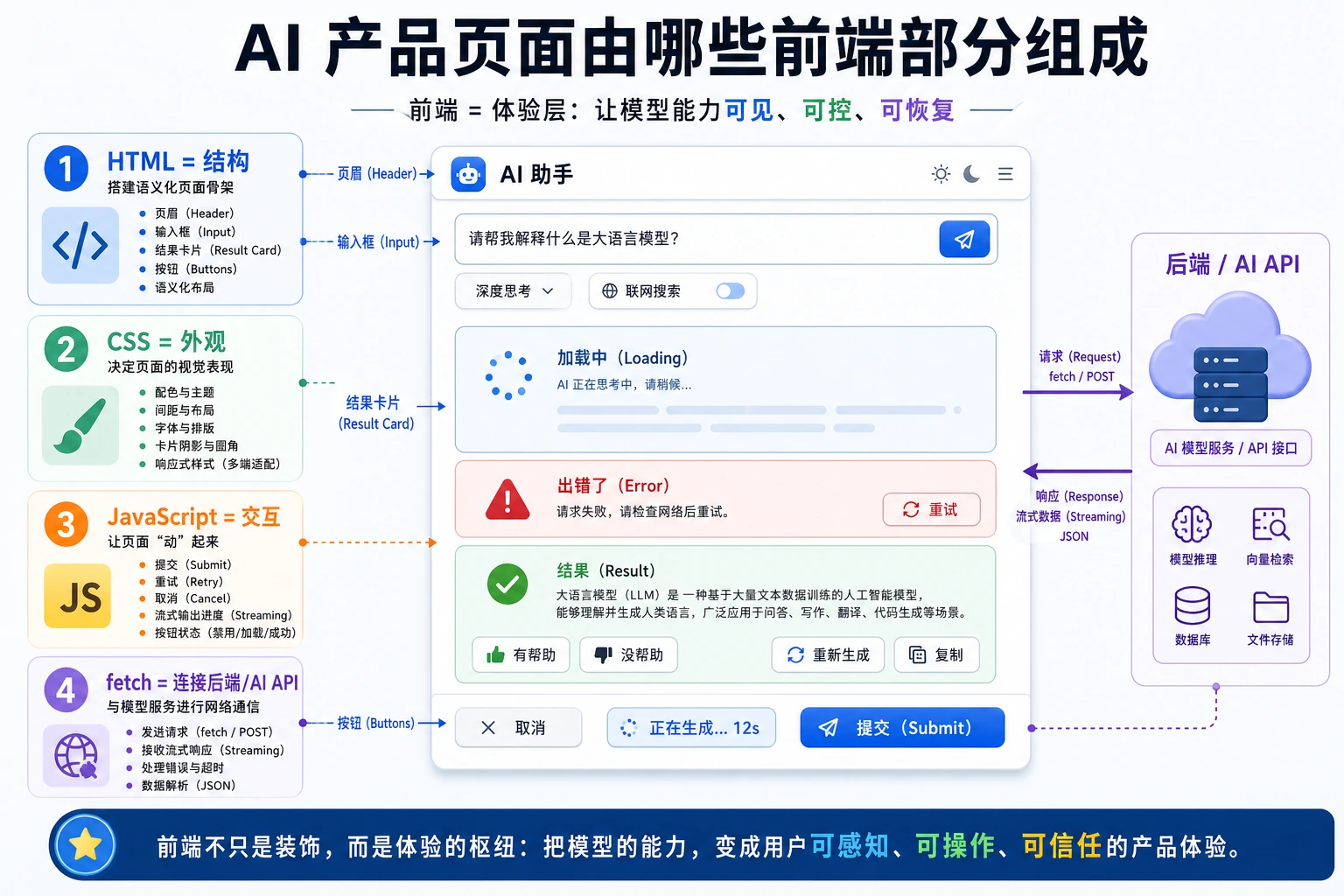
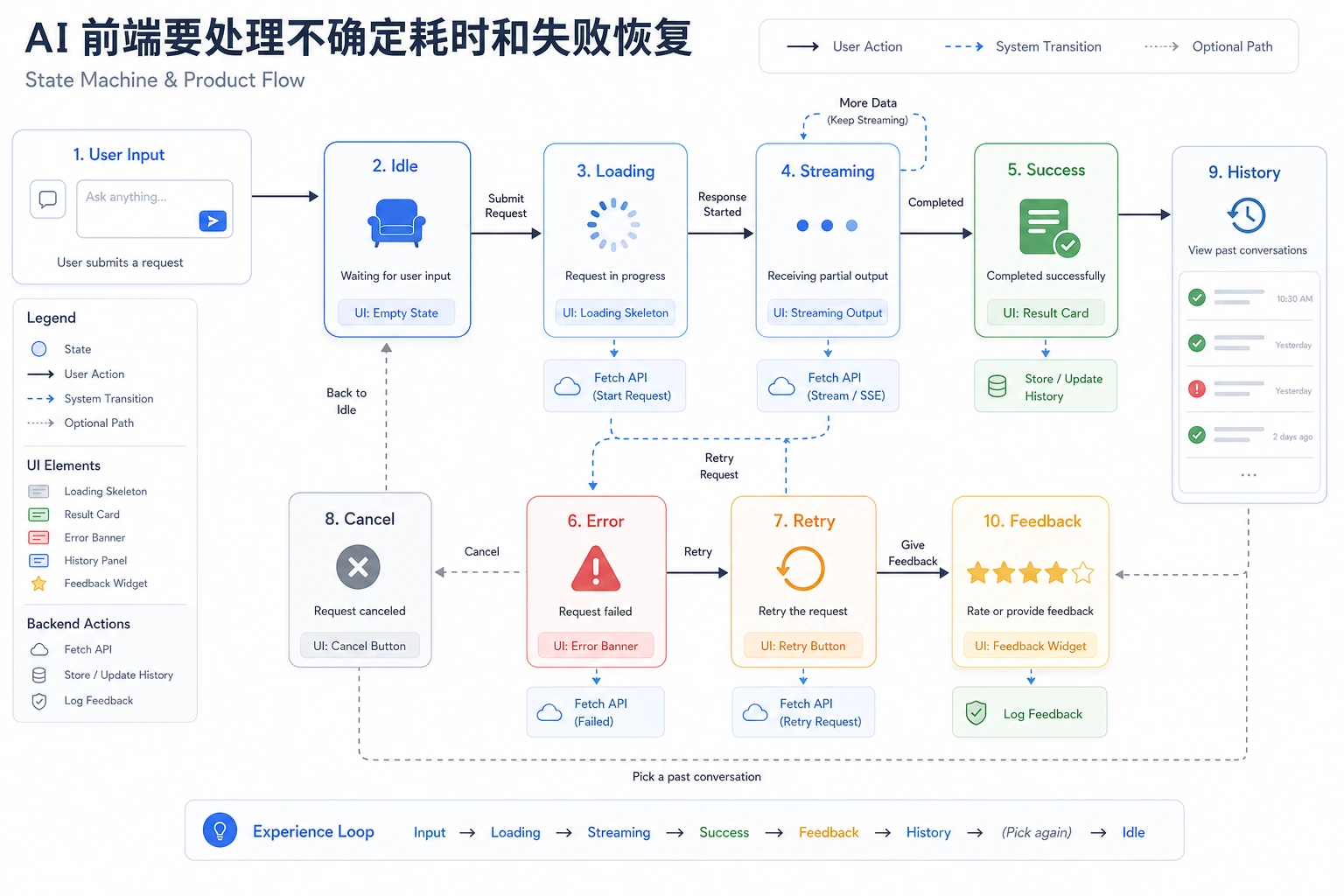
把每次模型调用都当成不确定请求:可能慢、失败、返回部分内容,或者需要重试。
运行最小静态 AI 页面
保存为 ai-demo.html,然后用浏览器打开:
<!doctype html>
<html lang="en">
<meta charset="utf-8" />
<title>AI Demo</title>
<style>
  body { font-family: system-ui, sans-serif; max-width: 720px; margin: 40px auto; }
  textarea, button, pre { width: 100%; box-sizing: border-box; margin-top: 12px; }
  textarea { min-height: 100px; padding: 12px; }
  button { padding: 10px; }
  pre { min-height: 80px; padding: 12px; background: #f3f4f6; white-space: pre-wrap; }
</style>
<h1>AI Feature Demo</h1>
<textarea id="prompt" placeholder="Ask a question"></textarea>
<button id="run">Run</button>
<p id="status">idle</p>
<pre id="result">result appears here</pre>
<script>
  const promptEl = document.querySelector("#prompt");
  const statusEl = document.querySelector("#status");
  const resultEl = document.querySelector("#result");

  document.querySelector("#run").addEventListener("click", async () => {
    const text = promptEl.value.trim();
    if (!text) {
      statusEl.textContent = "empty";
      resultEl.textContent = "Please enter a prompt first.";
      return;
    }

    try {
      statusEl.textContent = "loading";
      resultEl.textContent = "Please wait...";
      await new Promise((resolve) => setTimeout(resolve, 500));
      if (text.toLowerCase().includes("fail")) {
        throw new Error("simulated backend error");
      }
      statusEl.textContent = "success";
      resultEl.textContent = "Simulated answer: " + text;
    } catch (error) {
      statusEl.textContent = "error";
      resultEl.textContent = error.message + ". Try again.";
    }
  });
</script>
</html>
预期浏览器行为:
- 空输入:状态变成
empty。 - 普通输入:状态从
loading变成success。 - 输入包含
fail:状态变成error。
之后替换成真实调用
后端准备好后,把模拟等待替换成 fetch:
const response = await fetch("/api/chat", {
  method: "POST",
  headers: {"Content-Type": "application/json"},
  body: JSON.stringify({prompt: text}),
});
const data = await response.json();
resultEl.textContent = data.answer;
通过标准
一个 AI 页面能清楚处理输入、加载、成功、空输入、错误和重试状态,且不会让用户迷惑,就算通过本选修。