3.4.3 Seaborn 統計可視化
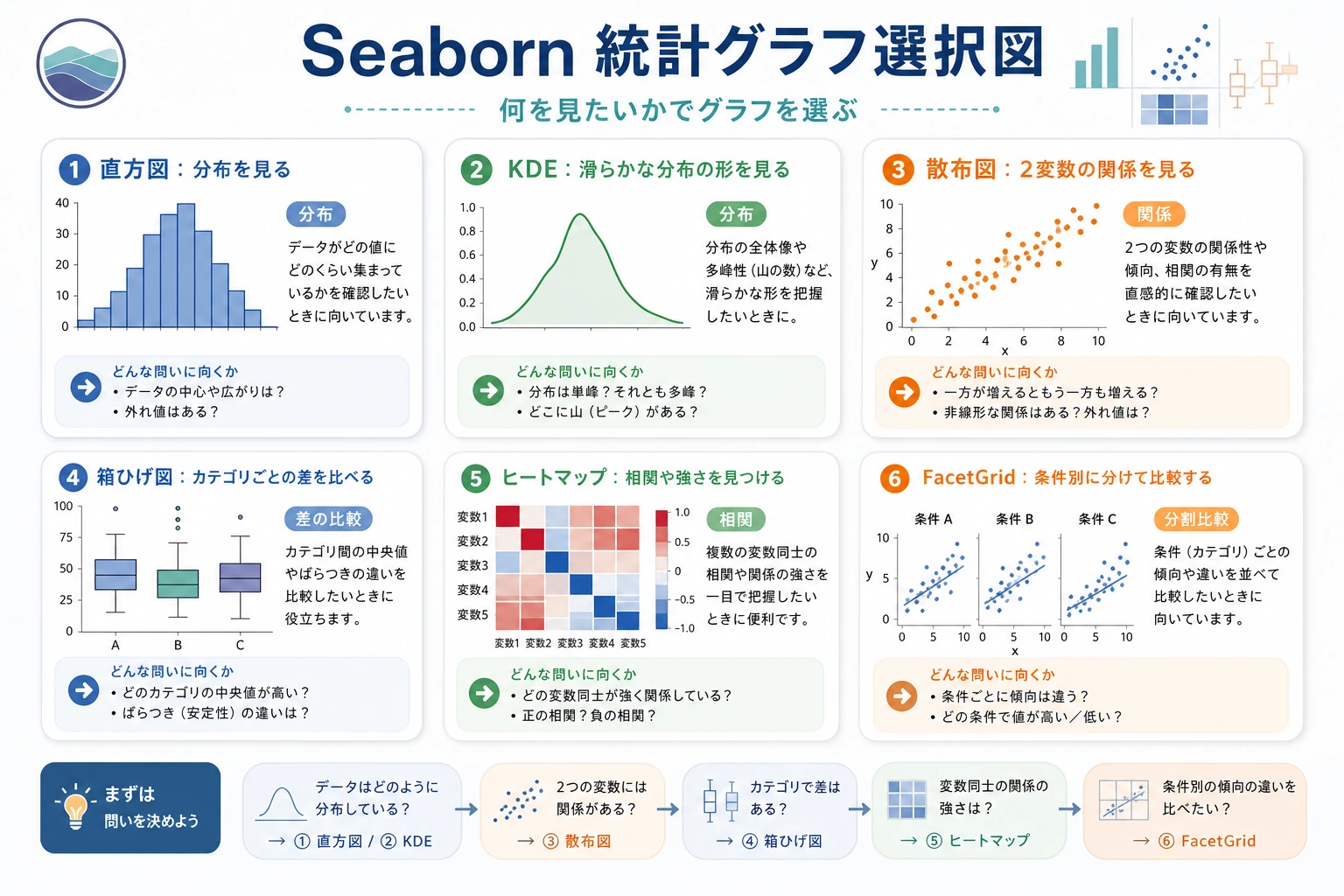
多くの初心者が Matplotlib と Seaborn で最も混同しやすいのは、次の点です。
- この2つのライブラリは、それぞれ何を担当しているのか
いちばん安定した理解のしかたは、次のとおりです。
Matplotlibは、基礎的な描画ツールキットに近いSeabornは、デフォルトの見た目や統計グラフのテンプレートをあらかじめ整えてくれる高機能ツールに近い
なので、この節で一番大事なのは、新しいライブラリをもう1つ覚えることではなく、次を身につけることです。
探索的分析のグラフを、どうすればより速く、わかりやすく描けるか。
学習目標
- Seaborn と Matplotlib の関係を理解する
- 分布図、関係図、分類図を使いこなす
- ヒートマップと相関行列を描けるようになる
- FacetGrid を使って分面グラフを作る
まず全体像をつかもう
初心者にとって Seaborn を理解する順番は、「関数一覧」を見ることではなく、まず得意な4種類の問題をはっきりさせることです。
つまり、この節で本当に解決したいのは次の点です。
- EDA をするとき、どのグラフを最初に使うとよいか
- なぜ
Seabornは、純粋なMatplotlibより素早い探索に向いているのか
Seaborn とは?
Matplotlib を筆と絵の具だとすると、Seaborn は筆セット + カラーパレット + テンプレートのようなものです。
| 比較 | Matplotlib | Seaborn |
|---|---|---|
| 位置づけ | 低レベルの描画ライブラリ | 高レベルの統計可視化ライブラリ |
| コード量 | 多い。手動設定が必要 | 少ない。すぐ使える |
| デフォルトの見た目 | ふつう | とても見やすい |
| データ形式 | 配列、リスト | DataFrame をそのまま使える |
| 統計機能 | 自分で計算する必要あり | 平均、信頼区間などを自動計算 |
| カスタマイズ性 | 非常に高い | 中程度(Matplotlib で補える) |
ひとことで言うと: Seaborn は、Matplotlib で 10 行かかるような見やすい統計グラフを、1 行で描けるようにしてくれます。
初心者向けのわかりやすいたとえ
Seaborn は、次のように考えると理解しやすいです。
- すでにお皿が並んでいるデータ可視化ツール
Matplotlib は、自分で鍋や食器を全部そろえるイメージ、
Seaborn は、食器や基本の見た目が最初から整っているイメージです。
その分、次のことに集中しやすくなります。
- このグラフで、どんな統計的な特徴を見たいのか
インストールと import
# インストール
# python -m pip install --upgrade seaborn

import seaborn as sns
import matplotlib.pyplot as plt
import pandas as pd
import numpy as np

# Seaborn に付属するサンプルデータセット
tips = sns.load_dataset("tips")      # レストランのチップデータ
iris = sns.load_dataset("iris")      # アヤメのデータ
titanic = sns.load_dataset("titanic")  # タイタニック号のデータ

# 全体のスタイルを設定
sns.set_theme(style="whitegrid")     # 白背景 + グリッドで、すっきり見やすい
よく使うスタイル一覧
| スタイル | 説明 | 向いている場面 |
|---|---|---|
"whitegrid" | 白背景 + グリッド | 数値比較(おすすめのデフォルト) |
"darkgrid" | グレー背景 + グリッド | データ点を強調したいとき |
"white" | まっ白な背景 | 論文、レポート |
"dark" | グレー背景 | アート寄りの表現 |
"ticks" | 白背景 + 目盛線 | シンプルで専門的な見た目 |
分布図:データはどんな形?
分布図は、次のような疑問に答えてくれます。
このデータはどこに集中している? 分散はどれくらい? 偏りはある?
まず EDA で見るときの、安定した順番
一般的には、次の順番が見やすいです。
- まず分布図を見る
データがどこに集まっているか、偏りがあるかを確認する。 - 次に関係図を見る
変数同士に関係があるかを見る。 - 次に分類図を見る
グループごとの差が大きいかを見る。 - 最後にヒートマップを見る
全体の相関をざっと確認する。
この順番は、初心者にとても向いています。探索の流れに筋道ができるからです。
histplot:ヒストグラム
fig, axes = plt.subplots(1, 3, figsize=(15, 4))

# 基本のヒストグラム
sns.histplot(data=tips, x="total_bill", ax=axes[0])
axes[0].set_title("基本のヒストグラム")

# 密度曲線を追加
sns.histplot(data=tips, x="total_bill", kde=True, ax=axes[1])
axes[1].set_title("ヒストグラム + 密度曲線")

# カテゴリごとに色分け
sns.histplot(data=tips, x="total_bill", hue="time", kde=True, ax=axes[2])
axes[2].set_title("食事時間ごとに分ける")

plt.tight_layout()
plt.show()
kdeplot:核密度推定
fig, axes = plt.subplots(1, 2, figsize=(12, 4))

# 1次元の密度
sns.kdeplot(data=tips, x="total_bill", hue="sex", fill=True, ax=axes[0])
axes[0].set_title("支払い金額の密度分布")

# 2次元の密度(等高線)
sns.kdeplot(data=tips, x="total_bill", y="tip", fill=True, cmap="Blues", ax=axes[1])
axes[1].set_title("支払い額 vs チップの संयुक्त密度")

plt.tight_layout()
plt.show()
KDE(核密度推定)は、「なめらか版のヒストグラム」と考えるとわかりやすいです。データの確率密度を連続的な曲線で表すので、ヒストグラムより滑らかで、比較しやすくなります。
rugplot:ラグプロット
fig, ax = plt.subplots(figsize=(8, 4))
sns.kdeplot(data=tips, x="total_bill", fill=True, ax=ax)
sns.rugplot(data=tips, x="total_bill", ax=ax, alpha=0.5)
ax.set_title("密度曲線 + ラグプロット(各線は1つのデータ点)")
plt.show()
関係図:変数同士はどう関係している?
scatterplot:散布図
fig, axes = plt.subplots(1, 2, figsize=(14, 5))

# 基本の散布図。色でカテゴリを区別
sns.scatterplot(data=tips, x="total_bill", y="tip", hue="time", ax=axes[0])
axes[0].set_title("支払い額 vs チップ")

# サイズと色の両方で情報を表す
sns.scatterplot(data=tips, x="total_bill", y="tip",
                hue="day", size="size", sizes=(20, 200), ax=axes[1])
axes[1].set_title("多次元散布図")

plt.tight_layout()
plt.show()
lineplot:折れ線グラフ(信頼区間つき)
# 疑似的な実験データ: 各 x に複数の y 値がある
rng = np.random.default_rng(seed=42)
data = pd.DataFrame({
    "step": np.tile(np.arange(1, 51), 10),
    "accuracy": np.tile(np.linspace(0.5, 0.95, 50), 10) + rng.normal(0, 0.03, 500),
    "model": np.repeat(["モデル A", "モデル B"], 250)
})

fig, ax = plt.subplots(figsize=(10, 5))
sns.lineplot(data=data, x="step", y="accuracy", hue="model", ax=ax)
ax.set_title("モデルの学習精度の変化(影 = 95% 信頼区間)")
plt.show()
同じ x に対して複数の y があるとき、lineplot は平均値と 95% 信頼区間を自動で計算します。実験結果を見せるときにとても便利です。
pairplot:変数同士の関係をまとめて見る
# アヤメデータセットの全変数の関係
sns.pairplot(iris, hue="species", diag_kind="kde", corner=True)
plt.suptitle("アヤメデータセットの特徴量の関係", y=1.02)
plt.show()
pairplot は、1 行で変数同士の関係をまとめて表示できます。
データ探索の強力な味方です。
分類図:グループごとの差は?
分類図は Seaborn の得意分野です。カテゴリごとの分布や統計量を比べるのに向いています。
初学者が最初に覚えやすい図の選び方
| いちばん知りたいこと | 最初に選びやすい図 |
|---|---|
| この列の値はどんな分布? | histplot |
| 2つの変数に関係はある? | scatterplot |
| 2群以上で分布はかなり違う? | boxplot / violinplot |
| どのカテゴリの件数が多い? | countplot |
| 複数の数値変数は相関している? | heatmap |
この表を覚えておくと、最初から関数名に圧倒されにくくなります。
boxplot:箱ひげ図
fig, axes = plt.subplots(1, 2, figsize=(14, 5))

# 基本の箱ひげ図
sns.boxplot(data=tips, x="day", y="total_bill", ax=axes[0])
axes[0].set_title("各日の支払い額の分布")

# 子カテゴリを色で区別
sns.boxplot(data=tips, x="day", y="total_bill", hue="sex", ax=axes[1])
axes[1].set_title("各日の支払い額の分布(性別ごと)")

plt.tight_layout()
plt.show()
          最大値(上ひげ)
            │
    ┌───────┤
    │  第3四分位数(Q3) ─── 75% のデータがここ以下
    │       │
    │  中央値(Q2) ──── 50% 点
    │       │
    │  第1四分位数(Q1) ─── 25% のデータがここ以下
    └───────┤
            │
          最小値(下ひげ)

    ●       外れ値(ひげの外にある点)
箱が高いほどデータのばらつきが大きく、中線が上にあるほど全体の値が大きいです。
violinplot:バイオリンプロット
fig, ax = plt.subplots(figsize=(10, 5))

sns.violinplot(data=tips, x="day", y="total_bill", hue="sex",
               split=True, inner="quart", ax=ax)
ax.set_title("各日の支払い額の分布(バイオリンプロット、左が女性・右が男性)")

plt.show()
バイオリンプロットは、箱ひげ図 + 密度分布です。
箱ひげ図よりも、分布の形がよく見えます。
barplot:平均値の棒グラフ(誤差線つき)
fig, ax = plt.subplots(figsize=(8, 5))

sns.barplot(data=tips, x="day", y="total_bill", hue="sex",
            ci=95, ax=ax)  # ci=95 は 95% 信頼区間
ax.set_title("各日の平均支払い額(誤差線 = 95% 信頼区間)")

plt.show()
Seaborn の barplot は、各棒に誤差線を自動で付けます(bootstrap による信頼区間)。これは標準偏差ではありません。標準偏差を使いたい場合は、ci="sd" にします。
countplot:件数のグラフ
fig, axes = plt.subplots(1, 2, figsize=(12, 4))

# 単純な件数
sns.countplot(data=tips, x="day", order=["Thur", "Fri", "Sat", "Sun"], ax=axes[0])
axes[0].set_title("各日の来店人数")

# グループ別の件数
sns.countplot(data=titanic, x="class", hue="survived", ax=axes[1])
axes[1].set_title("各等級の生存状況")

plt.tight_layout()
plt.show()
ヒートマップ(Heatmap)
ヒートマップは、色の濃さで数値の大きさを表します。
最もよく使うのは相関行列です。
相関行列を描く
# 数値列の相関係数を計算
# tips から数値列だけを選ぶ
numeric_cols = tips.select_dtypes(include="number")
corr = numeric_cols.corr()

fig, ax = plt.subplots(figsize=(8, 6))
sns.heatmap(corr, annot=True, fmt=".2f", cmap="RdBu_r",
            center=0, vmin=-1, vmax=1,
            square=True, linewidths=0.5, ax=ax)
ax.set_title("チップデータセットの相関行列")
plt.tight_layout()
plt.show()
重要なパラメータ:
| パラメータ | 役割 | よく使う値 |
|---|---|---|
annot | 数値を表示する | True |
fmt | 数値の表示形式 | ".2f" で小数2桁 |
cmap | カラーマップ | "RdBu_r" 赤青反転 |
center | 色の中心値 | 0(相関係数) |
square | 正方形のマスにする | True |
カスタムヒートマップ
# クロス集計のヒートマップ(たとえば、各日 × 各時間帯の平均支払い額)
pivot = tips.pivot_table(values="total_bill", index="day", columns="time", aggfunc="mean")

fig, ax = plt.subplots(figsize=(6, 4))
sns.heatmap(pivot, annot=True, fmt=".1f", cmap="YlOrRd",
            linewidths=1, ax=ax)
ax.set_title("各日・各時間帯の平均支払い額")
plt.show()
FacetGrid:分面グラフ
ある変数ごとにグラフを複数の小さな図に分けたいときは、FacetGrid を使います。
# 食事時間ごとに分面し、支払い額とチップの関係を見る
g = sns.FacetGrid(tips, col="time", row="sex", hue="smoker",
                  height=4, aspect=1.2)
g.map_dataframe(sns.scatterplot, x="total_bill", y="tip")
g.add_legend()
g.fig.suptitle("時間と性別で分けた支払い額-チップの関係", y=1.02)
plt.show()
もっと分面の例
# 曜日ごとに分けたヒストグラム
g = sns.FacetGrid(tips, col="day", col_wrap=2, height=3)
g.map_dataframe(sns.histplot, x="total_bill", kde=True)
g.set_titles("曜日: {col_name}")
g.fig.suptitle("各日の支払い額の分布", y=1.02)
plt.show()
| パラメータ | 役割 |
|---|---|
col | この変数で列方向に分ける |
row | この変数で行方向に分ける |
hue | この変数で色分けする |
col_wrap | 1 行あたりの最大列数(自動で折り返す) |
height | 各サブプロットの高さ |
aspect | 幅と高さの比率 |
なぜ分面は探索に向いているの?
理由は、次のように見方を分解できるからです。
- 「全体としてはまあまあ見える」
を、
- カテゴリ別、グループ別にすると、どこが違うのか
へと分けて確認できます。
これは初心者にとても大切です。なぜなら、データの問題は全体図だけでは見えず、
- 分けて見ると、はっきり見えてくる
ことが多いからです。
Seaborn のよく使う図 早見表
まとめ
| 目的 | 関数 | 説明 |
|---|---|---|
| 分布を見る | histplot / kdeplot | ヒストグラム / 密度曲線 |
| 2変数の関係を見る | scatterplot / lineplot | 散布図 / 折れ線グラフ |
| すべての変数の関係を見る | pairplot | 1 回でまとめて表示 |
| カテゴリを比較する | boxplot / violinplot / barplot | 分布 / 平均 |
| 件数を数える | countplot | 件数グラフ |
| 数値の行列を見る | heatmap | ヒートマップ |
| 分面で表示する | FacetGrid | 複数の小さな図 |
最大の強み: 見やすく、しかも統計情報を含むグラフを、少ないコードで描けることです。DataFrame をそのまま渡せるのも便利です。
この節で必ず持ち帰りたいこと
Seabornの価値は、派手さではなく、統計的な探索を素早くしやすいこと- 初めて EDA をするときは、分布 → 関係 → 分類比較 の順で見ると安定しやすい
- 図を選ぶときは、「何を見たいのか」という統計的な目的を先に考えるのが大事
手を動かしてみよう
練習 1:データの分布を調べる
# tips データセットを読み込む
# 1. histplot で tip(チップ)の分布を描き、time で色分けする
# 2. kdeplot で total_bill の密度曲線を描き、sex ごとに分ける
練習 2:カテゴリ比較
# titanic データセットを読み込む
# 1. boxplot で各等級 (class) の年齢 (age) 分布を比較する
# 2. countplot で各等級の生存者数を表示する
練習 3:相関分析
# iris データセットを読み込む
# 1. 数値列の相関係数行列を計算する
# 2. heatmap で可視化し、数値ラベルを追加する
# 3. pairplot で全変数の関係を見る
練習 4:分面グラフ
# tips データセットを使う
# FacetGrid で day ごとに分面し、total_bill と tip の散布図を描く
# sex で色分けする