
1 開発者ツールの基礎
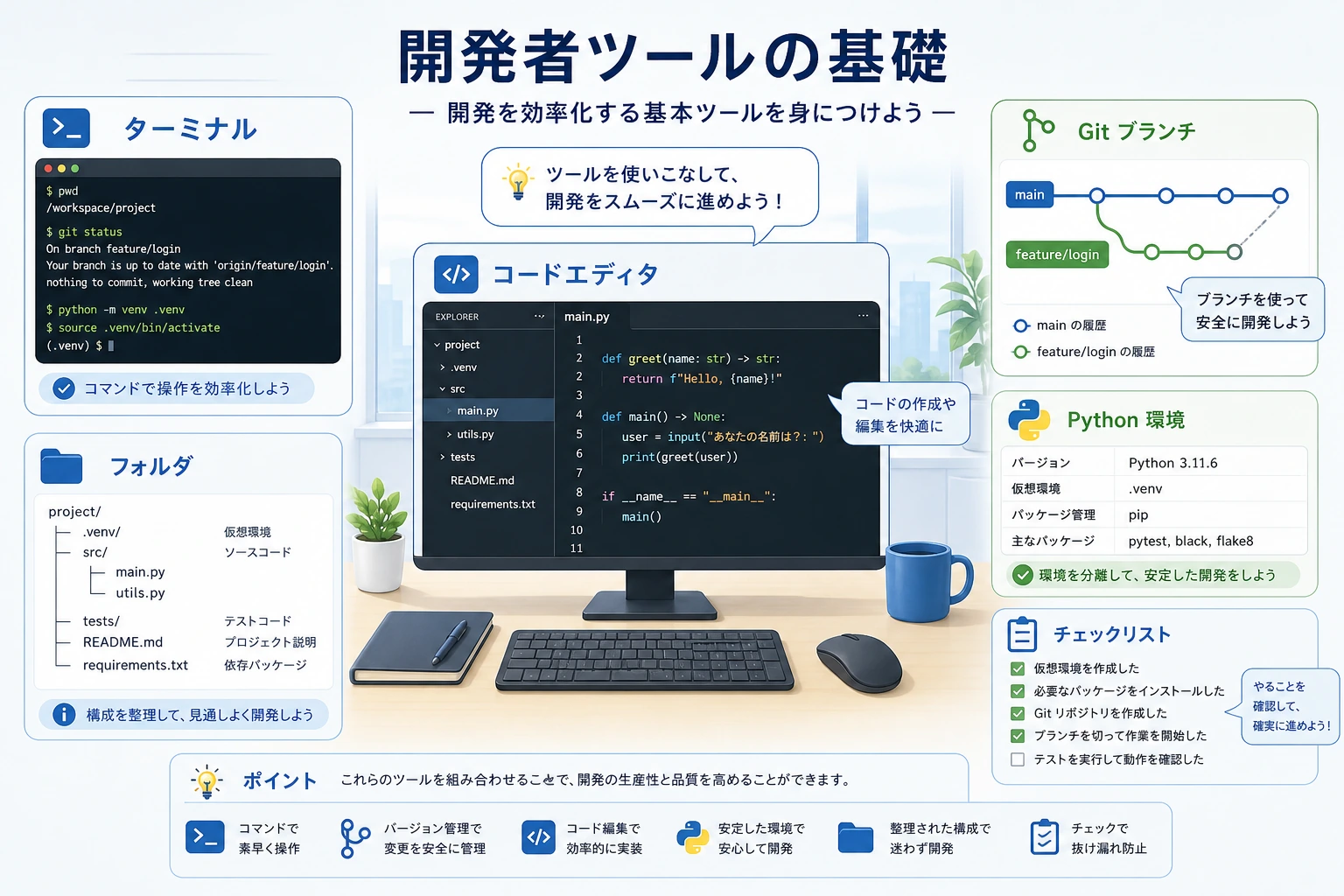
この章の目的は 1 つだけです。コードを作り、実行し、保存し、他の人が再実行できるように説明できること。
まず作業台を見る
Section titled “まず作業台を見る”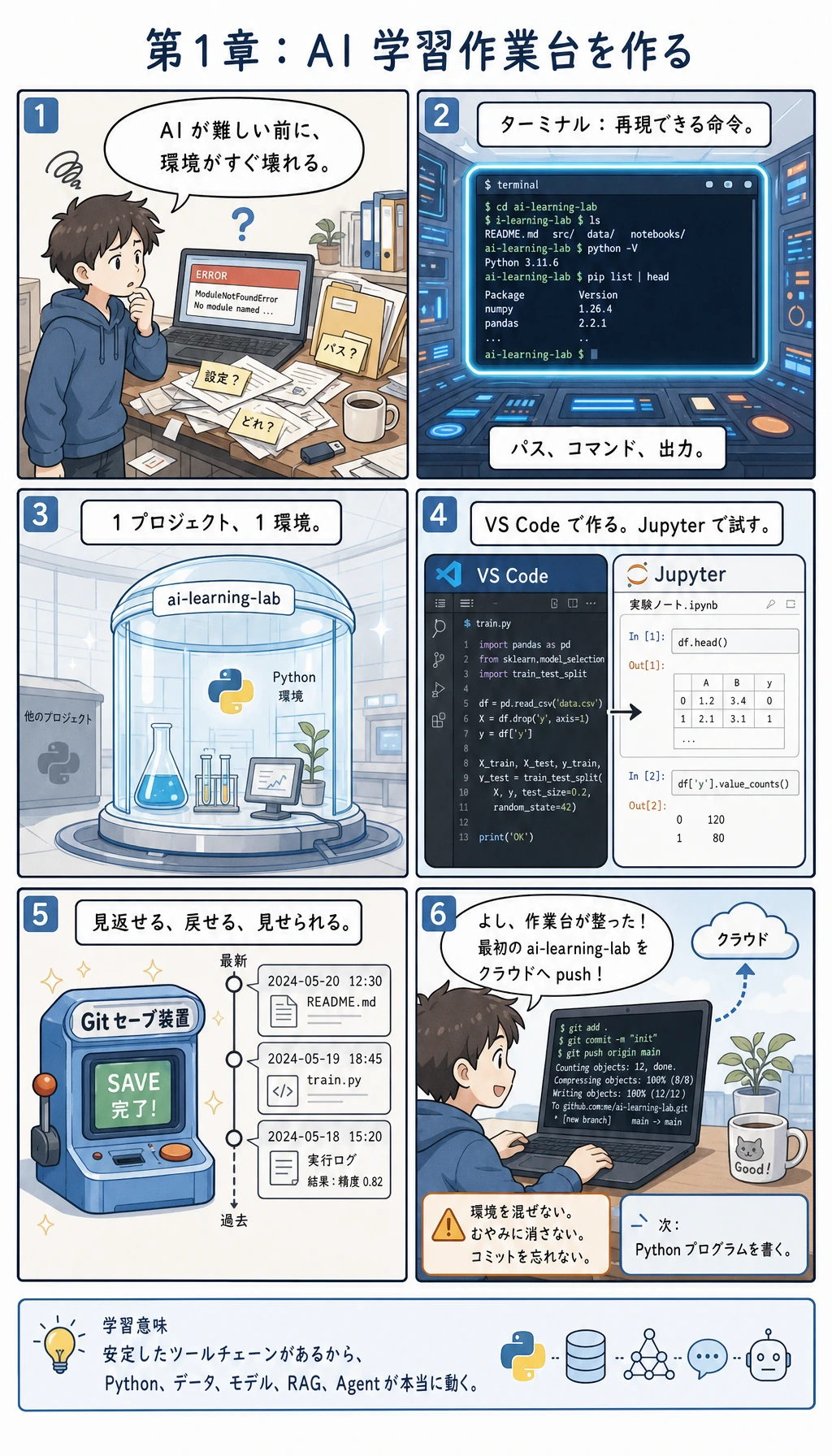
先に図を見てください。この章全体は次の流れです。
ターミナルプロジェクトフォルダPython 環境エディタ/NotebookGit 履歴
今すべてのツールを完璧に覚える必要はありません。安定した作業台を 1 つ作り、後の AI プロジェクトで使い回します。
学習順序とタスクリスト
Section titled “学習順序とタスクリスト”この順序を、学習ガイド兼タスクリストとして使います。
- 1.1.1 ターミナルとコマンドライン:
pwd、ls、cdを実行し、短いコマンドログを残す。 - 1.1.2 基本的なターミナル操作: ファイルを作成・移動・確認・削除し、画面か端末出力を残す。
- 1.1.3 パッケージマネージャ: 自分の環境でツールを入れる方法を確認し、バージョンメモを残す。
- 1.2.1 Git の基礎 と 1.2.2 Git の基本操作: 最初のローカルプロジェクト記録を保存し、clean な Git commit を 1 回残す。
- 1.3.1 Python 環境、1.3.2 VS Code、1.3.3 Jupyter: 正しい環境で Python を動かし、コードを編集し、Notebook を restart-and-run する。
- 1.4.1 ハンズオンワークショップ: ターミナル、Python、エディタ、Notebook、Git を再現可能な
ai-learning-labREADME にまとめる。 - 1.4.2 AI Coding Agent のワークフロー: Agent に編集させる前に、scope、permission、test、evidence、review gate に分ける。
ワークショップは最後に置きます。統合のための実践なので、先に部品を学び、そのあと再現可能な証拠として組み合わせます。
最初の実行ループ
Section titled “最初の実行ループ”練習フォルダで次を実行します。小さなプロジェクトを作り、実行し、説明を書き、Git に保存します。
mkdir ai-learning-labcd ai-learning-labpython -m venv .venv. .venv/bin/activatepython -c "import sys; print(sys.executable)"printf '.venv/\n__pycache__/\n' > .gitignoreprintf 'print("AI 学習ラボの準備ができました")\n' > hello_ai.pyprintf '# AI 学習ラボ\n\n環境を有効化:. .venv/bin/activate\n実行方法:python hello_ai.py\n' > README.mdpython hello_ai.pygit initgit add .gitignore README.md hello_ai.pygit commit -m "init learning lab"期待される出力:
AI 学習ラボの準備ができました失敗したら、エラーを消さないでください。コマンド、完全な出力、OS、Python バージョン、現在のディレクトリを残します。それも価値のあるプロジェクト証拠です。
Windows PowerShell では . .venv/bin/activate の代わりに .venv\Scripts\Activate.ps1 を使います。手元の環境で python3 を使う場合は、コマンドと README の python をすべて python3 にそろえてください。
この出力の読み方
Section titled “この出力の読み方”AI 学習ラボの準備ができましたは、スクリプトがプロジェクトフォルダ内で動いたことを示します。python -c "import sys; print(sys.executable)"は、実際にどのインタプリタが動いているかを示します。- Git commit は、プロジェクトをあとで保存・確認・再現できることを示します。
- どこかのコマンドが失敗した場合も、コマンドと完全なエラー出力は証拠であり、ノイズではありません。
| レベル | 証明できること |
|---|---|
| 最低合格 | フォルダを作り、スクリプトを実行し、現在のディレクトリと Python インタプリタを説明できる。 |
| プロジェクト利用可 | 新しいターミナルから README どおりに再実行でき、.venv/ が無視され、git status には意図した変更だけが出る。 |
| 深い確認 | PATH、作業ディレクトリ、shell、インタプリタ選択が、別のマシンで結果を変える理由を説明できる。 |
このページを終えたら、この evidence card を残します。
- ワークスペース
- 端末、Git リポジトリ、エディタ、Python 環境、Notebook のすべてを確認済み
- 成果物
- 短いコマンドログ、コミット履歴、スクリプト出力、または notebook セル結果
- デバッグメモ
- 1つのセットアップ問題と、その診断方法
- 失敗確認
- パスの混乱、環境不一致、Git の状態、または依存関係不足
- 期待される成果
- 学習準備が整ったワークステーションの証拠パック
よくある失敗
Section titled “よくある失敗”| 症状 | 最初に確認すること | よくある修正 |
|---|---|---|
| command not found | ツールが入っているか、PATH が有効か | ターミナルを開き直す、またはツールを入れ直す |
| Python import が失敗する | python と pip が同じ環境か | python -m pip install ... で入れる |
| ファイルが見つからない | 今いるディレクトリが正しいか | pwd と ls を実行し、プロジェクトフォルダへ移動する |
| Git commit が失敗する | 初期化、stage、ユーザー設定が済んでいるか | git status を見て、必要ならユーザー名とメールを設定する |
| README のコマンドが動かない | 必要な手順が README に全部あるか | 新しいターミナルで試し、README を直す |
通過チェック
Section titled “通過チェック”次の 5 つに答えられたら、第 2 章へ進めます。
- 今のターミナルはどのディレクトリを使っていますか?
- スクリプトを実行している Python はどれですか?
- 前回の Git commit から何が変わりましたか?
- 新しいターミナルからプロジェクトを再実行するコマンドは何ですか?
- 最初のエラーと修正方法をどこに記録しましたか?
確認の考え方と解説
- 今いる場所は
pwdで確認できます。答えにはプロジェクトルートか、その中の作業フォルダかを含めます。 - 実行中の Python は
which python、python --version、または VS Code の選択中インタプリタで確認します。 - 前回の commit からの差分は
git status --shortとgit diffで説明します。 - 再実行コマンドは例として
python3 src/workstation_check.pyのように、プロジェクトルートから動く形で書きます。 - エラー記録は README、
reports/、または学習ノートに残し、「症状 -> 原因 -> 修正」が読める状態にします。
目的はツールを完璧にすることではなく、この先の学習に使える安定した作業台を作ることです。