0.1 30-Minute AI Quick Experience
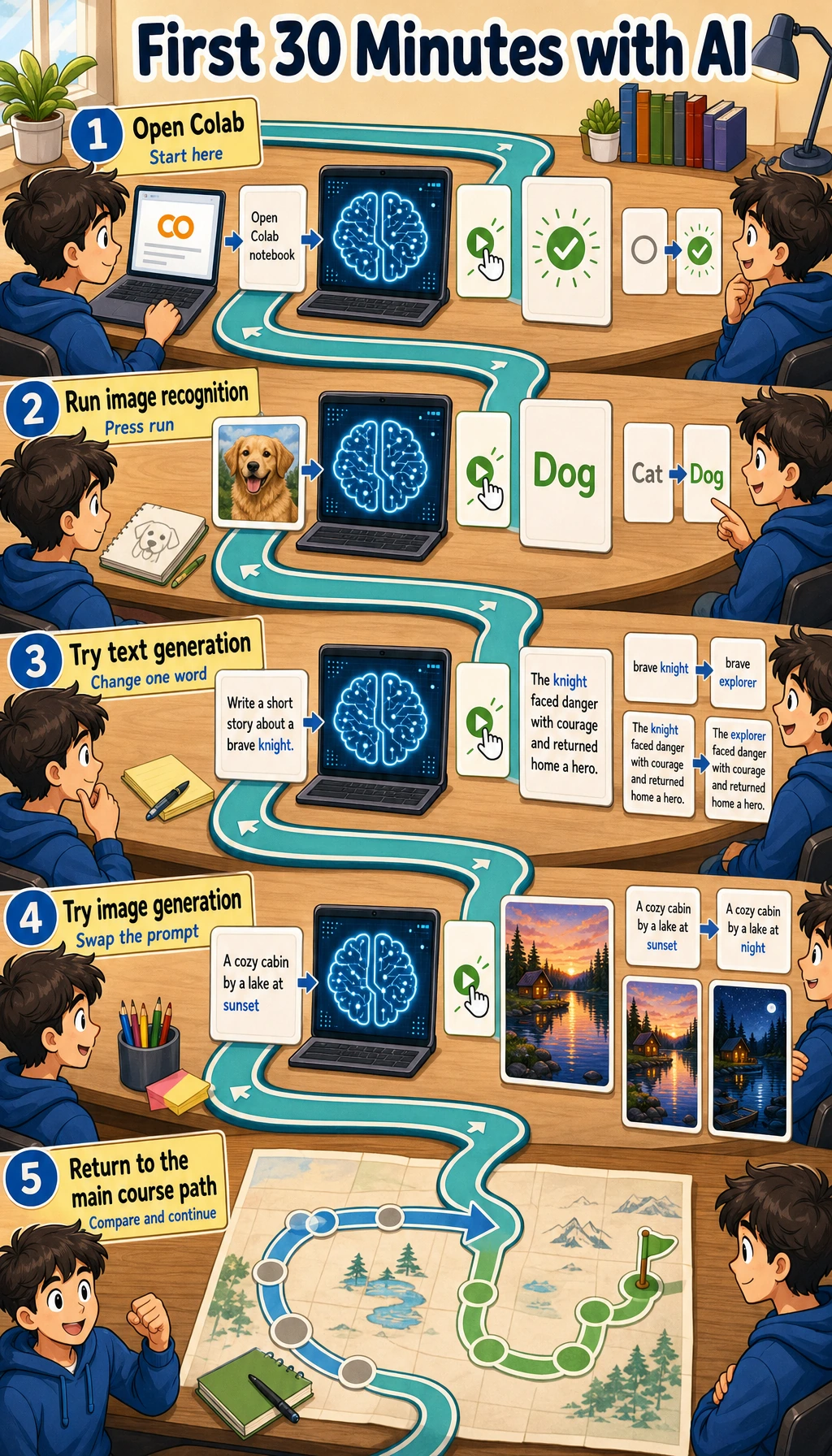
Just feel the loop: input -> model -> output -> inspect. Do not memorize terms yet.
Fastest No-Code Try
Open any AI chat or image tool you can access and try:
Explain RAG to a beginner with one analogy.
Then change one word, such as beginner to developer, and compare the result. Your goal is not to decide whether AI is smart. Your goal is to notice that a small input change can change structure, vocabulary, examples, and confidence.
| What to change | What to inspect |
|---|---|
Audience: beginner -> developer | Does the answer change examples and vocabulary? |
Constraint: add under 80 words | Does the model follow length and focus? |
Format: add give 3 bullets | Does the output become easier to scan? |
Evidence: add include one limitation | Does it admit what the answer cannot guarantee? |
This tiny comparison is the first habit in the whole course: never look at one output only. Change one condition, compare, and keep the better result.
Optional Colab Try
Open Google Colab, create a notebook, and run:
!pip install transformers torch pillow requests -q

from transformers import pipeline
from PIL import Image
import io
import requests

classifier = pipeline("image-classification", model="google/vit-base-patch16-224")
url = "https://upload.wikimedia.org/wikipedia/commons/thumb/2/26/YellowLabradorLooking_new.jpg/1200px-YellowLabradorLooking_new.jpg"
image = Image.open(io.BytesIO(requests.get(url, headers={"User-Agent": "Mozilla/5.0"}).content))

for row in classifier(image)[:3]:
    print(f"{row['label']:30s} {row['score']:.1%}")
Expected shape:
Labrador retriever              95.6%
golden retriever                1.0%
kuvasz                          0.5%
Your numbers may differ. The important shape is a ranked list of labels and confidence scores.
Read The Result
| Beginner question | Practical answer | Deeper signal |
|---|---|---|
| What is the input? | One image from a URL | Real systems must check file type, size, source, and privacy |
| What is the model? | A pretrained image classifier | It only knows labels from its training setup |
| What is the output? | Top labels with scores | A high score is not proof; it is model confidence |
| What can go wrong? | Download, install, or model loading may fail | Reliable AI work needs logs, fallback paths, and reproducible environments |
If Colab fails, do not spend the whole day fixing it. Save the error message, continue with the no-code try, and return after Chapter 1 when terminal, Python, and environments are clearer.
Keep One Note
Create a short note with four lines:
Input tried:
Output observed:
One change I made:
What changed:
AI is not magic here: you give input, a trained model processes it, and you inspect the output. Experienced learners should also notice the hidden engineering work: dependency install time, model download, input validation, model limits, and how evidence is recorded. Next, set up the minimum environment.