
3.3.7 グループ化と集計
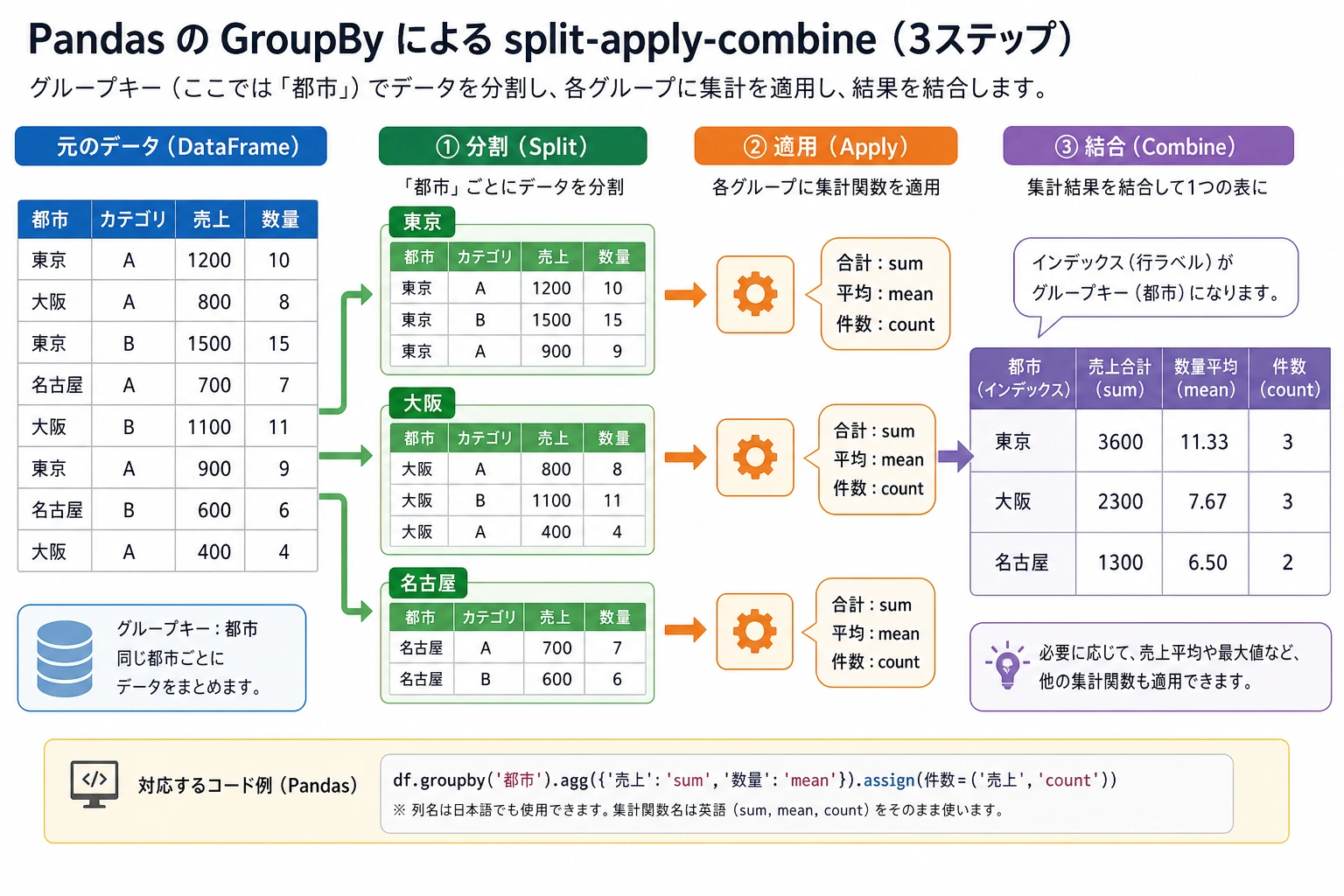
- groupby の「分割—適用—結合」の仕組みを理解する
- よく使う集計関数と
aggメソッドを身につける - グループ変換(transform)とグループフィルタ(filter)を学ぶ
- ピボットテーブル(pivot_table)を身につける
まずは全体像をつかもう
Section titled “まずは全体像をつかもう”groupby は、「分割 -> 適用 -> 結合」で考えると理解しやすいです。
flowchart LR A["元の表"] --> B["ある項目で複数のグループに分ける"] B --> C["各グループで個別に集計する"] C --> D["結果をまとめ直す"]この節で本当に解決したいのは、次の点です。
- なぜ
groupbyで「部署ごと / カテゴリごと / 月ごと」の集計問題をまとめて扱えるのか agg / transform / filter / pivot_tableは、それぞれ何を補っているのか
なぜ groupby はそんなに重要なのか?
Section titled “なぜ groupby はそんなに重要なのか?”第 1 章を思い出してください。純粋な Python で「性別ごとの生存率」を集計するには、辞書とループを手で書く必要がありました。Pandas の groupby を使えば、1 行でできます。
# 純粋な Python:15 行# Pandas:1 行df.groupby("Sex")["Survived"].mean()groupby は SQL の GROUP BY のようなものです。つまり、ある列でグループ化して、各グループごとに計算します。
初心者向けの、いちばんわかりやすいたとえ
Section titled “初心者向けの、いちばんわかりやすいたとえ”groupby は次のように考えると理解しやすいです。
- 同じ種類のものを先にいくつかのかたまりに分けて、それぞれ数える・計算する・比べる
たとえば:
- 部署ごとに分ける
- 都市ごとに分ける
- 月ごとに分ける
こう考えると、頭の中でずっと「Pandas の文法」を追うより、本質をつかみやすくなります。
groupby の基礎
Section titled “groupby の基礎”分割の仕組み
Section titled “分割の仕組み”flowchart LR A["元データ"] --> B["分割<br/>Split"] B --> C1["グループ1"] B --> C2["グループ2"] B --> C3["グループ3"] C1 --> D["適用<br/>Apply"] C2 --> D C3 --> D D --> E["結合<br/>Combine"] E --> F["結果"]import pandas as pdimport numpy as np
df = pd.DataFrame({ "部署": ["技術", "市場", "技術", "管理", "市場", "技術", "管理"], "氏名": ["张三", "李四", "王五", "赵六", "钱七", "孙八", "周九"], "給与": [15000, 18000, 22000, 35000, 20000, 19000, 30000], "年龄": [22, 28, 25, 35, 30, 24, 40]})
# 部門ごとにグループ化して、平均給与を計算するresult = df.groupby("部署")["給与"].mean()print(result)# 部署# 市場 19000.0# 技術 18666.7# 管理 32500.0基本的な集計
Section titled “基本的な集計”grouped = df.groupby("部署")
# よく使う集計関数print(grouped["給与"].sum()) # 合計給与print(grouped["給与"].mean()) # 平均給与print(grouped["給与"].median()) # 中央値print(grouped["給与"].min()) # 最低給与print(grouped["給与"].max()) # 最高給与print(grouped["給与"].std()) # 標準偏差print(grouped["給与"].count()) # 人数複数列の集計
Section titled “複数列の集計”# 複数列をまとめて集計するprint(df.groupby("部署")[["給与", "年龄"]].mean())# 給与 年龄# 部署# 市場 19000.0 29.000000# 技術 18666.7 23.666667# 管理 32500.0 37.500000複数キーでのグループ化
Section titled “複数キーでのグループ化”df2 = pd.DataFrame({ "部署": ["技術", "技術", "市場", "市場", "技術", "市場"], "レベル": ["初級", "上級", "初級", "上級", "初級", "初級"], "給与": [15000, 25000, 12000, 22000, 18000, 14000]})
# 部署とレベルでグループ化するresult = df2.groupby(["部署", "レベル"])["給与"].mean()print(result)# 部署 レベル# 市場 初級 13000.0# 上級 22000.0# 技術 初級 16500.0# 上級 25000.0初めて分割集計の問題を解くときの、いちばん安全な順番
Section titled “初めて分割集計の問題を解くときの、いちばん安全な順番”おすすめの順番は次の通りです。
- まず「何で分けるか」を考える
- 次に「各グループで何を計算するか」を考える
- 最後に、結果を要約表として返すのか、元の表に書き戻すのかを決める
この順番はとても大事です。なぜなら、その後に使うべきものが次のどれかに決まるからです。
aggtransformfilter
agg: 複数の集計をまとめて行う
Section titled “agg: 複数の集計をまとめて行う”agg を使うと、同じ列や異なる列に対して、いろいろな集計関数をまとめて適用できます。
# 給与列に対して、複数の統計量を同時に計算するresult = df.groupby("部署")["給与"].agg(["mean", "min", "max", "count"])print(result)# mean min max count# 部署# 市場 19000.0 18000 20000 2# 技術 18666.7 15000 22000 3# 管理 32500.0 30000 35000 2# 列ごとに異なる集計関数を使うresult = df.groupby("部署").agg({ "給与": ["mean", "max"], "年龄": ["mean", "min"], "氏名": "count" # 人数})print(result)
# カスタム集計関数result = df.groupby("部署")["給与"].agg( 平均給与="mean", 最高給与="max", 給与差距=lambda x: x.max() - x.min())print(result)どんなときにまず agg を思い浮かべるべき?
Section titled “どんなときにまず agg を思い浮かべるべき?”頭の中の質問が次のような形なら、まず agg を考えるとよいです。
- 「各部署の平均、最大値、人数はそれぞれいくつ?」
この場合は、たいてい
groupby(...).agg(...)
です。
つまり、agg は次のようなときに向いています。
- いくつかの集計を一度にまとめて出したいとき
transform: グループ変換
Section titled “transform: グループ変換”transform は各グループに関数を適用しますが、元のデータと同じ長さの結果を返します。新しい列を作るときにとても便利です。
# 例:各人に「部署平均との差」を付けるdf["部署平均給与"] = df.groupby("部署")["給与"].transform("mean")df["給与差距"] = df["給与"] - df["部署平均給与"]print(df[["氏名", "部署", "給与", "部署平均給与", "給与差距"]])
# 例:グループ内標準化(各グループで平均を引き、標準偏差で割る)df["給与_标准化"] = df.groupby("部署")["給与"].transform( lambda x: (x - x.mean()) / x.std() if x.std() > 0 else 0)初学者が最初に覚えやすい比較表
Section titled “初学者が最初に覚えやすい比較表”| 方法 | まず覚えるべき返り値 |
|---|---|
agg | 各グループにつき 1 つの要約結果 |
transform | 行数は変えず、グループ内統計を列として追加 |
filter | グループ全体を残すか削除する |
pivot_table | 結果をクロス集計表に整理する |
この表は、初心者にとても役立ちます。混同しやすい機能の違いを、すっきり分けて理解できます。
filter: グループの絞り込み
Section titled “filter: グループの絞り込み”filter は、条件に合うグループ全体を残すか、除外します。
# 平均給与が 20000 より大きい部署だけ残すresult = df.groupby("部署").filter(lambda x: x["給与"].mean() > 20000)print(result)# "管理" 部門だけ平均給与 > 20000 なので、管理部門の人だけ残る
# 人数が 3 人以上の部署だけ残すresult = df.groupby("部署").filter(lambda x: len(x) >= 3)print(result)
ピボットテーブル(pivot_table)
Section titled “ピボットテーブル(pivot_table)”ピボットテーブルは、Excel を使っている人にはおなじみの機能です。Pandas でも同じように使えます。
# 売上データを準備するsales = pd.DataFrame({    "月": ["1月", "1月", "2月", "2月", "1月", "2月"],    "商品": ["りんご", "牛乳", "りんご", "牛乳", "パン", "パン"],    "販売数": [50, 30, 60, 25, 40, 45],    "売上": [250, 240, 300, 200, 120, 135]})
# ピボットテーブル:月ごと・商品ごとの合計販売数pivot = pd.pivot_table(    sales,    values="販売数",      # 集計する値    index="商品",         # 行    columns="月",         # 列    aggfunc="sum"         # 集計方法)print(pivot)# 月     1月   2月# 商品# りんご 50   60# パン   40   45# 牛乳   30   25
# 複数の集計pivot2 = pd.pivot_table(    sales,    values="売上",    index="商品",    columns="月",    aggfunc=["sum", "mean"],    margins=True              # 合計の行と列を追加する)print(pivot2)
クロス集計表(crosstab)
Section titled “クロス集計表(crosstab)”# 部署とレベルの人数分布を数えるct = pd.crosstab(df2["部署"], df2["レベル"])print(ct)# レベル 初級 上級# 部署# 市場 2 1# 技術 2 1
# 合計と割合を追加するct2 = pd.crosstab(df2["部署"], df2["レベル"], margins=True, normalize="index")print(ct2) # 各行の割合(各部署内での初級/上級の比率)実践: 売上データのグループ分析
Section titled “実践: 売上データのグループ分析”import pandas as pdimport numpy as np
rng = np.random.default_rng(seed=42)n = 200
orders = pd.DataFrame({ "月": rng.choice(["1月", "2月", "3月", "4月"], n), "地域": rng.choice(["東日本", "西日本", "北日本", "南日本"], n), "商品": rng.choice(["スマホ", "PC", "イヤホン", "タブレット"], n), "販売数": rng.integers(1, 50, n), "単価": rng.choice([99, 299, 999, 2999, 5999], n)})orders["売上"] = orders["販売数"] * orders["単価"]
# 1. 各地域の総売上print(orders.groupby("地域")["売上"].sum().sort_values(ascending=False))
# 2. 各商品の平均販売数と総売上print(orders.groupby("商品").agg( 平均販売数=("販売数", "mean"), 総売上=("売上", "sum"), 注文件数=("売上", "count")))
# 3. ピボットテーブル:地域 × 商品 の総売上print(pd.pivot_table(orders, values="売上", index="地域", columns="商品", aggfunc="sum"))
# 4. 月ごとに売上が最も高い地域monthly_top = orders.groupby(["月", "地域"])["売上"].sum().reset_index()idx = monthly_top.groupby("月")["売上"].idxmax()print(monthly_top.loc[idx])このページを終えたら、この evidence card を残します。
- データフレーム状態
- 列、dtype、行数、欠損値、サンプル行
- 操作
- read/write、select/filter、clean、transform、groupby、merge、または時系列処理
- 出力
- resulting table、保存ファイル、aggregation、join結果、または時系列インデックスビュー
- 失敗確認
- dtype 不一致、欠損データ、重複キー、チェーン代入、または誤った時間頻度
- 期待される成果
- 前後の表サンプルと、変換理由
| 操作 | 方法 | 返される行数 | 用途 |
|---|---|---|---|
| 基本集計 | groupby().mean() など | グループ数 | 要約統計 |
| 複数集計 | groupby().agg() | グループ数 | 複数の統計量 |
| グループ変換 | groupby().transform() | 元の行数 | 新しい列を作る |
| グループ絞り込み | groupby().filter() | ≤ 元の行数 | 条件でグループを残す |
| ピボットテーブル | pivot_table() | 行の種類数 | クロス集計 |
| クロス集計表 | crosstab() | 行の種類数 | 頻度集計 |
手を動かしてみよう
Section titled “手を動かしてみよう”練習 1: 基本のグループ化
Section titled “練習 1: 基本のグループ化”# 上の orders データを使う# 1. 月ごとの平均客単価(売上/販売数)を集計する# 2. どの月・どの商品が最も多く売れたか?# 3. 各地域でいちばん売れた商品は何か?練習 2: transform の活用
Section titled “練習 2: transform の活用”# 1. 各注文に「地域平均金額」列を追加する# 2. その注文の金額が、所属地域の平均より高いかどうかを判定する# 3. 各注文金額が、その地域の総金額に占める割合を計算する練習 3: ピボットテーブル
Section titled “練習 3: ピボットテーブル”# 1. ピボットテーブルを作る:行=地域、列=月、値=総金額、合計付き# 2. どの地域が、どの月に最も売上が高かったか?参考実装と解説
- 平均注文額は合計金額を注文数で割ったものです。そのため、すでに平均された行をさらに平均せず、分子と分母を両方計算します。
- 月別や地域別の最良商品を探すときは、まず正しい粒度まで集計してから sort や
idxmaxを使います。元の行の最大値を拾うだけでは、同じ商品が複数回出る場合に誤ります。 - 各元行にグループ値を付けたいとき、例えば地域平均や月売上シェアには
transformを使います。出力がグループごとに 1 行ならaggを使います。