
3.4.3 Seaborn 統計可視化
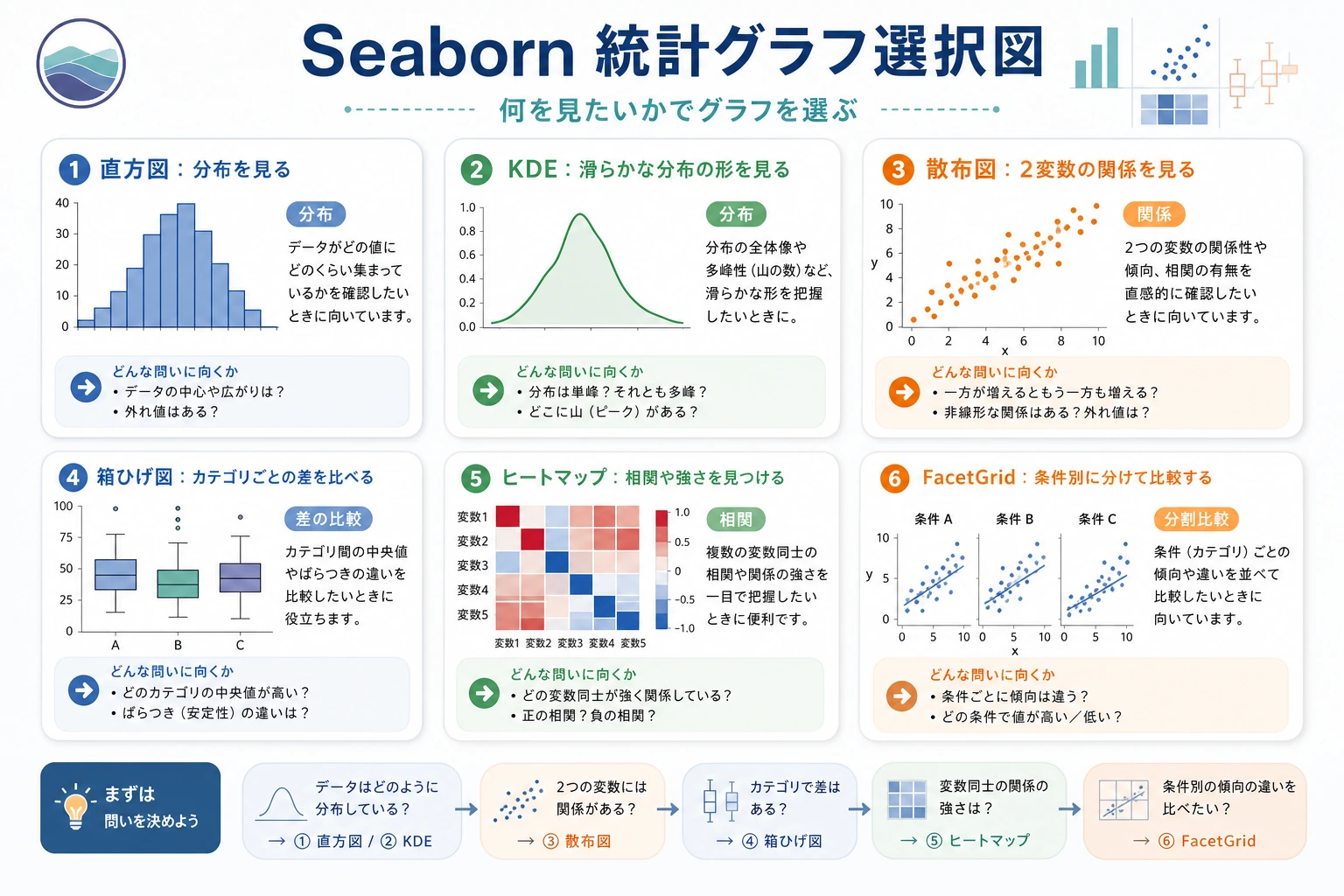
- Seaborn と Matplotlib の関係を理解する
- 分布図、関係図、分類図を使いこなす
- ヒートマップと相関行列を描けるようになる
- FacetGrid を使って分面グラフを作る
まず全体像をつかもう
Section titled “まず全体像をつかもう”初心者にとって Seaborn を理解する順番は、「関数一覧」を見ることではなく、まず得意な4種類の問題をはっきりさせることです。
flowchart LR A["分布"] --> B["histplot / kdeplot"] C["関係"] --> D["scatterplot / lineplot / pairplot"] E["分類比較"] --> F["boxplot / violinplot / barplot / countplot"] G["行列関係"] --> H["heatmap"]つまり、この節で本当に解決したいのは次の点です。
- EDA をするとき、どのグラフを最初に使うとよいか
- なぜ
Seabornは、純粋なMatplotlibより素早い探索に向いているのか
Seaborn とは?
Section titled “Seaborn とは?”Matplotlib を筆と絵の具だとすると、Seaborn は筆セット + カラーパレット + テンプレートのようなものです。
flowchart LR    A["Matplotlib<br/>基礎的な描画ツール"] -->|"Seaborn がラップ"| B["Seaborn<br/>見やすい統計グラフ"]    B -->|"内部では"| A    C["Pandas<br/>DataFrame"] -->|"そのまま渡せる"| B
style A fill:#e3f2fd,stroke:#1565c0,color:#333 style B fill:#e8f5e9,stroke:#2e7d32,color:#333 style C fill:#fff3e0,stroke:#e65100,color:#333| 比較 | Matplotlib | Seaborn |
|---|---|---|
| 位置づけ | 低レベルの描画ライブラリ | 高レベルの統計可視化ライブラリ |
| コード量 | 多い。手動設定が必要 | 少ない。すぐ使える |
| デフォルトの見た目 | ふつう | とても見やすい |
| データ形式 | 配列、リスト | DataFrame をそのまま使える |
| 統計機能 | 自分で計算する必要あり | 平均、信頼区間などを自動計算 |
| カスタマイズ性 | 非常に高い | 中程度(Matplotlib で補える) |
ひとことで言うと: Seaborn は、Matplotlib で 10 行かかるような見やすい統計グラフを、1 行で描けるようにしてくれます。
初心者向けのわかりやすいたとえ
Section titled “初心者向けのわかりやすいたとえ”Seaborn は、次のように考えると理解しやすいです。
- すでにお皿が並んでいるデータ可視化ツール
Matplotlib は、自分で鍋や食器を全部そろえるイメージ、
Seaborn は、食器や基本の見た目が最初から整っているイメージです。
その分、次のことに集中しやすくなります。
- このグラフで、どんな統計的な特徴を見たいのか
インストールと import
Section titled “インストールと import”# インストール# python -m pip install --upgrade seaborn
import seaborn as snsimport matplotlib.pyplot as pltimport pandas as pdimport numpy as np
# Seaborn に付属するサンプルデータセットtips = sns.load_dataset("tips") # レストランのチップデータiris = sns.load_dataset("iris") # アヤメのデータtitanic = sns.load_dataset("titanic") # タイタニック号のデータ
# 全体のスタイルを設定sns.set_theme(style="whitegrid") # 白背景 + グリッドで、すっきり見やすいよく使うスタイル一覧
Section titled “よく使うスタイル一覧”| スタイル | 説明 | 向いている場面 |
|---|---|---|
"whitegrid" | 白背景 + グリッド | 数値比較(おすすめのデフォルト) |
"darkgrid" | グレー背景 + グリッド | データ点を強調したいとき |
"white" | まっ白な背景 | 論文、レポート |
"dark" | グレー背景 | アート寄りの表現 |
"ticks" | 白背景 + 目盛線 | シンプルで専門的な見た目 |
分布図:データはどんな形?
Section titled “分布図:データはどんな形?”分布図は、次のような疑問に答えてくれます。 このデータはどこに集中している? 分散はどれくらい? 偏りはある?
まず EDA で見るときの、安定した順番
Section titled “まず EDA で見るときの、安定した順番”一般的には、次の順番が見やすいです。
- まず分布図を見る データがどこに集まっているか、偏りがあるかを確認する。
- 次に関係図を見る 変数同士に関係があるかを見る。
- 次に分類図を見る グループごとの差が大きいかを見る。
- 最後にヒートマップを見る 全体の相関をざっと確認する。
この順番は、初心者にとても向いています。探索の流れに筋道ができるからです。
histplot:ヒストグラム
Section titled “histplot:ヒストグラム”fig, axes = plt.subplots(1, 3, figsize=(15, 4))
# 基本のヒストグラムsns.histplot(data=tips, x="total_bill", ax=axes[0])axes[0].set_title("基本のヒストグラム")
# 密度曲線を追加sns.histplot(data=tips, x="total_bill", kde=True, ax=axes[1])axes[1].set_title("ヒストグラム + 密度曲線")
# カテゴリごとに色分けsns.histplot(data=tips, x="total_bill", hue="time", kde=True, ax=axes[2])axes[2].set_title("食事時間ごとに分ける")
plt.tight_layout()plt.show()kdeplot:核密度推定
Section titled “kdeplot:核密度推定”fig, axes = plt.subplots(1, 2, figsize=(12, 4))
# 1次元の密度sns.kdeplot(data=tips, x="total_bill", hue="sex", fill=True, ax=axes[0])axes[0].set_title("支払い金額の密度分布")
# 2次元の密度(等高線)sns.kdeplot(data=tips, x="total_bill", y="tip", fill=True, cmap="Blues", ax=axes[1])axes[1].set_title("支払い額 vs チップの संयुक्त密度")
plt.tight_layout()plt.show()rugplot:ラグプロット
Section titled “rugplot:ラグプロット”fig, ax = plt.subplots(figsize=(8, 4))sns.kdeplot(data=tips, x="total_bill", fill=True, ax=ax)sns.rugplot(data=tips, x="total_bill", ax=ax, alpha=0.5)ax.set_title("密度曲線 + ラグプロット(各線は1つのデータ点)")plt.show()関係図:変数同士はどう関係している?
Section titled “関係図:変数同士はどう関係している?”scatterplot:散布図
Section titled “scatterplot:散布図”fig, axes = plt.subplots(1, 2, figsize=(14, 5))
# 基本の散布図。色でカテゴリを区別sns.scatterplot(data=tips, x="total_bill", y="tip", hue="time", ax=axes[0])axes[0].set_title("支払い額 vs チップ")
# サイズと色の両方で情報を表すsns.scatterplot(data=tips, x="total_bill", y="tip", hue="day", size="size", sizes=(20, 200), ax=axes[1])axes[1].set_title("多次元散布図")
plt.tight_layout()plt.show()lineplot:折れ線グラフ(信頼区間つき)
Section titled “lineplot:折れ線グラフ(信頼区間つき)”# 疑似的な実験データ: 各 x に複数の y 値があるrng = np.random.default_rng(seed=42)data = pd.DataFrame({ "step": np.tile(np.arange(1, 51), 10), "accuracy": np.tile(np.linspace(0.5, 0.95, 50), 10) + rng.normal(0, 0.03, 500), "model": np.repeat(["モデル A", "モデル B"], 250)})
fig, ax = plt.subplots(figsize=(10, 5))sns.lineplot(data=data, x="step", y="accuracy", hue="model", ax=ax)ax.set_title("モデルの学習精度の変化(影 = 95% 信頼区間)")plt.show()pairplot:変数同士の関係をまとめて見る
Section titled “pairplot:変数同士の関係をまとめて見る”# アヤメデータセットの全変数の関係sns.pairplot(iris, hue="species", diag_kind="kde", corner=True)plt.suptitle("アヤメデータセットの特徴量の関係", y=1.02)plt.show()pairplot は、1 行で変数同士の関係をまとめて表示できます。
データ探索の強力な味方です。
分類図:グループごとの差は?
Section titled “分類図:グループごとの差は?”分類図は Seaborn の得意分野です。カテゴリごとの分布や統計量を比べるのに向いています。
初学者が最初に覚えやすい図の選び方
Section titled “初学者が最初に覚えやすい図の選び方”| いちばん知りたいこと | 最初に選びやすい図 |
|---|---|
| この列の値はどんな分布? | histplot |
| 2つの変数に関係はある? | scatterplot |
| 2群以上で分布はかなり違う? | boxplot / violinplot |
| どのカテゴリの件数が多い? | countplot |
| 複数の数値変数は相関している? | heatmap |
この表を覚えておくと、最初から関数名に圧倒されにくくなります。
boxplot:箱ひげ図
Section titled “boxplot:箱ひげ図”fig, axes = plt.subplots(1, 2, figsize=(14, 5))
# 基本の箱ひげ図sns.boxplot(data=tips, x="day", y="total_bill", ax=axes[0])axes[0].set_title("各日の支払い額の分布")
# 子カテゴリを色で区別sns.boxplot(data=tips, x="day", y="total_bill", hue="sex", ax=axes[1])axes[1].set_title("各日の支払い額の分布(性別ごと)")
plt.tight_layout()plt.show()violinplot:バイオリンプロット
Section titled “violinplot:バイオリンプロット”fig, ax = plt.subplots(figsize=(10, 5))
sns.violinplot(data=tips, x="day", y="total_bill", hue="sex", split=True, inner="quart", ax=ax)ax.set_title("各日の支払い額の分布(バイオリンプロット、左が女性・右が男性)")
plt.show()バイオリンプロットは、箱ひげ図 + 密度分布です。 箱ひげ図よりも、分布の形がよく見えます。
barplot:平均値の棒グラフ(誤差線つき)
Section titled “barplot:平均値の棒グラフ(誤差線つき)”fig, ax = plt.subplots(figsize=(8, 5))
sns.barplot(data=tips, x="day", y="total_bill", hue="sex", ci=95, ax=ax) # ci=95 は 95% 信頼区間ax.set_title("各日の平均支払い額(誤差線 = 95% 信頼区間)")
plt.show()countplot:件数のグラフ
Section titled “countplot:件数のグラフ”fig, axes = plt.subplots(1, 2, figsize=(12, 4))
# 単純な件数sns.countplot(data=tips, x="day", order=["Thur", "Fri", "Sat", "Sun"], ax=axes[0])axes[0].set_title("各日の来店人数")
# グループ別の件数sns.countplot(data=titanic, x="class", hue="survived", ax=axes[1])axes[1].set_title("各等級の生存状況")
plt.tight_layout()plt.show()ヒートマップ(Heatmap)
Section titled “ヒートマップ(Heatmap)”ヒートマップは、色の濃さで数値の大きさを表します。 最もよく使うのは相関行列です。
相関行列を描く
Section titled “相関行列を描く”# 数値列の相関係数を計算# tips から数値列だけを選ぶnumeric_cols = tips.select_dtypes(include="number")corr = numeric_cols.corr()
fig, ax = plt.subplots(figsize=(8, 6))sns.heatmap(corr, annot=True, fmt=".2f", cmap="RdBu_r", center=0, vmin=-1, vmax=1, square=True, linewidths=0.5, ax=ax)ax.set_title("チップデータセットの相関行列")plt.tight_layout()plt.show()重要なパラメータ:
| パラメータ | 役割 | よく使う値 |
|---|---|---|
annot | 数値を表示する | True |
fmt | 数値の表示形式 | ".2f" で小数2桁 |
cmap | カラーマップ | "RdBu_r" 赤青反転 |
center | 色の中心値 | 0(相関係数) |
square | 正方形のマスにする | True |
カスタムヒートマップ
Section titled “カスタムヒートマップ”# クロス集計のヒートマップ(たとえば、各日 × 各時間帯の平均支払い額)pivot = tips.pivot_table(values="total_bill", index="day", columns="time", aggfunc="mean")
fig, ax = plt.subplots(figsize=(6, 4))sns.heatmap(pivot, annot=True, fmt=".1f", cmap="YlOrRd", linewidths=1, ax=ax)ax.set_title("各日・各時間帯の平均支払い額")plt.show()FacetGrid:分面グラフ
Section titled “FacetGrid:分面グラフ”ある変数ごとにグラフを複数の小さな図に分けたいときは、FacetGrid を使います。
# 食事時間ごとに分面し、支払い額とチップの関係を見るg = sns.FacetGrid(tips, col="time", row="sex", hue="smoker", height=4, aspect=1.2)g.map_dataframe(sns.scatterplot, x="total_bill", y="tip")g.add_legend()g.fig.suptitle("時間と性別で分けた支払い額-チップの関係", y=1.02)plt.show()もっと分面の例
Section titled “もっと分面の例”# 曜日ごとに分けたヒストグラムg = sns.FacetGrid(tips, col="day", col_wrap=2, height=3)g.map_dataframe(sns.histplot, x="total_bill", kde=True)g.set_titles("曜日: {col_name}")g.fig.suptitle("各日の支払い額の分布", y=1.02)plt.show()| パラメータ | 役割 |
|---|---|
col | この変数で列方向に分ける |
row | この変数で行方向に分ける |
hue | この変数で色分けする |
col_wrap | 1 行あたりの最大列数(自動で折り返す) |
height | 各サブプロットの高さ |
aspect | 幅と高さの比率 |
なぜ分面は探索に向いているの?
Section titled “なぜ分面は探索に向いているの?”理由は、次のように見方を分解できるからです。
- 「全体としてはまあまあ見える」
を、
- カテゴリ別、グループ別にすると、どこが違うのか
へと分けて確認できます。
これは初心者にとても大切です。なぜなら、データの問題は全体図だけでは見えず、
- 分けて見ると、はっきり見えてくる
ことが多いからです。
Seaborn のよく使う図 早見表
Section titled “Seaborn のよく使う図 早見表” root(("Seaborn<br/>図の種類")) 分布図 histplot ヒストグラム kdeplot 密度曲線 rugplot ラグプロット 関係図 scatterplot 散布図 lineplot 折れ線グラフ pairplot 変数行列 分類図 boxplot 箱ひげ図 violinplot バイオリンプロット barplot 平均値の棒グラフ countplot 件数グラフ 行列図 heatmap ヒートマップ 多面表示 FacetGrid 分面 pairplot ペア表示このページを終えたら、この evidence card を残します。
- 質問
- このグラフが答える比較、分布、傾向、または関係
- グラフ選択
- 折れ線、棒、散布図、ヒストグラム、箱ひげ図、ヒートマップ、またはインタラクティブダッシュボード
- 成果物
- 保存した chart 画像/html と、そのデータスライス
- 失敗確認
- 誤解を招くスケール、情報過多のグラフ、誤った集計、またはラベル不足
- 期待される成果
- 1文で示唆を説明するチャートのアーティファクト
| 目的 | 関数 | 説明 |
|---|---|---|
| 分布を見る | histplot / kdeplot | ヒストグラム / 密度曲線 |
| 2変数の関係を見る | scatterplot / lineplot | 散布図 / 折れ線グラフ |
| すべての変数の関係を見る | pairplot | 1 回でまとめて表示 |
| カテゴリを比較する | boxplot / violinplot / barplot | 分布 / 平均 |
| 件数を数える | countplot | 件数グラフ |
| 数値の行列を見る | heatmap | ヒートマップ |
| 分面で表示する | FacetGrid | 複数の小さな図 |
最大の強み: 見やすく、しかも統計情報を含むグラフを、少ないコードで描けることです。DataFrame をそのまま渡せるのも便利です。
この節で必ず持ち帰りたいこと
Section titled “この節で必ず持ち帰りたいこと”Seabornの価値は、派手さではなく、統計的な探索を素早くしやすいこと- 初めて EDA をするときは、分布 → 関係 → 分類比較 の順で見ると安定しやすい
- 図を選ぶときは、「何を見たいのか」という統計的な目的を先に考えるのが大事
手を動かしてみよう
Section titled “手を動かしてみよう”練習 1:データの分布を調べる
Section titled “練習 1:データの分布を調べる”# tips データセットを読み込む# 1. histplot で tip(チップ)の分布を描き、time で色分けする# 2. kdeplot で total_bill の密度曲線を描き、sex ごとに分ける練習 2:カテゴリ比較
Section titled “練習 2:カテゴリ比較”# titanic データセットを読み込む# 1. boxplot で各等級 (class) の年齢 (age) 分布を比較する# 2. countplot で各等級の生存者数を表示する練習 3:相関分析
Section titled “練習 3:相関分析”# iris データセットを読み込む# 1. 数値列の相関係数行列を計算する# 2. heatmap で可視化し、数値ラベルを追加する# 3. pairplot で全変数の関係を見る練習 4:分面グラフ
Section titled “練習 4:分面グラフ”# tips データセットを使う# FacetGrid で day ごとに分面し、total_bill と tip の散布図を描く# sex で色分けする参考実装と解説
- 分布図では
histplotやkdeplotを使い、歪み、外れ値、おおよその中心を説明します。きれいな曲線だけで解釈がなければ不十分です。 - カテゴリ比較では、箱ひげ図と count plot は別の質問に答えます。前者はばらつき、後者は頻度です。スタイル調整の前に、質問に合う図を選びます。
- ヒートマップや pair plot では、重要な関係を 1 つか 2 つ説明し、限界も 1 つ書きます。相関や視覚的なまとまりは調査の手がかりであり、それだけで証明ではありません。