
1.3.3 Jupyter Notebook
このページを終えたら、この evidence card を残します。
- 環境
- Python/Node/エディタ/Notebook のバージョンと選択したインタプリタ/カーネル
- 検証記録
- setup が動作することを示す 1 つの command または notebook cell
- プロジェクトフォルダ
- 依存関係、スクリプト、Notebook を置く場所
- 失敗確認
- 間違ったインタプリタ、パッケージ不足、古いカーネル、またはエディタのパス不一致
- 期待される成果
- セットアップのスクリーンショットまたはターミナル出力と1件のフォールバックメモ
この節の位置づけ
Section titled “この節の位置づけ”この節では、データ分析と AI 実験で最もよく使う対話型環境を紹介します。Notebook は探索・実験・発表に向いており、.py ファイルは正式なプロジェクトコードに向いていることを理解し、Cell の作成、コードの実行、Markdown の記述、図の作成を学びます。
- Jupyter Notebook とは何か、何に向いているかを理解する
- Jupyter Notebook をインストールして起動する
- Cell の種類と基本操作を身につける
- よく使うショートカットキーに慣れる
- マジックコマンドの使い方を学ぶ
- Notebook と
.pyファイルの違いを理解する
Jupyter Notebook とは?
Section titled “Jupyter Notebook とは?”Jupyter Notebook は対話型のプログラミング環境です。コードを書いてすぐ実行し、結果を確認してから次のコードを書く、という流れができます。コード、出力、図、文章の説明をすべて 1 つのファイルにまとめられます。
どんな見た目?
Section titled “どんな見た目?”ノートブックを紙のノートだと考えてみましょう。1 ページ(Cell と呼びます)は次のような内容にできます。
- 実行できるコード
- Markdown の文章(見出し、説明、数式)
- コード実行後の出力(数字、表、図)
これらが順番に並び、「実行できる文書」になります。
どんな場面で Jupyter が向いている?
Section titled “どんな場面で Jupyter が向いている?”| 場面 | Jupyter を使う | .py ファイルを使う |
|---|---|---|
| 探索的データ分析(EDA) | ✅ 最適 | ❌ |
| 図の作成と可視化 | ✅ 図がその下に直接表示される | ❌ ポップアップが必要 |
| 学習と実験 | ✅ 少しずつ実行しながら試せる | ❌ |
| 成果の見せ方(上司に見せるなど) | ✅ コード + 図 + 文章を一体化できる | ❌ |
| 正式なプロジェクトコード | ❌ | ✅ より保守しやすい |
| 複雑なプログラムのデバッグ | ❌ | ✅ |
| チーム開発 | ❌ マージ衝突が多い | ✅ |
一言でいうと、学習と実験は Jupyter、正式なコードは .py ファイルです。このコースの前半では Jupyter をたくさん使います。
インストールと起動
Section titled “インストールと起動”インストール
Section titled “インストール”正しい conda 環境にいることを確認してください。
conda activate ai-course
# Jupyter Notebook をインストールpip install jupyter
# (オプション)JupyterLab をインストール — Jupyter の強化版で、より現代的な画面ですpip install jupyterlab# Jupyter Notebook を起動(クラシック版)jupyter notebook
# または JupyterLab を起動(推奨)jupyter lab実行すると、ターミナルには次のような情報が表示されます。
[I 10:00:00 NotebookApp] Serving notebooks from local directory: /Users/zhangsan[I 10:00:00 NotebookApp] http://localhost:8888/?token=abc123...ブラウザが自動で開き、Jupyter の画面が表示されます。
新しい Notebook を作成する
Section titled “新しい Notebook を作成する”Jupyter の画面で:
- 右上の New → Python 3 をクリックする(クラシック版)
- または左側の + をクリックして Python 3 Notebook を選ぶ(JupyterLab)
これで新しい空の Notebook が作成されます。
Cell(セル)の基本
Section titled “Cell(セル)の基本”Notebook は 1 つ 1 つの Cell で構成されています。Cell には 2 種類あります。
Code Cell(コードセル)
Section titled “Code Cell(コードセル)”Python コードを書いて実行するために使います。
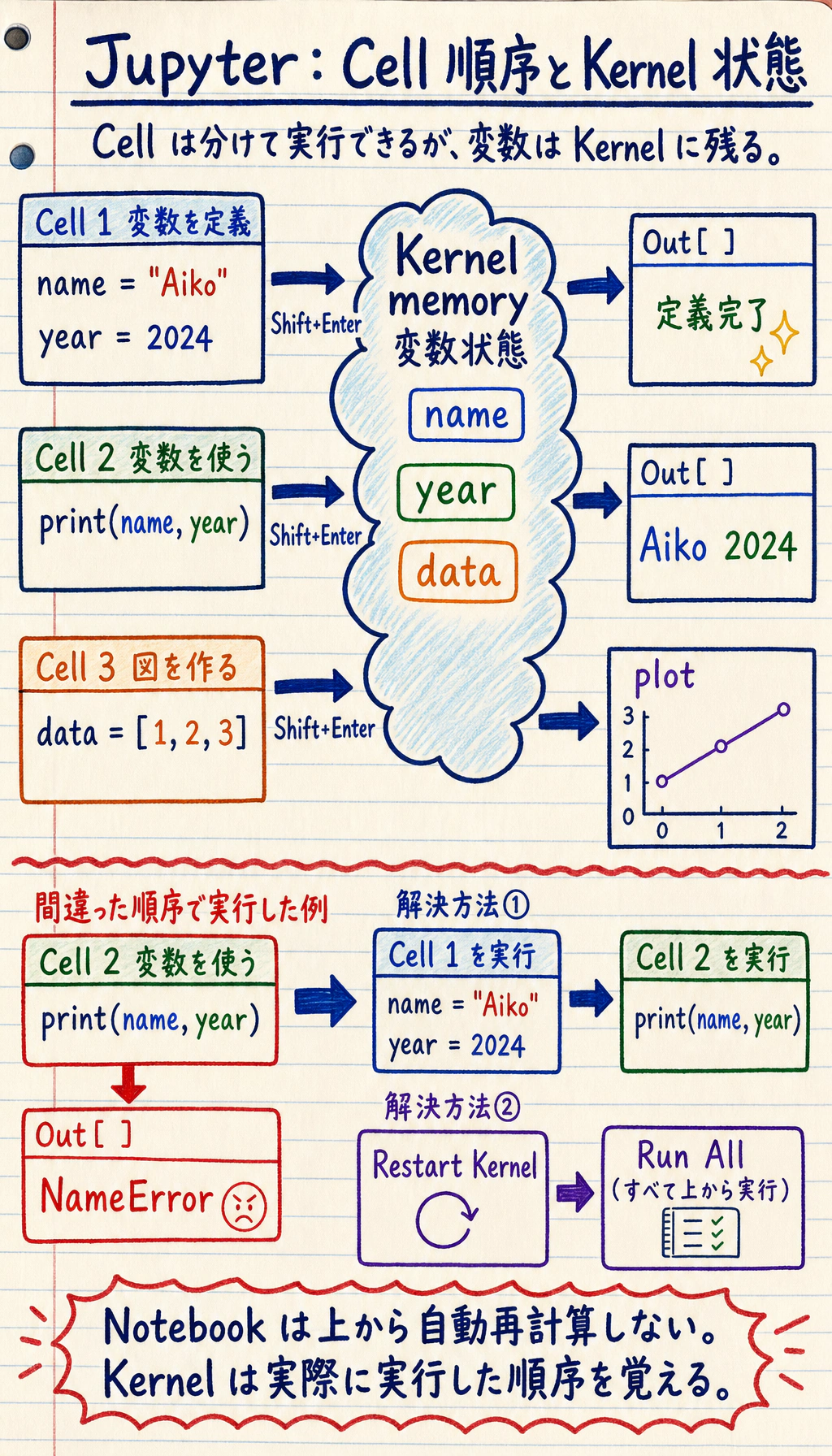
# Cell 1: 変数を定義するname = "AI フルスタック学習"year = 2026Shift + Enter で実行します。
# Cell 2: 上で定義した変数を使うprint(f"{name} コースへようこそ!今は {year} 年です。")出力:
AI フルスタック学習チュートリアルへようこそ!今は 2026 年です。重要な特徴: Cell 同士で変数を共有します。Cell 1 で定義した name を、Cell 2 でそのまま使えます。
Markdown Cell(文字セル)
Section titled “Markdown Cell(文字セル)”文章の説明、見出し、リスト、数式などを書くために使います。切り替え方法:
- Cell を選択して
Mを押すと Markdown に切り替わる Yを押すと Code に戻る
Markdown Cell には次のように書けます。
## ステップ 1: データを読み込む
**Iris データセット** を使って探索的分析を行います。
- サンプル数は 150- 特徴量は 4 つ- クラスは 3 つ
数式: $y = wx + b$
実行すると、きれいに整形された文章として表示されます。
例: 典型的なデータ分析 Notebook の構成
Section titled “例: 典型的なデータ分析 Notebook の構成”| 部分 | Cell type | 内容 |
|---|---|---|
| タイトルと目的 | Markdown | Iris データセットの探索的分析 |
| ライブラリ | Code | numpy、pandas、matplotlib |
| データ読み込み | Code | load_iris()、df の作成、df.head() で確認 |
| データ概要 | Code + 出力 | df.describe() と統計要約表 |
| 可視化 | Code + 出力 | ラベルとタイトル付きの散布図 |
| 結論 | Markdown | 種類を分けるのに効く特徴 |
コード、図、文章の説明を 1 つのファイルにまとめられます。これが Jupyter の魅力です。
Kernel の状態:Notebook バグの隠れた原因
Section titled “Kernel の状態:Notebook バグの隠れた原因”Notebook は文書のように見えますが、動き方は小さなプログラムに近いです。Kernel は Notebook の裏側で動いている Python プロセスで、前に作った変数を覚えています。たとえ、その Cell を移動したり削除したり、今画面に見えていなかったりしてもです。
flowchart LR A["Cell 1: ライブラリを import"] --> B["Cell 2: データを読み込む"] B --> C["Cell 3: 変数を作る"] C --> D["Cell 4: 図を作る、または学習する"] K["Kernel の記憶"] -. "変数を保存" .- C K -. "後の Cell が再利用" .- Dこれは便利ですが、初心者がつまずきやすい点でもあります。Notebook が動いた理由は、ファイルが上から下まで完全だからではなく、たまたま特別な順番で Cell を実行したからかもしれません。
信頼できる Notebook のルール
Section titled “信頼できる Notebook のルール”Notebook を信じる前、人に共有する前、教材として整理する前に、次の確認をします。
- ファイルを保存する。
- Restart Kernel and Run All Cells を選ぶ。
- 途中で失敗したら、最初の Cell から最後の Cell まで自動で実行できるように直す。
import、設定、データ読み込みは上の方に置き、実験や図はその後に置きます。これは Notebook 版の「プロジェクトがまだ最後までビルドできるか確認する」作業だと考えてください。
ショートカットキー
Section titled “ショートカットキー”Jupyter には 2 つのモードがあります。
- コマンドモード(Cell の枠が青色):
Escで入る。Cell の管理に使う - 編集モード(Cell の枠が緑色):
Enterで入る。内容の編集に使う
コマンドモードのショートカット(Esc の後に使う)
Section titled “コマンドモードのショートカット(Esc の後に使う)”| ショートカット | 操作 |
|---|---|
Shift + Enter | 現在の Cell を実行して次へ移動する(いちばんよく使う) |
Ctrl + Enter | 現在の Cell を実行するが移動しない |
A | 上に新しい Cell を挿入する |
B | 下に新しい Cell を挿入する |
DD(D を 2 回連続で押す) | 現在の Cell を削除する |
M | 現在の Cell を Markdown に変更する |
Y | 現在の Cell を Code に変更する |
Z | Cell の削除を取り消す |
↑ / ↓ | 選択中の Cell を上下に移動する |
編集モードのショートカット(Enter の後に使う)
Section titled “編集モードのショートカット(Enter の後に使う)”| ショートカット | 操作 |
|---|---|
Shift + Enter | 実行して次へ移動する |
Tab | コード補完 |
Shift + Tab | 関数のドキュメントを表示する |
Ctrl + / | コメント/コメント解除 |
Ctrl + Z | 元に戻す |
実践: ショートカットを練習する
Section titled “実践: ショートカットを練習する”新しい Notebook を作って、次のように試してみましょう。
- 最初の Cell に
print("Cell 1")と入力し、Shift + Enterで実行する Bを押して下に新しい Cell を作るprint("Cell 2")と入力し、Ctrl + Enterで実行する(カーソルが移動しない点に注意)Escを押してコマンドモードに戻るAを押して上に Cell を挿入するMで Markdown に切り替え、# 私のタイトルと入力してShift + Enterで表示する- 不要な Cell を選んで
DDで削除する
何回か繰り返すと、すぐに体が覚えてきます。
マジックコマンド
Section titled “マジックコマンド”Jupyter には、% や ! で始まる特別なコマンドがあります。これを「マジックコマンド」と呼びます。普通の Python コードではできないことができます。
! コマンド: Cell 内でターミナルコマンドを実行する
Section titled “! コマンド: Cell 内でターミナルコマンドを実行する”# パッケージをインストールする(ターミナルに切り替えなくてよい)!pip install seaborn
# 現在のディレクトリを表示する!ls
# Python のバージョンを表示する!python --version
# ファイルをダウンロードする!wget https://example.com/data.csv%timeit: コードの実行時間を測る
Section titled “%timeit: コードの実行時間を測る”import numpy as np
# 1 行のコードの実行時間を測る%timeit np.random.rand(1000, 1000)# 出力: 5.23 ms ± 128 µs per loop%%timeit# Cell 全体の実行時間を測る(%% である点に注意)data = np.random.rand(1000, 1000)result = np.dot(data, data.T)# 出力: 15.6 ms ± 1.2 ms per loop%matplotlib inline: 図を Notebook 内に表示する
Section titled “%matplotlib inline: 図を Notebook 内に表示する”%matplotlib inlineimport matplotlib.pyplot as pltimport numpy as np
x = np.linspace(0, 10, 100)plt.plot(x, np.sin(x))plt.title("正弦関数")plt.show()# 図が Cell の下に直接表示される%who: 現在定義されている変数を確認する
Section titled “%who: 現在定義されている変数を確認する”name = "張三"age = 25scores = [90, 85, 92]
%who# 出力: age name scores
%whos# 変数の詳細情報(型、値)を表示するよく使うマジックコマンド一覧
Section titled “よく使うマジックコマンド一覧”| コマンド | 用途 |
|---|---|
!コマンド | ターミナルコマンドを実行する |
%timeit | 1 行のコードの実行時間を測る |
%%timeit | Cell 全体の実行時間を測る |
%matplotlib inline | 図をインライン表示する |
%who / %whos | 現在の変数を確認する |
%reset | すべての変数を消去する(やり直し) |
%pwd | 現在のディレクトリを表示する |
%history | 入力履歴を表示する |
Notebook と .py ファイルの違い
Section titled “Notebook と .py ファイルの違い”いつ Notebook を使う?
Section titled “いつ Notebook を使う?”- データ分析、EDA
- 新しいライブラリの学習、実験
- 図の作成と可視化
- 他の人に見せる用(例: Kaggle Notebook)
- 教材の作成
いつ .py ファイルを使う?
Section titled “いつ .py ファイルを使う?”- 正式なプロジェクトコード(モデル定義、学習スクリプト、API サービス)
- 他のファイルから import されるモジュール
- コマンドライン引数付きで実行するスクリプト
- チーム開発のコード
典型的な AI プロジェクトでは、両方を組み合わせる
Section titled “典型的な AI プロジェクトでは、両方を組み合わせる”| 領域 | 代表的なファイル | 目的 |
|---|---|---|
| 探索 | notebooks/01_eda.ipynb、02_experiment.ipynb | アイデアを試し、データを見る |
| ソースコード | src/model.py、train.py、evaluate.py、utils.py | 再利用するプロジェクトコードを置く |
| データとモデル | data/、models/ | 入力と生成物を保存する |
| 再現手順 | requirements.txt、README.md | インストールと再実行方法を書く |
まず Notebook で実験し、方針が決まったらコードを .py ファイルに整理する。これが AI エンジニアの標準的なワークフローです。
Notebook から .py ファイルのコードを呼び出す
Section titled “Notebook から .py ファイルのコードを呼び出す”# Notebook から自作モジュールを import するimport syssys.path.append('../src') # src ディレクトリをパスに追加する
from model import SimpleCNNfrom utils import accuracy
model = SimpleCNN()print(f"モデルのパラメータ数: {sum(p.numel() for p in model.parameters())}")Notebook を作成して、次の練習を行ってください。
Cell 1(Markdown):
# 私の最初の Jupyter Notebook今日の日付: 2026 年 X 月 X 日Cell 2(Code):
# 基本計算import mathprint(f"円周率: {math.pi:.10f}")print(f"自然対数の底: {math.e:.10f}")print(f"10! = {math.factorial(10)}")Cell 3(Code):
# リスト操作fruits = ["りんご", "バナナ", "オレンジ", "ぶどう", "スイカ"]for i, fruit in enumerate(fruits, 1): print(f"{i} 番目の果物: {fruit}")Cell 4(Code):
# 簡単な可視化%matplotlib inlineimport matplotlib.pyplot as pltimport numpy as np
x = np.linspace(0, 2 * np.pi, 100)fig, axes = plt.subplots(1, 2, figsize=(12, 4))
axes[0].plot(x, np.sin(x), color='blue')axes[0].set_title('sin(x)')
axes[1].plot(x, np.cos(x), color='red')axes[1].set_title('cos(x)')
plt.tight_layout()plt.show()
Cell 5(Code):
# 性能を測る%timeit sum(range(100000))%timeit np.sum(np.arange(100000))# Python 標準の sum と NumPy の sum の速度差を比べるCell 6(Markdown):
## まとめ- Cell の作成と実行を学んだ- Notebook で図を描く方法を学んだ- NumPy が標準の Python よりかなり速いことがわかった(だから 3 データ分析と可視化で NumPy を学ぶのです!)1 開発者ツール基礎のセルフチェック
Section titled “1 開発者ツール基礎のセルフチェック”おめでとうございます。これで 1 開発者ツール基礎をすべて終えました。学んだ内容を振り返ってみましょう。
- ターミナル: コマンドラインで移動し、ファイルを操作し、パイプとリダイレクトを使える
- Git: リポジトリを作成し、コードをコミットし、GitHub に push し、ブランチを使える
- Python 環境: Miniconda で仮想環境を作成・管理できる
- VS Code: VS Code でコードを書き、デバッグし、ショートカットを使える
- Jupyter: Notebook を作成し、コードを実行し、図を描き、文書を書ける
確認の考え方と解説
- Notebook の kernel はこのコースの環境を選びます。違う kernel だと import 結果が変わることがあります。
- すべての Cell を実行すると、数値出力、DataFrame の表示、グラフ、
%timeitの比較が見えます。 - 画像は完全一致でなくてもかまいませんが、タイトル、軸、傾向はコードと一致している必要があります。
%timeitの時間は PC によって変わるので、NumPy の方がたいてい速いという傾向を見られれば十分です。- 環境変更後に Notebook が反映されないときは、Restart Kernel してから Run All します。
- 最終証拠は、スクリーンショットよりも、最初から最後まで再実行できる notebook です。