
3.6.1 実戦プロジェクト:探索的データ分析(EDA)
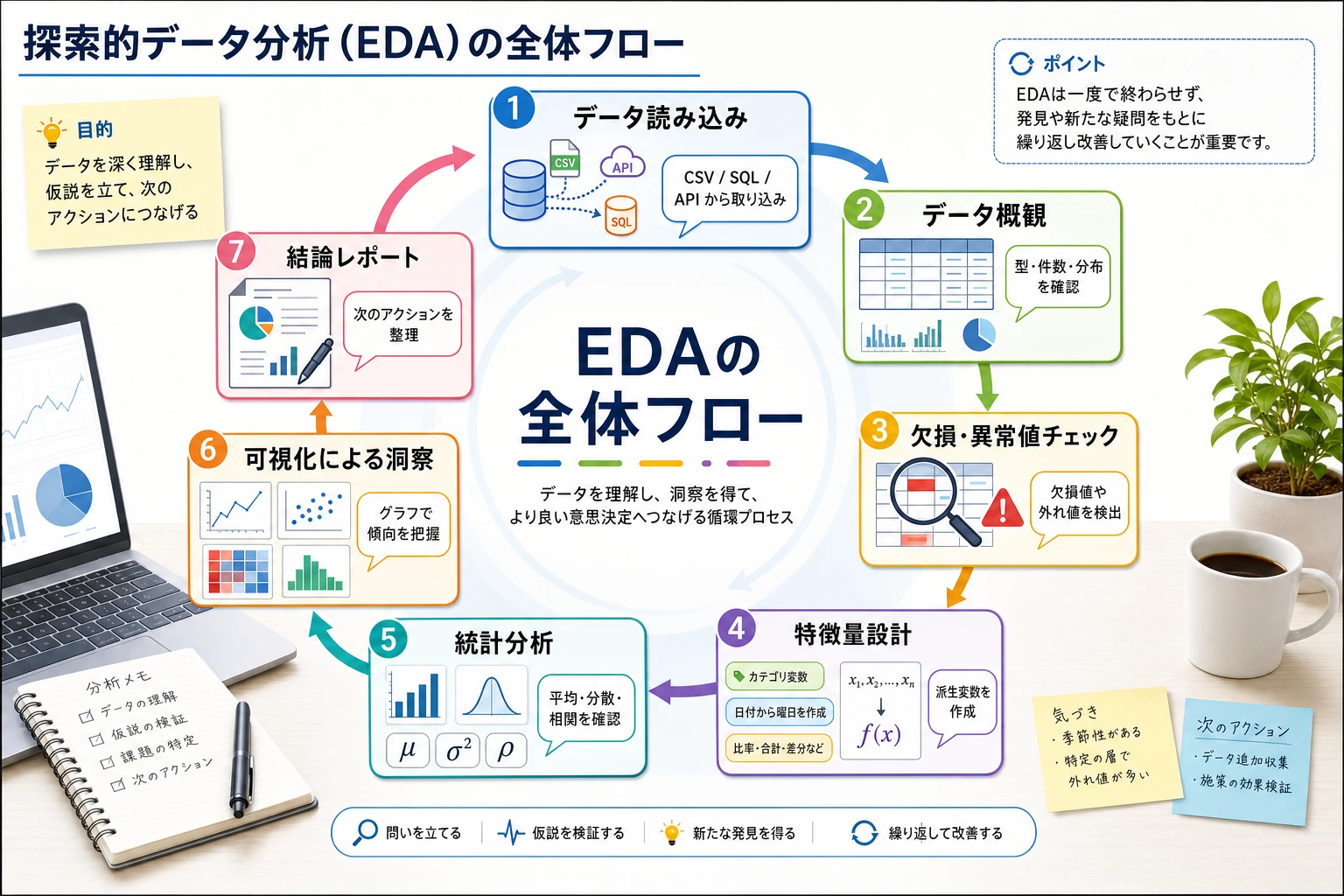
まず地図を作ろう
Section titled “まず地図を作ろう”初めて EDA プロジェクトをするなら、いちばん安定した順番は「先に図を全部描く」ではなく、まず全体像をつかむことです。
flowchart LR A["まずデータを把握する"] --> B["次にクリーニングする"] B --> C["統計とグループ分析をする"] C --> D["最後に可視化で結論を確認する"] D --> E["最後にわかりやすく結論を書く"]このプロジェクトで本当に練習したいのは、次のことです。
- 何枚図が描けるか、ではない
- 「データを見る -> 結論を出す」を一つの流れとして進められるか
プロジェクト概要
Section titled “プロジェクト概要”探索的データ分析(Exploratory Data Analysis, EDA) は、データサイエンスプロジェクトの最初のステップです。モデリングの前に、統計と可視化を使ってデータの中身をしっかり把握します。
flowchart LR    A["データを受け取る"] --> B["概要をつかむ"]    B --> C["データをクリーニングする"]    C --> D["統計分析する"]    D --> E["可視化で探る"]    E --> F["結論を出す & レポートを書く"]
    style A fill:#e3f2fd,stroke:#1565c0,color:#333    style F fill:#e8f5e9,stroke:#2e7d32,color:#333
初心者向けのたとえ
Section titled “初心者向けのたとえ”EDA は、次のように考えるとわかりやすいです。
- モデルを作る前の現地調査
地形が見えていないのに、いきなり工事は始めません。 データ分析も同じで、まだ次のような点を確認していないのに、
- 分布
- 欠損
- 異常値
- 変数同士の関係
すぐにモデリングへ進むのはよくありません。
このプロジェクトで身につくスキル
Section titled “このプロジェクトで身につくスキル”| スキル | 対応章 |
|---|---|
| Pandas によるデータ読み込みとクリーニング | 第 3 章 |
| 統計サマリーとグループ集計 | 第 3 章 |
| Matplotlib / Seaborn による可視化 | 第 4 章 |
| NumPy による数値計算 | 第 2 章 |
プロジェクト成果物
Section titled “プロジェクト成果物”完成すると、データの概要、クリーニングの過程、統計的な発見、可視化グラフを含む完全な EDA 分析レポート(Jupyter Notebook)ができます。
一、プロジェクト準備
Section titled “一、プロジェクト準備”データセットの選択
Section titled “データセットの選択”Seaborn に内蔵されている tips データセット を使います。アメリカのレストランでのチップ記録です。
| フィールド | 意味 | 種類 |
|---|---|---|
total_bill | 合計金額(ドル) | 連続型 |
tip | チップ金額(ドル) | 連続型 |
sex | 顧客の性別 | カテゴリ型 |
smoker | 喫煙するかどうか | カテゴリ型 |
day | 曜日 | カテゴリ型 |
time | 昼食/夕食 | カテゴリ型 |
size | 来店人数 | 離散型 |
# 必要なライブラリをすべてインポートimport numpy as npimport pandas as pdimport matplotlib.pyplot as pltimport seaborn as sns
# 日本語表示の設定(macOS)plt.rcParams['font.sans-serif'] = ['Arial Unicode MS']# Windows ユーザーは次を使えます:plt.rcParams['font.sans-serif'] = ['SimHei']plt.rcParams['axes.unicode_minus'] = False
# Seaborn のテーマを設定sns.set_theme(style="whitegrid", font_scale=1.1)
# Jupyter でグラフをインライン表示# %matplotlib inline
データの読み込み
Section titled “データの読み込み”# 内蔵データセットを読み込むtips = sns.load_dataset("tips")
# まずは全体を確認するprint(f"データセットのサイズ:{tips.shape[0]} 行 × {tips.shape[1]} 列")tips.head(10)出力例:
このデータセットには、total_bill、tip、sex、smoker、day、time、size という列があります。
最初は、2 行だけ読めれば十分です。
| 行 | 何を表しているか |
|---|---|
| 0 | 日曜の夕食、2 人、合計 16.99、チップ 1.01、非喫煙者 |
| 1 | 日曜の夕食、3 人、合計 10.34、チップ 1.66、非喫煙者 |
二、データの概要を確認する
Section titled “二、データの概要を確認する”EDA の最初のステップは、いきなり図を描くことではなく、データの大きさ、各列の型、欠損値の有無を確認することです。
データを見るとき、最初に何を聞くべき?
Section titled “データを見るとき、最初に何を聞くべき?”まず次の 4 つを確認するのがおすすめです。
- この表の大きさは?
- 各列の型は?
- 欠損値はある?
- 主要な分析対象の列はどんな分布?
この 4 つがわかると、その後の分析がかなり進めやすくなります。
# データ型と非 null 件数tips.info()出力では次のことがわかります。
- 7 列、244 行
- 欠損値なし(Non-Null Count がすべて 244)
total_billとtipは float64sex、smoker、day、timeは category
# 統計サマリーtips.describe()| total_bill | tip | size | |
|---|---|---|---|
| count | 244.0 | 244.0 | 244.0 |
| mean | 19.79 | 3.00 | 2.57 |
| std | 8.90 | 1.38 | 0.95 |
| min | 3.07 | 1.00 | 1.00 |
| 25% | 13.35 | 2.00 | 2.00 |
| 50% | 17.80 | 2.90 | 2.00 |
| 75% | 24.13 | 3.56 | 3.00 |
| max | 50.81 | 10.00 | 6.00 |
発見:
- 平均の支払いは約 19.79 ドル、チップは約 3.00 ドル
- チップの最小値は 1 ドル、最大値は 10 ドル
- 来店人数は 2 人が多い
カテゴリ変数の分布
Section titled “カテゴリ変数の分布”# カテゴリ変数の各値の件数for col in ['sex', 'smoker', 'day', 'time']: print(f"\n--- {col} ---") print(tips[col].value_counts())発見:
- 男性客のほうが女性客より多い(157 vs 87)
- 喫煙しない人のほうが喫煙する人より多い(151 vs 93)
- 土曜と日曜のデータが多い
- 夕食のデータが昼食よりかなり多い(176 vs 68)
派生特徴量を追加する
Section titled “派生特徴量を追加する”よい分析者は、新しい特徴量を作って 規則性を見つけやすくします。
# チップ率 = チップ / 合計金額tips['tip_pct'] = (tips['tip'] / tips['total_bill'] * 100).round(2)
# 1 人あたりの支払額tips['per_person'] = (tips['total_bill'] / tips['size']).round(2)
tips[['total_bill', 'tip_pct', 'per_person']].head()| 行 | total_bill | tip_pct | per_person |
|---|---|---|---|
| 0 | 16.99 | 5.94 | 8.50 |
| 1 | 10.34 | 16.05 | 3.45 |
| 2 | 21.01 | 16.66 | 7.00 |
三、データクリーニング——データ品質を確認する
Section titled “三、データクリーニング——データ品質を確認する”このデータセットはかなりきれいですが、実際のプロジェクトではこの工程がいちばん時間を使うことも多いです。ここでも一通り確認します。
欠損値の確認
Section titled “欠損値の確認”# 欠損値の集計missing = tips.isnull().sum()print("欠損値の集計:")print(missing[missing > 0] if missing.sum() > 0 else "欠損値なし ✓")重複値の確認
Section titled “重複値の確認”# 完全に重複した行dup_count = tips.duplicated().sum()print(f"重複行数:{dup_count}")
if dup_count > 0: tips = tips.drop_duplicates() print(f"重複行を削除しました。残り {len(tips)} 行です")異常値の検出
Section titled “異常値の検出”IQR(四分位範囲)法で異常値を調べます。
def detect_outliers_iqr(df, column):    """IQR 法で異常値を検出する"""    Q1 = df[column].quantile(0.25)    Q3 = df[column].quantile(0.75)    IQR = Q3 - Q1    lower = Q1 - 1.5 * IQR    upper = Q3 + 1.5 * IQR
    outliers = df[(df[column] < lower) | (df[column] > upper)]    return outliers, lower, upper
# 各数値列の異常値を確認するfor col in ['total_bill', 'tip', 'tip_pct']: outliers, lower, upper = detect_outliers_iqr(tips, col) print(f"\n{col}:正常範囲 [{lower:.2f}, {upper:.2f}]、異常値 {len(outliers)} 個") if len(outliers) > 0: print(f" 異常値の例:{outliers[col].values[:5]}")四、統計分析——数字で話す
Section titled “四、統計分析——数字で話す”基本統計指標
Section titled “基本統計指標”# 性別ごとのチップ統計tips.groupby('sex')[['total_bill', 'tip', 'tip_pct']].agg(['mean', 'median', 'std'])# day ごとのグループ集計day_stats = tips.groupby('day')[['total_bill', 'tip']].agg(['mean', 'count'])print(day_stats)# 透視表:性別 × 喫煙有無 のチップ率pivot = tips.pivot_table( values='tip_pct', index='sex', columns='smoker', aggfunc='mean').round(2)
print("チップ率(%):")print(pivot)出力例:
| smoker | No | Yes |
|---|---|---|
| Female | 15.69 | 18.22 |
| Male | 16.07 | 15.28 |
発見:女性の喫煙者のチップ率が最も高く、男性の喫煙者が最も低いです。
# 数値列の相関係数numeric_cols = ['total_bill', 'tip', 'size', 'tip_pct', 'per_person']corr_matrix = tips[numeric_cols].corr().round(3)print(corr_matrix)重要な発見:
total_billとtipは正の相関(約 0.68)→ 支払いが多いほどチップも増えるtotal_billとtip_pctは負の相関(約 -0.09)→ 支払いが多いほど、チップの割合は少し下がるsizeとtotal_billは正の相関(約 0.60)→ 人数が多いほど支払いが高くなる
初心者がまず覚えやすい分析の順番
Section titled “初心者がまず覚えやすい分析の順番”EDA では、次の順番が安定しています。
- まず単変数の分布を見る
- 次にカテゴリ変数の件数を見る
- その次に 2 変数の関係を見る
- 最後に組み合わせ分析と多次元比較をする
最初から複雑な分割グラフを使うより、この順番のほうが主線をつかみやすいです。
五、可視化探索——データに語らせる
Section titled “五、可視化探索——データに語らせる”fig, axes = plt.subplots(1, 3, figsize=(15, 4))
# 合計金額の分布axes[0].hist(tips['total_bill'], bins=20, color='steelblue', edgecolor='white')axes[0].set_title('合計金額の分布')axes[0].set_xlabel('金額(ドル)')axes[0].set_ylabel('頻度')
# チップの分布axes[1].hist(tips['tip'], bins=20, color='coral', edgecolor='white')axes[1].set_title('チップの分布')axes[1].set_xlabel('金額(ドル)')
# チップ率の分布axes[2].hist(tips['tip_pct'], bins=20, color='mediumseagreen', edgecolor='white')axes[2].set_title('チップ率(%)の分布')axes[2].set_xlabel('パーセント')
plt.tight_layout()plt.savefig('01_distribution.png', dpi=150, bbox_inches='tight')plt.show()解釈:合計金額もチップも右に偏った分布です。多くの人は 10〜25 ドルの範囲で支払い、チップは 2〜4 ドルの範囲に集中しています。
カテゴリ変数の可視化
Section titled “カテゴリ変数の可視化”fig, axes = plt.subplots(2, 2, figsize=(12, 10))
# 曜日ごとの件数sns.countplot(data=tips, x='day', order=['Thur', 'Fri', 'Sat', 'Sun'], palette='Blues_d', ax=axes[0, 0])axes[0, 0].set_title('各曜日の顧客数')
# 時間帯sns.countplot(data=tips, x='time', palette='Set2', ax=axes[0, 1])axes[0, 1].set_title('昼食 vs 夕食')
# 性別sns.countplot(data=tips, x='sex', palette='Pastel1', ax=axes[1, 0])axes[1, 0].set_title('顧客の性別分布')
# 喫煙状態sns.countplot(data=tips, x='smoker', palette='Pastel2', ax=axes[1, 1])axes[1, 1].set_title('喫煙 vs 非喫煙')
plt.tight_layout()plt.savefig('02_categorical.png', dpi=150, bbox_inches='tight')plt.show()重要な関係を探る
Section titled “重要な関係を探る”支払いとチップの関係
Section titled “支払いとチップの関係”fig, axes = plt.subplots(1, 2, figsize=(14, 5))
# 散布図:支払い vs チップsns.scatterplot(data=tips, x='total_bill', y='tip', hue='time', style='smoker', s=80, alpha=0.7, ax=axes[0])axes[0].set_title('合計金額 vs チップ')axes[0].set_xlabel('合計金額(ドル)')axes[0].set_ylabel('チップ(ドル)')
# 回帰線sns.regplot(data=tips, x='total_bill', y='tip', scatter_kws={'alpha': 0.5}, line_kws={'color': 'red'}, ax=axes[1])axes[1].set_title('合計金額 vs チップ(トレンド線付き)')axes[1].set_xlabel('合計金額(ドル)')axes[1].set_ylabel('チップ(ドル)')
plt.tight_layout()plt.savefig('03_bill_vs_tip.png', dpi=150, bbox_inches='tight')plt.show()解釈:支払い金額が高いほどチップも高く、はっきりした線形傾向があります。ただし、いくつかの「外れ値」も見えます。たとえば、40 ドル以上使ってチップが 1.5 ドルしかない人もいます。
場面ごとのチップ比較
Section titled “場面ごとのチップ比較”fig, axes = plt.subplots(1, 3, figsize=(16, 5))
# 曜日ごとのチップ比較sns.boxplot(data=tips, x='day', y='tip', order=['Thur', 'Fri', 'Sat', 'Sun'], palette='coolwarm', ax=axes[0])axes[0].set_title('各曜日のチップ分布')
# 時間帯ごとの比較sns.violinplot(data=tips, x='time', y='tip', palette='Set2', ax=axes[1])axes[1].set_title('昼食 vs 夕食のチップ分布')
# 来店人数ごとの比較sns.boxplot(data=tips, x='size', y='tip', palette='YlOrRd', ax=axes[2])axes[2].set_title('来店人数ごとのチップ')
plt.tight_layout()plt.savefig('04_tip_comparison.png', dpi=150, bbox_inches='tight')plt.show()解釈:
- 日曜のチップ中央値が最も高い
- 夕食のチップは全体的に昼食より高い(夕食のほうが支払いが多いため)
- 人数が多いほどチップも高い
相関ヒートマップ
Section titled “相関ヒートマップ”plt.figure(figsize=(8, 6))
# ヒートマップを描くsns.heatmap( corr_matrix, annot=True, # 数値を表示 fmt='.2f', # 小数点以下 2 桁 cmap='RdBu_r', # 赤青配色 center=0, # 0 を中心にする square=True, # 正方形のセル linewidths=0.5 # 枠線の幅)plt.title('数値変数の相関行列')plt.tight_layout()plt.savefig('05_correlation.png', dpi=150, bbox_inches='tight')plt.show()複数条件の組み合わせ分析
Section titled “複数条件の組み合わせ分析”# FacetGrid:性別と喫煙状態ごとに、支払い-チップの関係を見るg = sns.FacetGrid(tips, col='sex', row='smoker', height=4, aspect=1.2, margin_titles=True)g.map_dataframe(sns.scatterplot, x='total_bill', y='tip', hue='time', alpha=0.7)g.add_legend()g.set_axis_labels('合計金額(ドル)', 'チップ(ドル)')g.fig.suptitle('性別 × 喫煙状態で分割', y=1.02, fontsize=14)plt.savefig('06_facet.png', dpi=150, bbox_inches='tight')plt.show()六、分析結果
Section titled “六、分析結果”一通り EDA を行った結果、次のことがわかりました。
root((EDA の主要な発見)) 支払いパターン 多くの支払いは 10-25 ドル 夕食の支払いは昼食より高い 週末の顧客が最も多い チップの傾向 平均チップ率は約 15-16% 支払いが高いほどチップ額は大きい ただしチップ率はやや下がる 人の違い 男性の支払いは女性よりやや高い 喫煙者と非喫煙者の差は大きくない 来店人数が重要な要因具体的な結論
Section titled “具体的な結論”- 支払いとチップは正の相関:合計金額が高いほどチップ額も高い(相関係数 0.68)ですが、チップ率は少し下がります
- 夕食の支払いは昼食より高い:夕食の平均支払いとチップは、昼食より明らかに高いです
- 週末がピーク:土曜と日曜は顧客が多く、支払いも高いです
- 来店人数の影響が大きい:人数が多いほど、合計支払いが高くなります(相関係数 0.60)
- 性別差は小さい:男女でチップ率の差は大きくありません(約 1 ポイント)
- 喫煙の影響は限定的:喫煙の有無がチップ率に与える影響は目立ちません
レストランへの提案
Section titled “レストランへの提案”- 週末の夕食 は売上の重要な時間帯なので、サービス品質をしっかり保つ
- 大人数の予約や来店を促すとよい(人数が多いほど支払いもチップも増えやすい)
- 昼食向けにセットメニューを出して、昼の集客を増やす
初心者が覚えやすい「結論の書き方」
Section titled “初心者が覚えやすい「結論の書き方」”よい EDA の結論は、単に
- 図をたくさん描いた
ではありません。
次の順番で書くとわかりやすいです。
- 何がわかったか
- どの図や統計からわかったか
- それがビジネス上どういう意味か
この順番がとても大切です。Notebook が「図の集まり」ではなく、「結論のある分析」に変わります。
七、コードの統合——完全な分析スクリプト
Section titled “七、コードの統合——完全な分析スクリプト”上の分析を、一つのわかりやすいスクリプトにまとめると次のようになります。
"""Tips データセット - 探索的データ分析(EDA)====================================分析目的:レストランの支払いとチップに影響する要因を理解する"""
# ========== 1. インポートと設定 ==========import numpy as npimport pandas as pdimport matplotlib.pyplot as pltimport seaborn as sns
plt.rcParams['font.sans-serif'] = ['Arial Unicode MS']plt.rcParams['axes.unicode_minus'] = Falsesns.set_theme(style="whitegrid", font_scale=1.1)

# ========== 2. データ読み込み ==========tips = sns.load_dataset("tips")print(f"データセット:{tips.shape[0]} 行 × {tips.shape[1]} 列\n")

# ========== 3. データ概要 ==========print("=== 基本情報 ===")tips.info()print("\n=== 統計サマリー ===")print(tips.describe().round(2))

# ========== 4. 特徴量エンジニアリング ==========tips['tip_pct'] = (tips['tip'] / tips['total_bill'] * 100).round(2)tips['per_person'] = (tips['total_bill'] / tips['size']).round(2)

# ========== 5. データ品質チェック ==========print(f"\n欠損値:{tips.isnull().sum().sum()}")print(f"重複行:{tips.duplicated().sum()}")

# ========== 6. 統計分析 ==========print("\n=== 性別ごとの集計 ===")print(tips.groupby('sex')[['total_bill', 'tip', 'tip_pct']].mean().round(2))
print("\n=== 曜日ごとの集計 ===")print(tips.groupby('day')[['total_bill', 'tip']].agg(['mean', 'count']).round(2))
print("\n=== 相関行列 ===")print(tips[['total_bill', 'tip', 'size', 'tip_pct']].corr().round(3))

# ========== 7. 可視化 ==========# ここは上の第 5 節の可視化コードを参照してください# Jupyter Notebook で 1 つずつ実行するのが最も見やすいです
print("\n分析完了!")
八、発展チャレンジ
Section titled “八、発展チャレンジ”基本の EDA が終わったら、次のチャレンジも試してみましょう。
チャレンジ 1:別のデータセットを使う
Section titled “チャレンジ 1:別のデータセットを使う”Seaborn 内蔵の diamonds データセットで EDA をしてみましょう。
diamonds = sns.load_dataset("diamonds")print(diamonds.shape) # 53940 行 × 10 列print(diamonds.head())分析の方向:
- ダイヤモンドの価格に影響する要因は何か?
- カット(cut)、カラー(color)、クラリティ(clarity)は価格にどう影響するか?
- カラット数(carat)と価格は線形関係か?
チャレンジ 2:EDA レポートを自動化する
Section titled “チャレンジ 2:EDA レポートを自動化する”コードで簡単なレポートを自動生成してみましょう。
def quick_eda(df, title="EDA Report"):    """EDA レポートを素早く生成する"""    print(f"{'='*50}")    print(f"  {title}")    print(f"{'='*50}")
    # 基本情報    print(f"\n📊 データセットのサイズ:{df.shape[0]} 行 × {df.shape[1]} 列")
    # データ型の集計    print(f"\n📋 データ型:")    print(df.dtypes.value_counts().to_string())
    # 欠損値    missing = df.isnull().sum()    if missing.sum() > 0:        print(f"\n⚠️ 欠損値:")        print(missing[missing > 0].to_string())    else:        print(f"\n✅ 欠損値なし")
    # 数値列の統計    num_cols = df.select_dtypes(include=[np.number]).columns    if len(num_cols) > 0:        print(f"\n📈 数値列の統計:")        print(df[num_cols].describe().round(2).to_string())
    # カテゴリ列の統計    cat_cols = df.select_dtypes(include=['object', 'category']).columns    for col in cat_cols:        print(f"\n🏷️ {col} の分布:")        print(df[col].value_counts().head(5).to_string())
    return None
# 使用例quick_eda(tips, "Tips データセットの EDA")
チャレンジ 3:Plotly でインタラクティブ版を作る
Section titled “チャレンジ 3:Plotly でインタラクティブ版を作る”第 4 章で Plotly を学んだなら、静的なグラフをインタラクティブ版に置き換えてみましょう。
import plotly.express as px
# インタラクティブな散布図fig = px.scatter(    tips, x='total_bill', y='tip',    color='time', size='size',    hover_data=['sex', 'smoker', 'day'],    title='合計金額 vs チップ(インタラクティブ版)')fig.show()
九、EDA チェックリスト
Section titled “九、EDA チェックリスト”プロジェクトが終わったら、次の項目を確認しましょう。
| チェック項目 | 完了したか |
|---|---|
| データを読み込み、先頭数行を確認した | ☐ |
info() と describe() を確認した | ☐ |
| 欠損値と重複値を確認した | ☐ |
| 異常値を検出した | ☐ |
| 意味のある派生特徴量を作成した | ☐ |
| 数値変数の分布図を描いた | ☐ |
| カテゴリ変数の件数図を描いた | ☐ |
| 変数同士の関係を探った(散布図、箱ひげ図) | ☐ |
| 相関ヒートマップを描いた | ☐ |
| 多次元のクロス分析をした(分面図、透視表) | ☐ |
| 価値のある発見を 3〜5 個書いた | ☐ |
| データに基づく提案を書いた | ☐ |
初心者がそのまま使える EDA チェック表
Section titled “初心者がそのまま使える EDA チェック表”初めて EDA プロジェクトをするなら、次のチェック表がいちばん安定です。
- データの概要をきちんと説明できているか?
- 欠損値と異常値を整理できているか?
- 単変数・2変数・グループ分析を少なくとも 1 回ずつ行ったか?
- 重要な図ごとに、明確な結論を 1 行で書けているか?
- 最後に、発見をビジネスの提案に変換できているか?
この 5 つができていれば、このプロジェクトはただの「お絵かき練習」ではなく、ちゃんとした分析レポートになっています。
プロジェクト参考とレビュー観点
- EDA プロジェクトに単一の数値答えはありません。よい提出物には、生データの場所、データ辞書、クリーニングログ、要約統計、質問に基づく少なくとも 3 つの可視化、結論、限界が含まれます。
- 各グラフは名前つきの質問に答え、クリーン済みデータセットへ戻れる必要があります。質問に結びつかないグラフは削除するか、質問を書き直します。
- 最終 README は、他の人が分析を再現でき、どの判断が裁量だったかを理解できる内容にします。
バージョン別の進め方
Section titled “バージョン別の進め方”| バージョン | 目標 | 仕上げの重点 |
|---|---|---|
| 基礎版 | 最小限の流れを通す | 入力・処理・出力ができ、サンプルを 1 つ残す |
| 標準版 | 見せられるプロジェクトにする | 設定、ログ、エラー処理、README、スクリーンショットを追加する |
| チャレンジ版 | ポートフォリオ品質に近づける | 評価、比較実験、失敗例分析、次のステップを追加する |
まずは基礎版を完成させることをおすすめします。最初から全部を盛り込みすぎないでください。バージョンを 1 つ上げるたびに、「何を追加したか、どう確認したか、まだ何が課題か」を README に書き足しましょう。
このページを終えたら、この evidence card を残します。
- 分析目標
- ビジネス/データの質問と成功基準
- データの証拠
- 取得元、クレンジングメモ、特徴量、図表の出力
- 結果
- 洞察、metric、dashboard、または report のセクション
- 失敗確認
- 汚れたデータ、偏ったサンプル、誤った集計、または再現不能な Notebook
- 期待される成果
- データ、図表、短いレポートを含む再現可能な分析フォルダ