
3.3.3 データの読み書き
- CSV ファイルの読み込みと書き出しを身につける
- Excel、JSON などの形式の読み書きを理解する
- よく使うパラメータ設定を覚える
- 大きなファイルを分割して読むコツを理解する
まずは全体の地図を作ろう
Section titled “まずは全体の地図を作ろう”データの読み書きは、「まず読み込んで、それから正しく読めたか確認する」と考えると理解しやすいです。
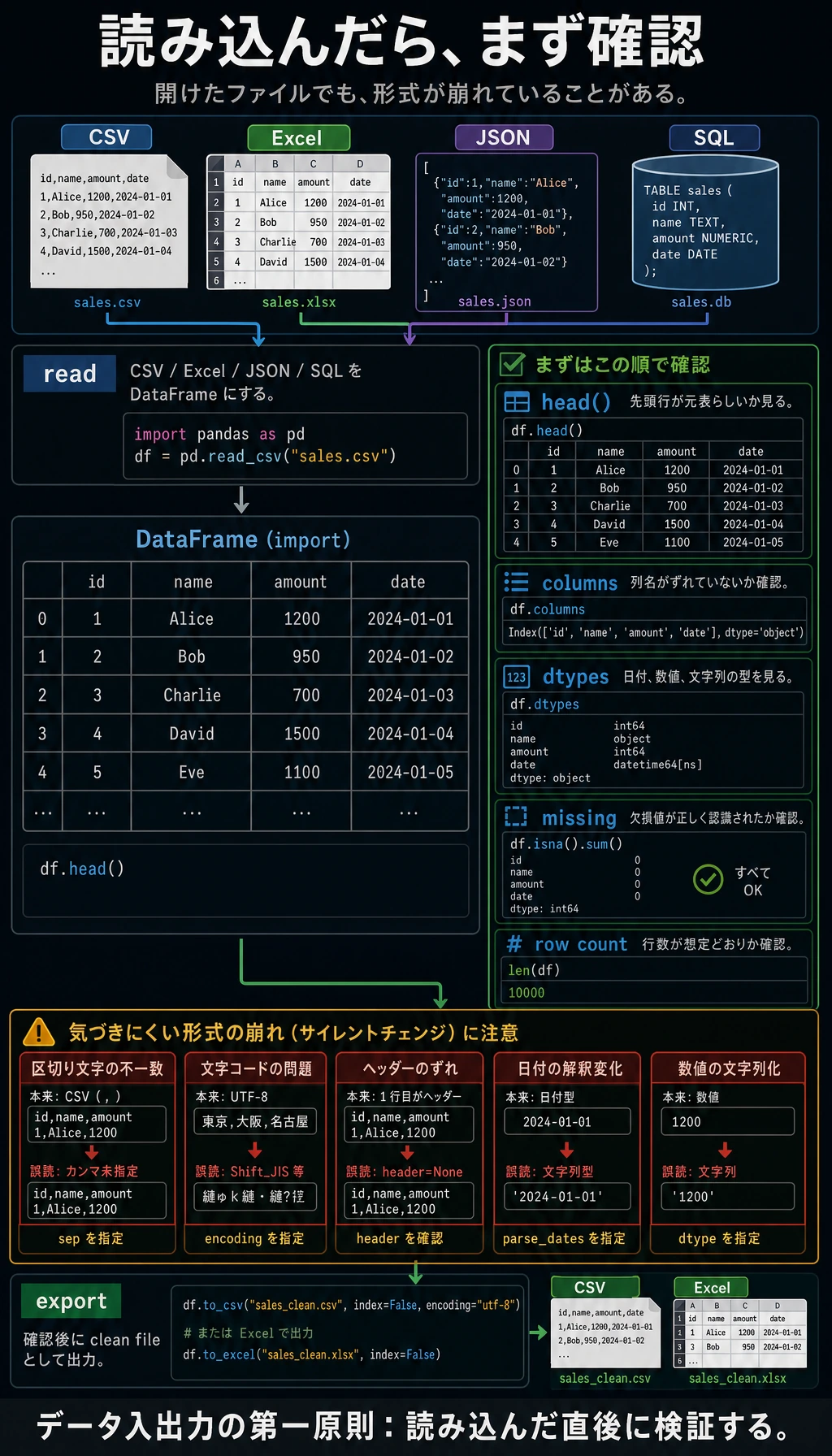
この節で本当に解決したいのは、次の 2 つです。
- データはどうやって読み込まれるのか
- 読み込んだあと、最初に何を確認すべきか
CSV ファイルを読む
Section titled “CSV ファイルを読む”CSV(Comma-Separated Values)は、データ分析で最もよく使われるファイル形式です。
初心者にいちばん合うたとえ
Section titled “初心者にいちばん合うたとえ”データの読み書きは、次のように考えられます。
- 外のファイルを、自分の分析用の作業台に運び込む
このとき怖いのは、「運び込めないこと」よりも、
- 運び込めたけれど、形式が崩れてしまうこと
たとえば、次のようなことがあります。
- 日付がまだ文字列のまま
- 日本語が文字化けする
- 1 行目は本当はヘッダーではないのに、ヘッダーとして扱われてしまう
基本の読み込み
Section titled “基本の読み込み”import pandas as pd
# CSV ファイルを読み込むdf = pd.read_csv("titanic_sample.csv")print(df.head()) # 最初の 5 行を見るprint(df.shape) # 行数と列数print(df.info()) # 列の情報を見るこの 1 行だけで、Pandas は自動的に次のことをやってくれます。
- ヘッダーを認識する(1 行目を列名として使う)
- 各列のデータ型を推測する
- 行インデックスを作る(0, 1, 2, …)
よく使うパラメータ
Section titled “よく使うパラメータ”# 区切り文字を指定する(tab やセミコロンで区切られているファイルもある)df = pd.read_csv("data.tsv", sep="\t") # tab 区切りdf = pd.read_csv("data.csv", sep=";") # セミコロン区切り
# 文字コードを指定する(日本語・中国語ファイルでよくある問題)df = pd.read_csv("chinese_data.csv", encoding="utf-8")df = pd.read_csv("chinese_data.csv", encoding="gbk") # 一部の Windows 出力ファイル
# ヘッダーがないファイルdf = pd.read_csv("no_header.csv", header=None)df = pd.read_csv("no_header.csv", header=None, names=["col1", "col2", "col3"])
# ある列をインデックスにするdf = pd.read_csv("data.csv", index_col="id")df = pd.read_csv("data.csv", index_col=0) # 1 列目をインデックスにする
# 一部の列だけ読むdf = pd.read_csv("data.csv", usecols=["Name", "Age", "Fare"])
# 最初の 100 行だけ読むdf = pd.read_csv("data.csv", nrows=100)
# 欠損値の表記を指定するdf = pd.read_csv("data.csv", na_values=["NA", "N/A", "missing", "-"])
# データ型を指定するdf = pd.read_csv("data.csv", dtype={"Age": float, "Pclass": str})パラメータ早見表
Section titled “パラメータ早見表”| パラメータ | 役割 | 例 |
|---|---|---|
sep | 区切り文字 | sep="\t" |
encoding | 文字コード | encoding="utf-8" |
header | ヘッダー行番号 | header=None |
names | 列名を指定する | names=["a","b"] |
index_col | インデックス列 | index_col="id" |
usecols | 一部の列だけ読む | usecols=["Name","Age"] |
nrows | 読む行数 | nrows=100 |
skiprows | 飛ばす行数 | skiprows=5 |
na_values | 欠損値の表記 | na_values=["NA","-"] |
dtype | 型を指定する | dtype={"Age": float} |
parse_dates | 日付列を解析する | parse_dates=["date"] |
初めて新しいファイルを読むときの、いちばん安定した順番
Section titled “初めて新しいファイルを読むときの、いちばん安定した順番”より安全なのは、次の順番です。
- まずそのまま読み込む
- まず
shapeを見る - 次に
head()を見る - それから
info()を見る - おかしいところがあれば、あとからパラメータを足す
最初からすべてのパラメータを書き込むより、この方が問題を見つけやすいです。
CSV ファイルに書き出す
Section titled “CSV ファイルに書き出す”# 基本の書き出しdf.to_csv("output.csv")
# インデックスを保存しない(通常はこちらをおすすめ)df.to_csv("output.csv", index=False)
# 文字コードを指定するdf.to_csv("output.csv", index=False, encoding="utf-8-sig") # Excel で扱いやすい UTF-8
# 区切り文字を指定するdf.to_csv("output.tsv", index=False, sep="\t")Excel ファイルの読み書き
Section titled “Excel ファイルの読み書き”# Excel を読む(openpyxl ライブラリが必要:python -m pip install --upgrade openpyxl)df = pd.read_excel("data.xlsx")
# 特定のシートを読むdf = pd.read_excel("data.xlsx", sheet_name="Sheet2")df = pd.read_excel("data.xlsx", sheet_name=1) # インデックスで指定
# すべてのシートを読む(辞書が返る)all_sheets = pd.read_excel("data.xlsx", sheet_name=None)for name, sheet_df in all_sheets.items(): print(f"シート {name}: {sheet_df.shape}")
# Excel に書き出すdf.to_excel("output.xlsx", index=False)
# 複数シートに書き出すwith pd.ExcelWriter("output.xlsx") as writer: df1.to_excel(writer, sheet_name="販売データ", index=False) df2.to_excel(writer, sheet_name="ユーザーデータ", index=False)JSON ファイルの読み書き
Section titled “JSON ファイルの読み書き”# JSON を読むdf = pd.read_json("data.json")
# さまざまな JSON 形式# records 形式:[{"name": "张三", "age": 22}, {...}]df = pd.read_json("data.json", orient="records")
# JSON に書き出すdf.to_json("output.json", orient="records", force_ascii=False, indent=2)# force_ascii=False:日本語をエスケープしない# indent=2:見やすく整形する大きなファイルを扱う:分割読み込み
Section titled “大きなファイルを扱う:分割読み込み”ファイルが大きすぎて、一度にメモリへ読み込めないときは、分割して読み込みます。
# 分割読み込み:毎回 1000 行ずつ読むchunks = pd.read_csv("huge_file.csv", chunksize=1000)
# 1 つずつ処理するresults = []for chunk in chunks:    # 各ブロックに処理を行う    filtered = chunk[chunk["Age"] > 30]    results.append(filtered)
# すべてのブロックを結合するdf_final = pd.concat(results, ignore_index=True)print(f"合計 {len(df_final)} 件を抽出しました")
# もう 1 つのよくある使い方:大きなファイルの総行数を数えるtotal_rows = sum(len(chunk) for chunk in pd.read_csv("huge_file.csv", chunksize=10000))print(f"総行数: {total_rows}")初心者がまず覚えるとよい判断表
Section titled “初心者がまず覚えるとよい判断表”| 症状 | まず疑うとよいもの |
|---|---|
| ファイルを読むと文字化けする | encoding |
| 1 列に全部まとまってしまう | sep |
| 日付をそのまま時間分析できない | parse_dates |
| メモリが足りない | chunksize |
| 1 行目の扱いを間違えた | header / names |
この表は初心者にとても役立ちます。なぜなら、「ファイルが読めない・読めていない」を、よくある入口の問題に分けて考えられるからです。
# HTML の表を読む(lxml または html5lib が必要)# tables = pd.read_html("https://example.com/data.html")
# クリップボードから読む(Excel からコピーしたあと)# df = pd.read_clipboard()
# Parquet を読む(効率のよい列指向ストレージ形式。大規模データでよく使う)# df = pd.read_parquet("data.parquet")
# SQL データベースを読む(第 4 章で詳しく扱う)# import sqlite3# conn = sqlite3.connect("database.db")# df = pd.read_sql("SELECT * FROM users", conn)
実践:データを読み込んで最初に確認する
Section titled “実践:データを読み込んで最初に確認する”import pandas as pd
# 売上データがあるとする# ファイルがなければ、まずサンプルデータを作るdata = { "日付": ["2024-01-15", "2024-01-16", "2024-01-17", "2024-01-18", "2024-01-19"], "商品": ["リンゴ", "牛乳", "パン", "リンゴ", "牛乳"], "数量": [50, 30, 45, 60, 25], "単価": [5.5, 8.0, 3.5, 5.5, 8.0], "销售额": [275.0, 240.0, 157.5, 330.0, 200.0]}df = pd.DataFrame(data)
# CSV として保存df.to_csv("sales.csv", index=False)
# もう一度読み込むdf = pd.read_csv("sales.csv")
# 標準的な「初対面」フローprint("=== データの形状 ===")print(df.shape)
print("\n=== 最初の数行 ===")print(df.head())
print("\n=== データの情報 ===")print(df.info())
print("\n=== 統計サマリー ===")print(df.describe())この小さな実践で、まず何を学ぶべき?
Section titled “この小さな実践で、まず何を学ぶべき?”いちばん大事なのは、read_* 関数名を 1 つ覚えることではありません。
新しいデータを受け取ったときの、いちばん安定した 3 ステップを覚えることです。
shapeを見るhead()を見るinfo()を見る
この 3 つがスムーズにできれば、CSV、Excel、JSON を読むときも、ずっと安定します。
このページを終えたら、この evidence card を残します。
- データフレーム状態
- 列、dtype、行数、欠損値、サンプル行
- 操作
- read/write、select/filter、clean、transform、groupby、merge、または時系列処理
- 出力
- resulting table、保存ファイル、aggregation、join結果、または時系列インデックスビュー
- 失敗確認
- dtype 不一致、欠損データ、重複キー、チェーン代入、または誤った時間頻度
- 期待される成果
- 前後の表サンプルと、変換理由
| 操作 | 読み込み | 書き出し |
|---|---|---|
| CSV | pd.read_csv() | df.to_csv() |
| Excel | pd.read_excel() | df.to_excel() |
| JSON | pd.read_json() | df.to_json() |
| SQL | pd.read_sql() | df.to_sql() |
| Parquet | pd.read_parquet() | df.to_parquet() |
この節でぜひ持ち帰ってほしいこと
Section titled “この節でぜひ持ち帰ってほしいこと”- データの読み書きは、「ファイルを取り込む」ことではなく、データが正しく読み込めたかを確認すること
- 初めてファイルを受け取ったら、まず
shape / head / infoを見る - 読み込みの問題の多くは、
encoding / sep / header / parse_dates / chunksizeという種類のパラメータに関係している
手を動かして練習しよう
Section titled “手を動かして練習しよう”練習 1:CSV を作成して読み書きする
Section titled “練習 1:CSV を作成して読み書きする”# 1. 10 人の学生情報を含む DataFrame を作る(名前、年齢、成績)# 2. CSV ファイルとして保存する(インデックスなし)# 3. その CSV ファイルをもう一度読み込む# 4. 読み込み前後でデータが一致していることを確認する練習 2:実データを読む
Section titled “練習 2:実データを読む”Kaggle から、興味のある小さなデータセット(CSV 形式)をダウンロードし、pd.read_csv() で読み込んで、「初対面」の流れを実行してみましょう。
練習 3:文字コードの問題を扱う
Section titled “練習 3:文字コードの問題を扱う”# 日本語を含むデータを作り、utf-8 と gbk でそれぞれ保存する# そのあと、別々の文字コードで読み込んで、文字化けの違いを観察する参考実装と解説
- CSV を書き出して読み戻すとき、index に意味がなければ
to_csv(index=False)を使い、shape、列名、dtype、数行のサンプルを確認します。 - 最初の確認では、クリーニング判断の前に
shape、head、info、describe、欠損数、重複数を記録します。 - 文字化けは、
encoding="utf-8"やencoding="gbk"のように本当のエンコーディングを指定して解決します。数セルを手入力で直して済ませないでください。