
2.3.1 プロジェクト:コマンドラインタスクマネージャー
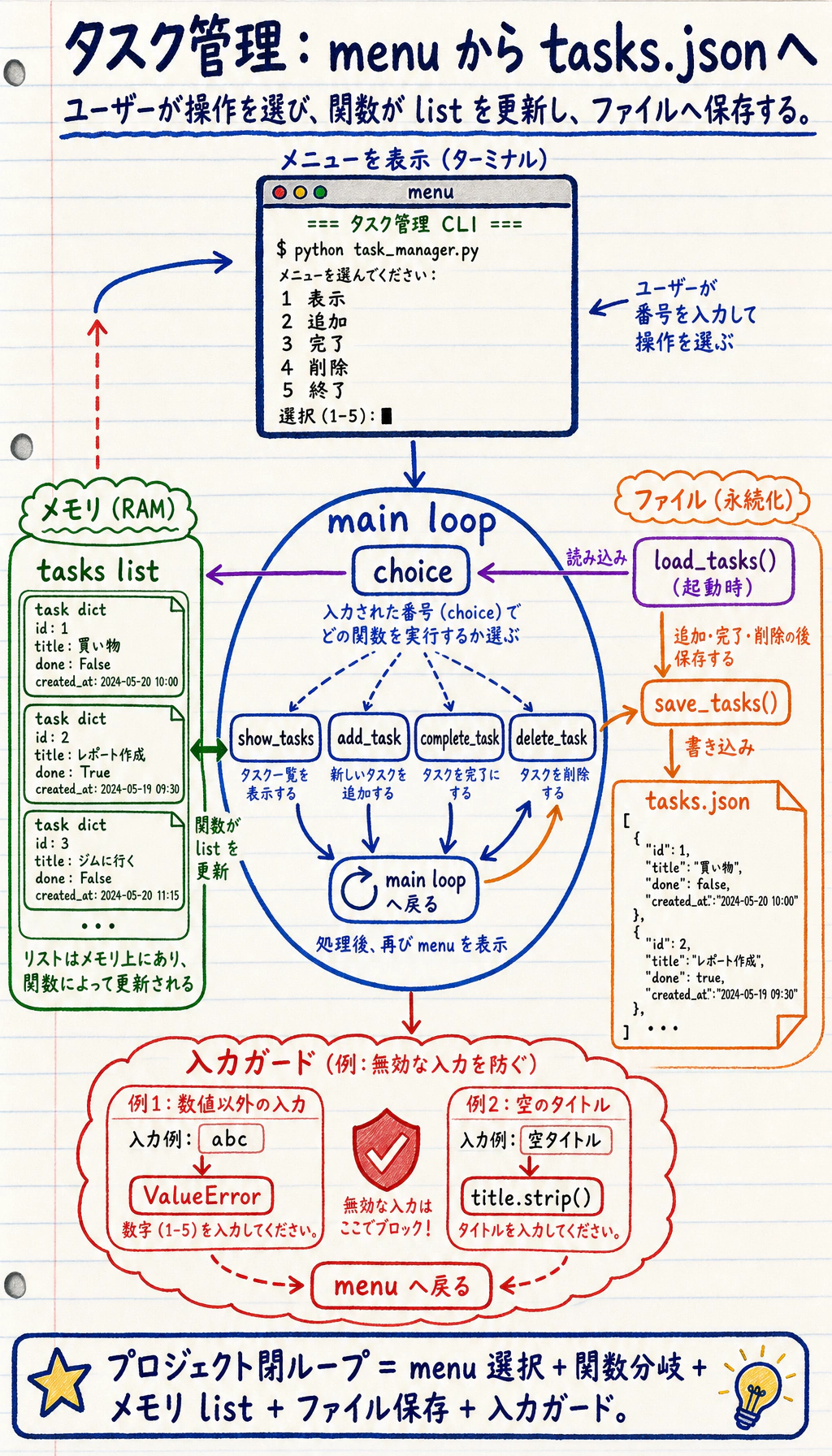
プロジェクトの位置づけ
Section titled “プロジェクトの位置づけ”これは、Python 基礎段階で最初に取り組む、ひと通り完結した小さなプロジェクトです。データ構造、関数、ファイルの読み書き、例外処理を組み合わせて、タスクを保存したり、一覧表示したり、状態を変更したりできる、実用的なコマンドラインツールを作ります。
プロジェクトの目標
Section titled “プロジェクトの目標”- Python の基礎知識(データ構造、関数、ファイル操作、例外処理)を総合的に使う
- 完全なプロジェクト開発の流れを体験する:要件分析 → 設計 → コーディング → テスト
- 本当に使えるコマンドラインツールを作る
プロジェクト概要
Section titled “プロジェクト概要”これから作るのは、コマンドラインタスクマネージャー(簡易版の Todoist のようなもの)です。次の機能をサポートします。
- タスクを追加する
- すべてのタスクを表示する
- タスクを完了済みにする
- タスクを削除する
- データを永続化する(プログラムを終了してもデータが消えない)
完成イメージ:
| 領域 | CLI に表示される内容 |
|---|---|
| メニュー | 表示、追加、完了、削除、終了 |
| ユーザー操作 | 1 を選んで全タスクを表示 |
| タスクリスト | 3 件のタスク、1 件は完了済み |
| 要約 | 合計 3 件のタスク、完了済み 1 件 |
第1ステップ:プロジェクト計画
Section titled “第1ステップ:プロジェクト計画”1件のタスクには、どんな情報が必要でしょうか?
task = { "id": 1, "title": "Python の基礎を学ぶ", "done": False, "created_at": "2026-02-09 14:30:00"}すべてのタスクは1つのリストに入れ、JSON ファイルに保存します。
機能モジュール
Section titled “機能モジュール”| モジュール | 機能 |
|---|---|
| データ管理 | ファイルへのタスクの読み込み/保存 |
| タスク操作 | 追加・削除・更新・参照 |
| ユーザーインターフェース | メニュー表示、入力処理 |
第2ステップ:基本版
Section titled “第2ステップ:基本版”まずは、ファイル保存なしのいちばんシンプルな版を実装してみましょう。
# todo.py —— コマンドラインタスクマネージャー
from datetime import datetime

def show_menu():    """メニューを表示する"""    print("\n===== タスクマネージャー =====")    print("1. すべてのタスクを表示")    print("2. タスクを追加")    print("3. タスクを完了")    print("4. タスクを削除")    print("5. 終了")    print()

def show_tasks(tasks: list[dict]) -> None:    """すべてのタスクを表示する"""    if not tasks:        print("📭 まだタスクがありません。さっそく追加してみましょう!")        return
    print("\n📋 タスクリスト:")    for i, task in enumerate(tasks, 1):        status = "✓" if task["done"] else " "        print(f'  {i}. [{status}] {task["title"]}  '              f'(作成日: {task["created_at"][:10]})')
    done_count = sum(1 for t in tasks if t["done"])    print(f"\n合計 {len(tasks)} 件のタスク、完了済み {done_count} 件")

def add_task(tasks: list[dict]) -> None:    """新しいタスクを追加する"""    title = input("タスクのタイトルを入力してください: ").strip()    if not title:        print("❌ タスクのタイトルは空にできません!")        return
    task = {        "id": len(tasks) + 1,        "title": title,        "done": False,        "created_at": datetime.now().strftime("%Y-%m-%d %H:%M:%S")    }    tasks.append(task)    print(f"✅ タスク「{title}」を追加しました!")

def complete_task(tasks: list[dict]) -> None:    """タスクを完了済みにする"""    show_tasks(tasks)    if not tasks:        return
    try:        num = int(input("完了にしたいタスク番号を入力してください: "))        if 1 <= num <= len(tasks):            task = tasks[num - 1]            if task["done"]:                print(f"⚠️ タスク「{task['title']}」はすでに完了しています")            else:                task["done"] = True                print(f"✅ タスク「{task['title']}」を完了済みにしました!")        else:            print("❌ 無効なタスク番号です!")    except ValueError:        print("❌ 数字を入力してください!")

def delete_task(tasks: list[dict]) -> None:    """タスクを削除する"""    show_tasks(tasks)    if not tasks:        return
    try:        num = int(input("削除したいタスク番号を入力してください: "))        if 1 <= num <= len(tasks):            removed = tasks.pop(num - 1)            print(f"🗑️ タスク「{removed['title']}」を削除しました!")        else:            print("❌ 無効なタスク番号です!")    except ValueError:        print("❌ 数字を入力してください!")

def main():    """メイン関数"""    tasks = []
    print("タスクマネージャーへようこそ!")
    while True:        show_menu()        choice = input("操作を選んでください (1-5): ").strip()
        if choice == "1":            show_tasks(tasks)        elif choice == "2":            add_task(tasks)        elif choice == "3":            complete_task(tasks)        elif choice == "4":            delete_task(tasks)        elif choice == "5":            print("👋 さようなら!")            break        else:            print("❌ 無効な選択です。1-5 を入力してください")

if __name__ == "__main__":    main()
やってみよう: 上のコードを todo.py として保存し、python todo.py を実行してみましょう。
第3ステップ:ファイルの永続化を追加する
Section titled “第3ステップ:ファイルの永続化を追加する”このままだと、プログラムを終了するとデータが消えてしまいます。ファイル保存機能を追加しましょう。
import jsonfrom pathlib import Path
DATA_FILE = Path("tasks.json")

def load_tasks() -> list[dict]:    """ファイルからタスクを読み込む"""    if DATA_FILE.exists():        try:            with open(DATA_FILE, "r", encoding="utf-8") as f:                tasks = json.load(f)            print(f"📂 {len(tasks)} 件のタスクを読み込みました")            return tasks        except (json.JSONDecodeError, IOError) as e:            print(f"⚠️ データの読み込みに失敗しました: {e}。空のリストを使います")    return []

def save_tasks(tasks: list[dict]) -> None:    """タスクをファイルに保存する"""    try:        with open(DATA_FILE, "w", encoding="utf-8") as f:            json.dump(tasks, f, ensure_ascii=False, indent=2)    except IOError as e:        print(f"⚠️ データの保存に失敗しました: {e}")
次に main() 関数を次のように変更します。
def main():    tasks = load_tasks()  # 起動時に読み込む
    print("タスクマネージャーへようこそ!")
    while True:        show_menu()        choice = input("操作を選んでください (1-5): ").strip()
        if choice == "1":            show_tasks(tasks)        elif choice == "2":            add_task(tasks)            save_tasks(tasks)  # 追加後に保存        elif choice == "3":            complete_task(tasks)            save_tasks(tasks)  # 変更後に保存        elif choice == "4":            delete_task(tasks)            save_tasks(tasks)  # 削除後に保存        elif choice == "5":            save_tasks(tasks)  # 終了前に保存            print("👋 さようなら!")            break        else:            print("❌ 無効な選択です。1-5 を入力してください")
第4ステップ:発展チャレンジ
Section titled “第4ステップ:発展チャレンジ”基本版が完成したら、次の機能を追加してレベルアップしてみましょう。
チャレンジ 1:タスクの優先度
Section titled “チャレンジ 1:タスクの優先度”タスクに優先度(高/中/低)を追加し、優先度順に表示できるようにする。
チャレンジ 2:検索機能
Section titled “チャレンジ 2:検索機能”キーワードでタスクのタイトルを検索できるようにする。
チャレンジ 3:集計機能
Section titled “チャレンジ 3:集計機能”次のような統計情報を表示する:総タスク数、完了率、本日の追加数 など。
チャレンジ 4:クラスでリファクタリング
Section titled “チャレンジ 4:クラスでリファクタリング”プロジェクト全体をオブジェクト指向で書き直してみましょう。
class Task:    """1件のタスク"""    def __init__(self, title: str, priority: str = "中"):        self.title = title        self.priority = priority        self.done = False        self.created_at = datetime.now()
class TaskManager:    """タスクマネージャー"""    def __init__(self, filename: str = "tasks.json"):        self.filename = filename        self.tasks: list[Task] = []        self.load()
    def add(self, title: str, priority: str = "中") -> None:        self.tasks.append(Task(title, priority))
    def complete(self, index: int) -> None:        self.tasks[index].done = True
    def delete(self, index: int) -> None:        self.tasks.pop(index)
    def search(self, keyword: str) -> list[Task]:        return [task for task in self.tasks if keyword.lower() in task.title.lower()]
    def save(self) -> None:        import json        from pathlib import Path
        Path(self.filename).write_text(            json.dumps([task.__dict__ for task in self.tasks], ensure_ascii=False, indent=2),            encoding="utf-8",        )
    def load(self) -> None:        import json        from pathlib import Path
        path = Path(self.filename)        if not path.exists():            return        data = json.loads(path.read_text(encoding="utf-8"))        self.tasks = []        for item in data:            task = Task(item["title"], item.get("priority", "中"))            task.done = item.get("done", False)            self.tasks.append(task)
プロジェクト参考とレビュー観点
priorityフィールドをhigh/medium/lowのように追加し、表示前に優先度で並べ替えます。同じ優先度なら、created_atが早い順にします。search(keyword)ヘルパーを追加し、タイトル・状態テキスト・優先度を大文字小文字を区別せずに照合します。- 総タスク数、完了済み数、未完了数、優先度ごとの件数を出力します。変更のたびに結果をすぐ確認できます。
Taskモデル +TaskManagerクラスにリファクタします。load、save、add、complete、delete、searchはクラスが担当し、CLI は入力と表示だけを担当します。- 自己チェックでは、再起動して保存済みタスクが残っていること、検索が正しい部分集合を返すこと、完了や削除の後に画面と
tasks.jsonの両方が更新されることを確認します。
プロジェクト自己チェックリスト
Section titled “プロジェクト自己チェックリスト”プロジェクトが完成したら、次の項目を確認してみましょう。
- プログラムが正常に動作し、不正な入力でクラッシュしない
- データがファイルに保存され、再起動しても残っている
- コードが関数ごとに分かれていて、ひとまとまりになっていない
- 適切なエラー処理がある(try/except)
- 関数に docstring がある
- 変数名が分かりやすい(PEP 8 に沿っている)
- Git でプロジェクトコードを管理している
バージョンの進め方のおすすめ
Section titled “バージョンの進め方のおすすめ”| バージョン | 目標 | 重点的に仕上げること |
|---|---|---|
| 基本版 | 最小限の一連の流れを動かす | 入力できる、処理できる、出力できる、そして一組のサンプルを残す |
| 標準版 | 発表できる形にする | 設定、ログ、エラー処理、README とスクリーンショットを追加する |
| チャレンジ版 | ポートフォリオ品質に近づける | 評価、比較実験、失敗例の分析、次のステップの計画を追加する |
まずは基本版を完成させることをおすすめします。最初から何でも入れようとしなくて大丈夫です。バージョンを1つ上げるたびに、「何が新しくできるようになったか」「どうやって確認したか」「まだ何が課題か」を README に書き足していきましょう。
このページを終えたら、この evidence card を残します。
- プロジェクト目標
- CLI、スクレイパー、API、AI API 呼び出し、または統合 Python ワークショップの対象
- 実行コマンド
- プロジェクトの起動に使った正確なコマンド
- 成果物
- 出力ファイル、API 応答、JSON レコード、スクリーンショット、または README メモ
- 失敗確認
- 依存関係、ネットワーク、パース、ルート、入力検証、または API キーの問題
- 期待される成果
- 実行結果と1件の失敗例を含む再現可能なミニプロジェクトフォルダ