
3.3.2 Pandas のコアデータ構造
- データ分析における Pandas の立ち位置を理解する
- Series の作成と基本操作を身につける
- DataFrame の作成と基本属性を身につける
- Index の仕組みを理解する
まずは地図を1枚つくろう
Section titled “まずは地図を1枚つくろう”初めて Pandas を学ぶとき、いちばん安定した順番は「いきなり全部のメソッドを暗記する」ことではなく、まず全体像をつかむことです。
flowchart LR A["Series:ラベル付きの1列データ"] --> B["DataFrame:複数列でできた表"] B --> C["Index:行と列の位置を決める仕組み"] C --> D["その先の絞り込み・クリーニング・集計は全部ここから広がる"]つまり、この節で本当に解決したいのは次のことです。
- なぜ
Pandasは単なる「Python 版 Excel」ではないのか - なぜ
Series / DataFrame / Indexがこの章全体の土台になるのか
Pandas とは?
Section titled “Pandas とは?”NumPy が Python データサイエンスのエンジンだとすると、Pandas はハンドルとメーターのようなものです。 データを見やすく、扱いやすくしてくれます。
flowchart LR    A["元データ<br/>CSV / Excel / JSON / SQL"] --> B["Pandas<br/>読み込み · クリーニング · 分析"]    B --> C["分析結果<br/>統計 · 可視化 · レポート"]
    style B fill:#ff9800,color:#fff,stroke:#e65100
Pandas の主な機能:
| 機能 | 説明 |
|---|---|
| データの読み書き | 1行で CSV、Excel、JSON、SQL を読み込める |
| データクリーニング | 欠損値、重複値、異常値を処理する |
| データの絞り込み | SQL のように柔軟にフィルタ・検索できる |
| グループ集計 | groupby は純粋な Python のループより何十倍も速い |
| データの結合 | SQL の JOIN のように複数の表を結合できる |
初心者向けのいちばんわかりやすい比喩
Section titled “初心者向けのいちばんわかりやすい比喩”Pandas は、次のように考えると理解しやすいです。
- 行と列のラベルを覚えてくれる、かしこい表
普通の list は、むしろ次のようなものです。
- 列名のない、生のデータのかたまり
NumPy は、次のようなものです。
- 高速な数値計算に向いた行列エンジン
Pandas は、次のような場面で使います。
- 「項目」「行レコード」「表の構造」を本格的に扱い始めるとき
第1章のウォームアップ練習を覚えていますか? 75行の純粋な Python コードでやっていたことを、Pandas なら 5 行で書けました。 ここから、Pandas を本格的に学んでいきましょう。
import pandas as pdimport numpy as np
print(pd.__version__) # 例: 2.2.0Series:ラベル付きの1次元配列
Section titled “Series:ラベル付きの1次元配列”Series は Pandas の最も基本的なデータ構造です。 ラベル付きの NumPy 配列だと考えるとわかりやすいです。
はじめて Series を見るとき、まず何をつかむ?
Section titled “はじめて Series を見るとき、まず何をつかむ?”まず押さえたいのは、この一文です。
Series = 1列のデータ + 1組のラベル
この感覚が安定すると、その後に出てくる次の操作がかなり楽になります。
- ラベルで値を取る
- 位置で値を取る
- 1列全体に対して計算する
Series の作成
Section titled “Series の作成”import pandas as pd
# リストから作成(0, 1, 2... の Index が自動でつく)s1 = pd.Series([85, 92, 78, 95, 88])print(s1)# 0 85# 1 92# 2 78# 3 95# 4 88# dtype: int64
# Index を指定するs2 = pd.Series( [85, 92, 78, 95, 88], index=["国語", "数学", "英語", "物理", "化学"])print(s2)# 国語 85# 数学 92# 英語 78# 物理 95# 化学 88# dtype: int64
# 辞書から作成(キーがそのまま Index になる)scores = {"国語": 85, "数学": 92, "英語": 78, "物理": 95}s3 = pd.Series(scores)print(s3)Series の構造
Section titled “Series の構造”Index 値 (Values)─────────── ──────────国語 85数学 92英語 78物理 95化学 88各 Series は次の2つでできています。
- Index:ラベル。データの位置を決める
- Values:実際のデータ。中身は NumPy 配列
初心者向けの対応表
Section titled “初心者向けの対応表”| 今見えているもの | まずはこう考える |
|---|---|
Series | ラベル付きの1列データ |
Index | この列データの「行名」 |
Values | 実際に入っているデータ本体 |
この対応表は、抽象的な言葉を、もっと直感的な役割に置き換えてくれます。
s = pd.Series([85, 92, 78], index=["国語", "数学", "英語"])
print(s.index)    # Index(['国語', '数学', '英語'], dtype='object')print(s.values)   # [85 92 78]  ← これは NumPy 配列です!print(s.dtype)    # int64print(s.shape)    # (3,)print(len(s))     # 3
Series のアクセス
Section titled “Series のアクセス”s = pd.Series([85, 92, 78, 95], index=["国語", "数学", "英語", "物理"])
# ラベルでアクセスprint(s["数学"]) # 92
# 位置でアクセスprint(s.iloc[1]) # 92
# スライスprint(s["国語":"英語"]) # ラベルのスライス(終端を含む!)# 国語 85# 数学 92# 英語 78
# ブールインデックスprint(s[s >= 90])# 数学 92# 物理 95Series の演算
Section titled “Series の演算”s = pd.Series([85, 92, 78, 95], index=["国語", "数学", "英語", "物理"])
# ベクトル化演算(NumPy と同じ)print(s + 5) # 各科目に 5 点加算print(s * 1.1) # 各科目に 1.1 を掛けるprint(s.mean()) # 87.5 平均点print(s.max()) # 95 最高点print(s.describe()) # 1回で記述統計を出すDataFrame:ラベル付きの2次元表
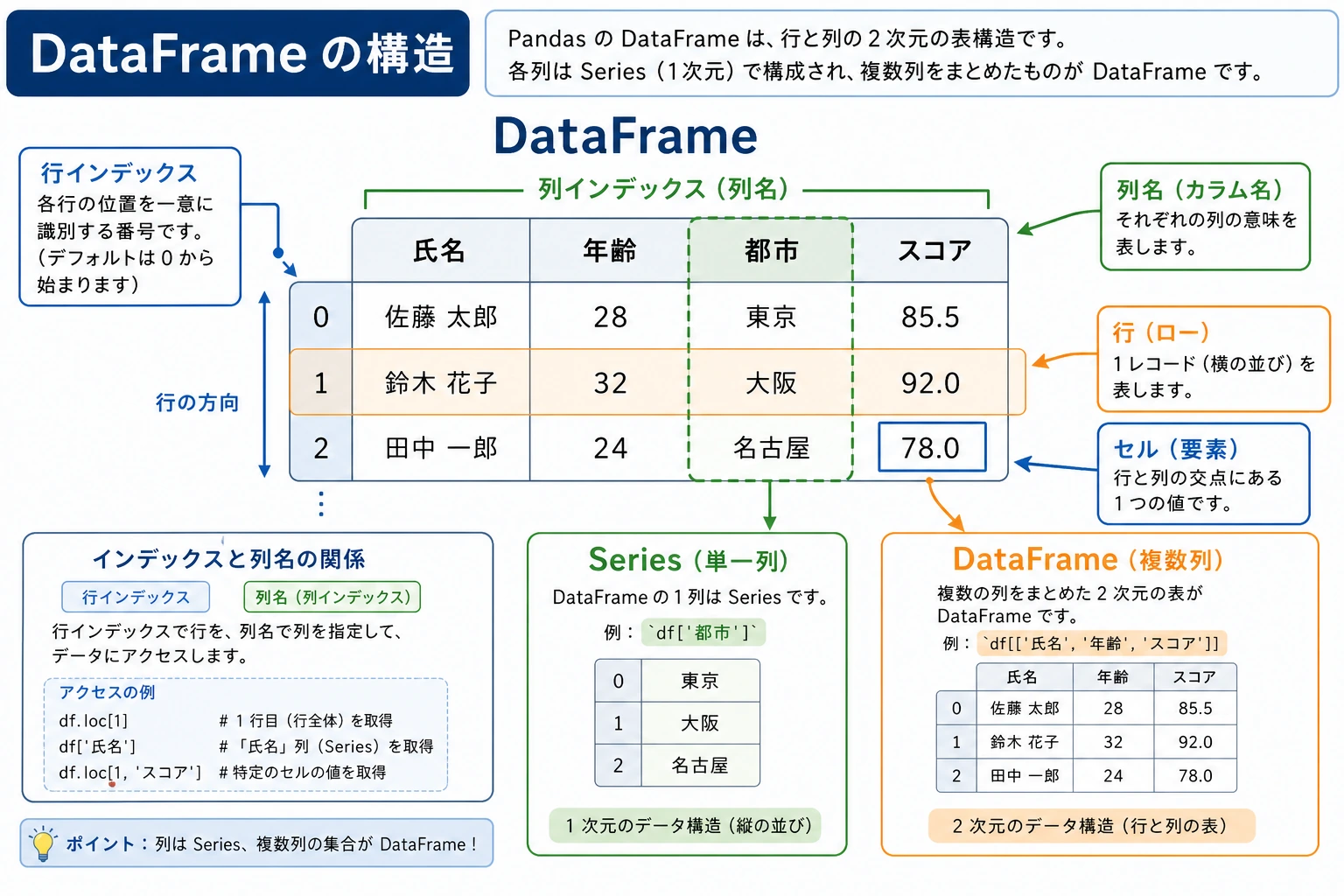
Section titled “DataFrame:ラベル付きの2次元表”DataFrame は Pandas の中心です。 Excel の表や、複数の Series をまとめたものだと考えるとよいです。
はじめて DataFrame を見るとき、まず覚えること
Section titled “はじめて DataFrame を見るとき、まず覚えること”まず覚えたいのはこの一文です。
DataFrame = 複数の Series を、同じ行 Index でそろえて並べた表
つまり、まずは次のように捉えれば十分です。
- 列名と行番号を持つ、ちゃんとしたデータ表
「ただの配列が並んでいるもの」と考えるより、ずっと理解しやすくなります。
DataFrame の作成
Section titled “DataFrame の作成”# 方法 1:辞書から作成(いちばんよく使う)data = { "名前": ["山田", "鈴木", "高橋", "田中", "伊藤"], "年齢": [22, 25, 23, 28, 21], "都市": ["東京", "大阪", "名古屋", "福岡", "札幌"], "給与": [15000, 22000, 18000, 25000, 16000]}df = pd.DataFrame(data)print(df)# 名前 年齢 都市 給与# 0 山田 22 東京 15000# 1 鈴木 25 大阪 22000# 2 高橋 23 名古屋 18000# 3 田中 28 福岡 25000# 4 伊藤 21 札幌 16000# 方法 2:リストのリストから作成data = [ ["山田", 22, "東京"], ["鈴木", 25, "大阪"], ["高橋", 23, "名古屋"]]df = pd.DataFrame(data, columns=["名前", "年齢", "都市"])
# 方法 3:NumPy 配列から作成rng = np.random.default_rng(seed=42)arr = rng.integers(60, 100, size=(5, 3))df = pd.DataFrame(arr, columns=["国語", "数学", "英語"])
# 方法 4:Series の辞書から作成df = pd.DataFrame({ "数学": pd.Series([90, 85, 78], index=["山田", "鈴木", "高橋"]), "英語": pd.Series([88, 92, 75], index=["山田", "鈴木", "高橋"])})DataFrame の構造
Section titled “DataFrame の構造”| 構成要素 | 例 |
|---|---|
| 行 Index | 0、1、2、3、4 |
| 列名 | 名前、年齢、都市、給与 |
| 1 行のデータ | 山田、22、東京、15000 |
DataFrame = 行 Index + 列名 (Columns) + データ (Values)
data = {    "名前": ["山田", "鈴木", "高橋", "田中", "伊藤"],    "年齢": [22, 25, 23, 28, 21],    "都市": ["東京", "大阪", "名古屋", "福岡", "札幌"],    "給与": [15000, 22000, 18000, 25000, 16000]}df = pd.DataFrame(data)
print(df.shape)      # (5, 4)  → 5行4列print(df.columns)    # Index(['名前', '年齢', '都市', '給与'], dtype='object')print(df.index)      # RangeIndex(start=0, stop=5, step=1)print(df.dtypes)# 名前    object    ← 文字列# 年齢     int64# 都市    object# 給与     int64print(df.size)       # 20  → 5 × 4 = 20 個の要素print(len(df))       # 5   → 行数
データをさっと見る
Section titled “データをさっと見る”# 先頭 3 行print(df.head(3))
# 末尾 2 行print(df.tail(2))
# 基本情報print(df.info())# <class 'pandas.core.frame.DataFrame'># RangeIndex: 5 entries, 0 to 4# Data columns (total 4 columns):# # Column Non-Null Count Dtype# --- ------ -------------- -----# 0 名前 5 non-null object# 1 年齢 5 non-null int64# 2 都市 5 non-null object# 3 給与 5 non-null int64
# 数値列の統計要約print(df.describe())# 年齢 給与# count 5.000000 5.000000# mean 23.800000 19200.000000# std 2.774887 4147.288271# min 21.000000 15000.000000# 25% 22.000000 16000.000000# 50% 23.000000 18000.000000# 75% 25.000000 22000.000000# max 28.000000 25000.000000新しい表を受け取ったら、まず何をする?
Section titled “新しい表を受け取ったら、まず何をする?”おすすめの順番は次のとおりです。
- まず
df.head()を見る - 次に
df.info()を見る - 次に
df.describe()を見る - そのあとで絞り込みやクリーニングを始める
この流れのほうが、最初から複雑な操作を書くより迷いにくいです。
列を取り出す
Section titled “列を取り出す”# 単一列を取得 → Series を返すprint(df["名前"])# 0 山田# 1 鈴木# ...
# 点記法でも可(列名に空白がなく、メソッド名と衝突しない場合)print(df.年齢)
# 複数列を取得 → DataFrame を返すprint(df[["名前", "給与"]])# 名前 給与# 0 山田 15000# 1 鈴木 22000# ...「まず列を見られるようになる」ことが大事な理由
Section titled “「まず列を見られるようになる」ことが大事な理由”Pandas の仕事の多くは、次の3つに集約されます。
- 列を選ぶ
- 列を変える
- 列をもとに集計・組み合わせをする
だから、最初のうちは高級なメソッドをたくさん覚えるよりも、 「この列はどこにあるか」「どんな型か」「何ができるか」を押さえるほうが大切です。
列の追加と削除
Section titled “列の追加と削除”# 新しい列を追加df["手取り給与"] = df["給与"] * 0.85print(df[["名前", "給与", "手取り給与"]])
# 条件に基づいて列を追加df["給与ランク"] = np.where(df["給与"] >= 20000, "高", "中")print(df[["名前", "給与", "給与ランク"]])
# 列を削除df = df.drop(columns=["手取り給与"]) # 新しい DataFrame を返す# または# df.drop(columns=["手取り給与"], inplace=True) # 元のデータを直接変更Index の重要性
Section titled “Index の重要性”Index は、Pandas が NumPy と大きく違うポイントの1つです。
Index を設定する
Section titled “Index を設定する”df = pd.DataFrame({ "名前": ["山田", "鈴木", "高橋"], "年齢": [22, 25, 23], "給与": [15000, 22000, 18000]})
# "名前" 列を Index にするdf_indexed = df.set_index("名前")print(df_indexed)# 年齢 給与# 名前# 山田 22 15000# 鈴木 25 22000# 高橋 23 18000
# Index でアクセスprint(df_indexed.loc["鈴木"])# 年齢 25# 給与 22000
# Index を元に戻すdf_reset = df_indexed.reset_index()print(df_reset) # 元と同じ形Index の自動整列
Section titled “Index の自動整列”Pandas の演算は、Index に合わせて自動でそろえることができます。 これはとても強力な機能です。
s1 = pd.Series({"国語": 85, "数学": 92, "英語": 78})s2 = pd.Series({"数学": 88, "英語": 82, "物理": 90})
# Index を自動でそろえて足し算result = s1 + s2print(result)# 数学    180.0# 物理      NaN   ← s1 に物理がないので NaN# 英語    160.0# 国語      NaN   ← s2 に国語がないので NaN
Series と DataFrame の比較
Section titled “Series と DataFrame の比較”| 特性 | Series | DataFrame |
|---|---|---|
| 次元 | 1次元 | 2次元 |
| たとえ | Excel の1列 | Excel の表全体 |
| 作成 | pd.Series([1,2,3]) | pd.DataFrame({"a":[1,2]}) |
| 列の取得 | — | df["列名"] は Series を返す |
| Index | 1つの Index | 行 Index + 列 Index |
このページを終えたら、この evidence card を残します。
- データフレーム状態
- 列、dtype、行数、欠損値、サンプル行
- 操作
- read/write、select/filter、clean、transform、groupby、merge、または時系列処理
- 出力
- resulting table、保存ファイル、aggregation、join結果、または時系列インデックスビュー
- 失敗確認
- dtype 不一致、欠損データ、重複キー、チェーン代入、または誤った時間頻度
- 期待される成果
- 前後の表サンプルと、変換理由
root((Pandas のコアデータ構造)) Series ラベル付きの1次元配列 index + values 強化版の辞書のようなもの DataFrame ラベル付きの2次元表 index + columns + values Excel の表のようなもの Index 自動整列 set_index / reset_index ラベルでアクセス よく使うメソッド head / tail info / describe shape / dtypes / columns手を動かしてみよう
Section titled “手を動かしてみよう”練習 1:Series を作る
Section titled “練習 1:Series を作る”# 1週間の毎日の歩数を表す Series を作成する# Index は "月曜" から "日曜" にする# 1. 平均歩数を表示する# 2. いちばん歩数が多い日を見つける# 3. 8000歩を超える日を見つける練習 2:DataFrame を作る
Section titled “練習 2:DataFrame を作る”# 機能の進捗 DataFrame を作成する# 列は 機能、担当者、予定時間、実績時間、状態 の5列# 少なくとも 5 件のタスクを入れる# 1. "時間差" の列を追加する# 2. "超過" の列を追加する# 3. "リスク" の列を追加する(ブロック中 -> 高、レビュー中 -> 中、完了 -> 低、それ以外は要観察)# 4. describe() で数値列の統計情報を見る練習 3:Index 操作
Section titled “練習 3:Index 操作”# 練習 2 の DataFrame を使う# 1. "機能" を Index にする# 2. 機能名から、その進捗レコードを調べる# 3. Index を元に戻す参考実装と解説
- 1週間の歩数 Series では、曜日名を index にし、平均、最多歩数日の
idxmax、ブール条件による高歩数日の抽出を行います。 - 機能進捗の DataFrame では
時間差と超過を追加し、ルールに応じて関数、map、またはpd.cutでリスク列を作ります。describe()は有用な証拠ですが、それだけで分析完了ではありません。 - index の練習では
set_indexとreset_indexの両方を示します。よい答えは、位置指定の.ilocよりラベル指定の.locが読みやすい場面を説明します。