
1.3.2 VS Code の設定
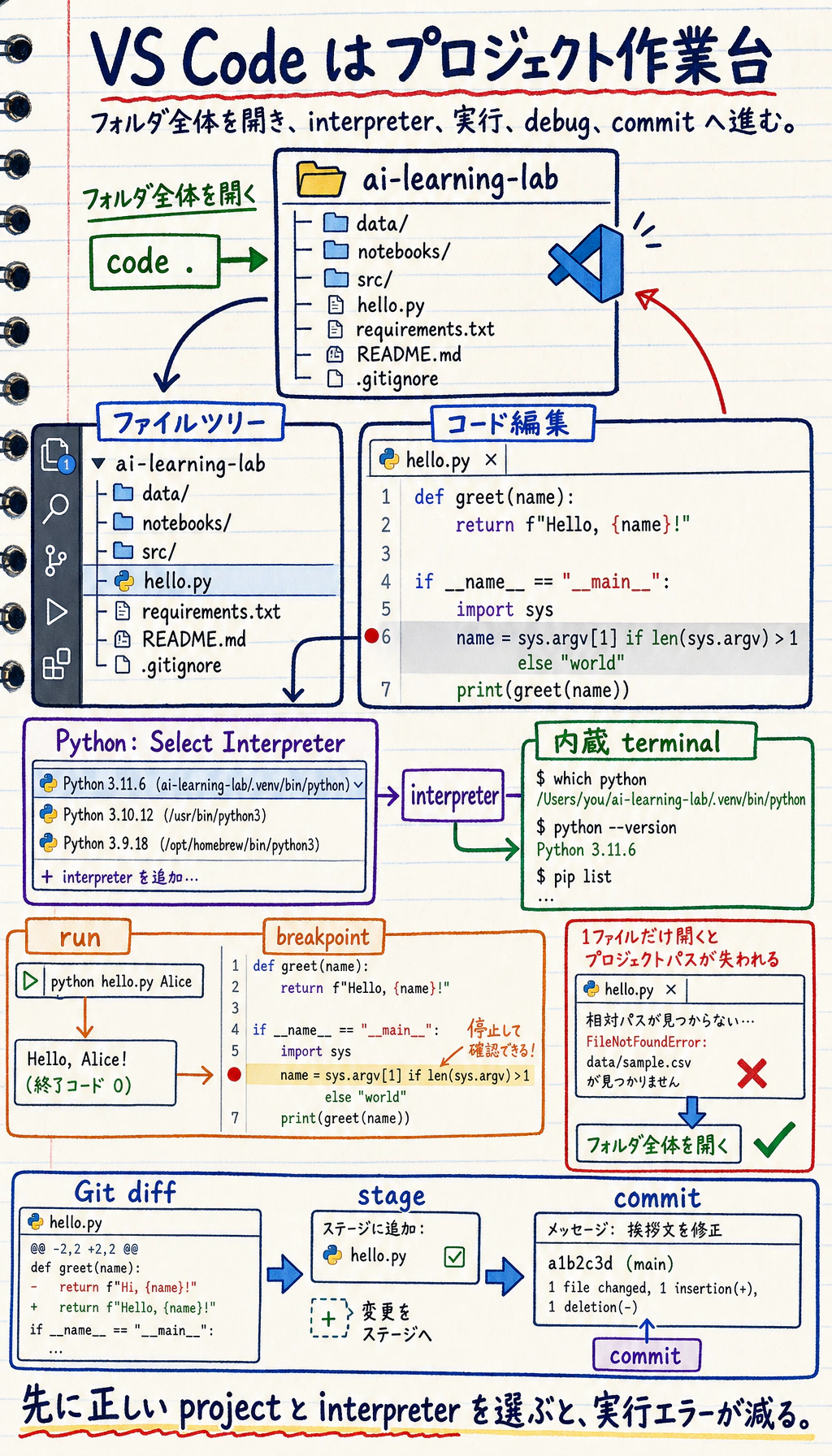
このページを終えたら、この evidence card を残します。
- 環境
- Python/Node/エディタ/Notebook のバージョンと選択したインタプリタ/カーネル
- 検証記録
- setup が動作することを示す 1 つの command または notebook cell
- プロジェクトフォルダ
- 依存関係、スクリプト、Notebook を置く場所
- 失敗確認
- 間違ったインタプリタ、パッケージ不足、古いカーネル、またはエディタのパス不一致
- 期待される成果
- セットアップのスクリーンショットまたはターミナル出力と1件のフォールバックメモ
この節の位置づけ
Section titled “この節の位置づけ”この節では、VS Code を Python と AI 学習に向いた開発ツールに設定します。エディタのインストール、拡張機能の設定、内蔵ターミナル、よく使うショートカットの設定まで進め、これからのコード演習に安定して使いやすい作業環境を作ります。
- VS Code をインストールして日本語化する
- Python 開発に必要な拡張機能を入れる
- VS Code の内蔵ターミナルの使い方を学ぶ
- よく使う 10 個のショートカットを覚える
- AI 補助コーディングツールを知る
なぜ VS Code を選ぶのか?
Section titled “なぜ VS Code を選ぶのか?”| エディタ | 長所 | 短所 |
|---|---|---|
| VS Code | 無料、軽量、拡張が豊富、AI サポートが強い | 大規模プロジェクトでは PyCharm ほど賢くない場合がある |
| PyCharm | Python サポートが最強、リファクタリングが便利 | Community 版は無料だが機能が少ない、Professional 版は有料 |
| Vim/NeoVim | とても高速、玄人向け | 学習曲線が急 |
VS Code は今、世界で最も使われているコードエディタの 1 つで、Python と AI 開発のサポートがとても充実しています。初心者にとって、かなりおすすめの選択です。
VS Code をインストールする
Section titled “VS Code をインストールする”# Homebrew でインストール(おすすめ)brew install --cask visual-studio-code
# または公式サイトからダウンロード:https://code.visualstudio.comインストールが終わったら、コマンドラインから起動できるように設定します。
- VS Code を開く
Cmd + Shift + Pを押して、“shell command” と入力する- Shell Command: Install ‘code’ command in PATH を選ぶ
これで、ターミナルから code コマンドを使ってファイルやフォルダを開けるようになります。
code . # VS Code で現在のフォルダを開くcode ~/projects # 指定したフォルダを開くcode hello.py # 指定したファイルを開くWindows
Section titled “Windows”# winget でインストールwinget install Microsoft.VisualStudioCode
# または公式サイトからダウンロード:https://code.visualstudio.comインストール時に “Add to PATH” にチェックを入れておくと、ターミナルで code コマンドを使えます。
Ubuntu
Section titled “Ubuntu”# 方法1:snap を使う(おすすめ)sudo snap install code --classic
# 方法2:apt を使うsudo apt install software-properties-common apt-transport-https wgetwget -q https://packages.microsoft.com/keys/microsoft.asc -O- | sudo apt-key add -sudo add-apt-repository "deb [arch=amd64] https://packages.microsoft.com/repos/vscode stable main"sudo apt updatesudo apt install code表示言語の設定
Section titled “表示言語の設定”- VS Code を開く
Ctrl + Shift + X(macOS ではCmd + Shift + X)を押して、拡張機能パネルを開く- Japanese Language Pack を検索する
- Install をクリックしてインストールする
- VS Code を再起動すると、画面が日本語になります
必須の拡張機能を入れる
Section titled “必須の拡張機能を入れる”拡張機能パネル(左側の四角いアイコン、または Ctrl/Cmd + Shift + X)を開いて、次の拡張機能を検索してインストールします。
| 拡張名 | 役割 | 検索キーワード |
|---|---|---|
| Python | Python の文法サポート、デバッグ、実行 | ms-python.python |
| Pylance | Python の賢い補完、型チェック | ms-python.vscode-pylance |
| Jupyter | VS Code で Notebook を実行する | ms-toolsai.jupyter |
| GitLens | Git 機能を強化し、誰がどの行を変更したか見やすくする | eamodio.gitlens |
| Black Formatter | Python コードの整形をそろえる | ms-python.black-formatter |
おすすめ拡張
Section titled “おすすめ拡張”| 拡張名 | 役割 |
|---|---|
| autoDocstring | Python 関数の docstring を自動生成する |
| Ruff | Python コードの高速チェックと import 整理を行う |
| indent-rainbow | インデントの階層を色で見分けやすくする |
| Error Lens | エラー情報をコード行の末尾に直接表示する |
| Material Icon Theme | ファイルアイコンを見やすくする |
Python インタープリタを設定する
Section titled “Python インタープリタを設定する”Python 拡張を入れたら、VS Code にどの Python 環境を使うか伝える必要があります。
Ctrl/Cmd + Shift + Pを押してコマンドパネルを開く- Python: Select Interpreter と入力する
- 以前作成した conda 環境(たとえば
ai-course)を選ぶ
次のような候補一覧が表示されます。
Python 3.11.7 ('ai-course') ~/miniconda3/envs/ai-course/bin/pythonPython 3.12.1 ('base') ~/miniconda3/bin/pythonai-course の方を選びます。
内蔵ターミナルを使う
Section titled “内蔵ターミナルを使う”VS Code にはターミナルが内蔵されているので、別のターミナルウィンドウを開く必要はありません。
ターミナルを開く
Section titled “ターミナルを開く”ショートカット:Ctrl + `(キーボード左上、ESC の下にあるキー)またはメニューから:ターミナル → 新しいターミナル
例:VS Code で開発の流れを一通りやってみる
Section titled “例:VS Code で開発の流れを一通りやってみる”# 1. ターミナルで環境を有効化するconda activate ai-course
# 2. プロジェクトフォルダを作成するmkdir my-first-projectcd my-first-project
# 3. VS Code でこのフォルダを開く(新しいウィンドウで開きます)code .そのあと、VS Code で次の操作をします。
- 左側のファイルエクスプローラーで、新規ファイルアイコンをクリックして
hello.pyを作成する - 次のコードを書く
name = input("あなたの名前は?")print(f"こんにちは、{name}!AI の世界へようこそ 🤖")- 右上の ▶ 実行 ボタンをクリックする(または
Ctrl/Cmd + Shift + P→ “Run Python File”) - ターミナルに出る出力を見る
ターミナルのコツ
Section titled “ターミナルのコツ”- 複数ターミナル:ターミナルパネル右上の
+をクリックすると、複数のターミナルを開けます - 分割表示:左右に分割して、片方でコードを書き、もう片方でターミナルを見ることができます
- ターミナルの種類:bash、zsh、PowerShell など、いろいろな shell を選べます
よく使うショートカット
Section titled “よく使うショートカット”全部覚える必要はありません。まずは最初の 5 個を覚えて、ほかは必要になったら確認しましょう。
| 操作 | Windows/Linux | macOS |
|---|---|---|
| コマンドパネル(最重要!) | Ctrl + Shift + P | Cmd + Shift + P |
| ファイルを素早く開く | Ctrl + P | Cmd + P |
| ターミナルを開く/閉じる | Ctrl + ` | Ctrl + ` |
| 保存 | Ctrl + S | Cmd + S |
| 元に戻す | Ctrl + Z | Cmd + Z |
| 操作 | Windows/Linux | macOS |
|---|---|---|
| 現在の行をコピー | Shift + Alt + ↓ | Shift + Option + ↓ |
| 現在の行を移動 | Alt + ↑/↓ | Option + ↑/↓ |
| 現在の行を削除 | Ctrl + Shift + K | Cmd + Shift + K |
| 複数カーソル編集 | Alt + クリック | Option + クリック |
| コードコメント | Ctrl + / | Cmd + / |
| コード整形 | Shift + Alt + F | Shift + Option + F |
| 操作 | Windows/Linux | macOS |
|---|---|---|
| 全体検索 | Ctrl + Shift + F | Cmd + Shift + F |
| ファイル内検索 | Ctrl + F | Cmd + F |
| 置換 | Ctrl + H | Cmd + Option + F |
| 指定行へ移動 | Ctrl + G | Ctrl + G |
例:複数カーソル編集の強さ
Section titled “例:複数カーソル編集の強さ”5 個の変数名を data1、data2… から dataset1、dataset2… に変えたいとします。
data1 = load("file1.csv")data2 = load("file2.csv")data3 = load("file3.csv")data4 = load("file4.csv")data5 = load("file5.csv")操作:
- 最初の
dataを選ぶ Ctrl/Cmd + Dを 5 回続けて押し、すべてのdataを順番に選ぶdatasetと入力する
5 か所が同時に書き換わり、2 秒で終わります。
AI 補助コーディングツール
Section titled “AI 補助コーディングツール”今は VS Code でコードを書くときに助けてくれる AI ツールがたくさんあります。AI コースの学習者として、ぜひ知っておきましょう。
GitHub Copilot
Section titled “GitHub Copilot”- 入力中にコードを自動補完する
Tabを押すと提案を受け入れる- 条件を満たす教育アカウントは GitHub Education 経由で無料特典を受けられる場合があります
- 拡張機能の検索キーワード:
GitHub.copilot
Codeium
Section titled “Codeium”- 無料の AI コード補完ツール
- Copilot に似た機能があり、個人ユーザーは完全無料
- 拡張機能の検索キーワード:
Codeium.codeium
使い方のおすすめ
Section titled “使い方のおすすめ”おすすめの VS Code 設定
Section titled “おすすめの VS Code 設定”Ctrl/Cmd + , を押して設定を開き、次の項目を検索して変更します。
| 設定項目 | 推奨値 | 理由 |
|---|---|---|
| Auto Save | afterDelay | 自動保存できるので、Ctrl+S を忘れても安心 |
| Font Size | 14 または 15 | コードの文字が少し大きくなり、見やすい |
| Tab Size | 4 | Python の標準インデント |
| Word Wrap | on | 長い行を自動で折り返す |
| Minimap | off | 右側のミニマップを消して、画面を広く使う |
または、settings.json を直接編集します(Ctrl/Cmd + Shift + P → “Open Settings JSON”):
{ "files.autoSave": "afterDelay", "editor.fontSize": 14, "editor.tabSize": 4, "editor.wordWrap": "on", "editor.minimap.enabled": false, "python.terminal.activateEnvironment": true, "editor.formatOnSave": true, "[python]": { "editor.defaultFormatter": "ms-python.black-formatter" }, "python.analysis.typeCheckingMode": "basic"}- VS Code と必須拡張(Python、Pylance、Jupyter、GitLens)をインストールする
- プロジェクトを作成 して VS Code で開く
mkdir vscode-practice && cd vscode-practice && code .practice.pyを新規作成 して、次のコードを書く
# VS Code のショートカットを練習するtasks = [    "load config",    "validate dataset",    "run smoke test",    "write metrics",    "commit changes",]
for i, task in enumerate(tasks):    print(f"{i + 1}. {task}")
# タスクラベルの平均文字数を計算するavg_len = sum(len(task) for task in tasks) / len(tasks)print(f"\n平均タスクラベル長: {avg_len:.1f} 文字")- コードを実行 する(右上の ▶ ボタンをクリック)
- ショートカットを試す:
Ctrl/Cmd + /で最後の 2 行をコメントアウトするAlt + ↑/↓で 1 行を移動するCtrl/Cmd + Dで単語を複数選択するCtrl/Cmd + Shift + Fで “task” を全体検索する
プロジェクト参考とレビュー観点
code .は現在のプロジェクトフォルダ全体を開くコマンドです。単一ファイルだけを開くのではありません。- 右下やコマンドパレットで選んだ Python インタプリタは、このコース用の環境であるべきです。
practice.pyは 5 個の果物に番号を振って出力し、平均文字数も表示します。- 右上の実行ボタンが期待通り動かないときは、VS Code 内の
python --versionと外部ターミナルの環境を比較します。 - ショートカット練習の目的は、素早く編集・検索・整理できることを確認することです。