
E.E Web フロントエンド速習
AI 機能には、ユーザーが操作できる画面が必要です。最小限の有用なフロントエンドは、入力、読み込み、成功、空入力、エラー、再試行をはっきり示します。
まずインタラクションスタックを見る
Section titled “まずインタラクションスタックを見る”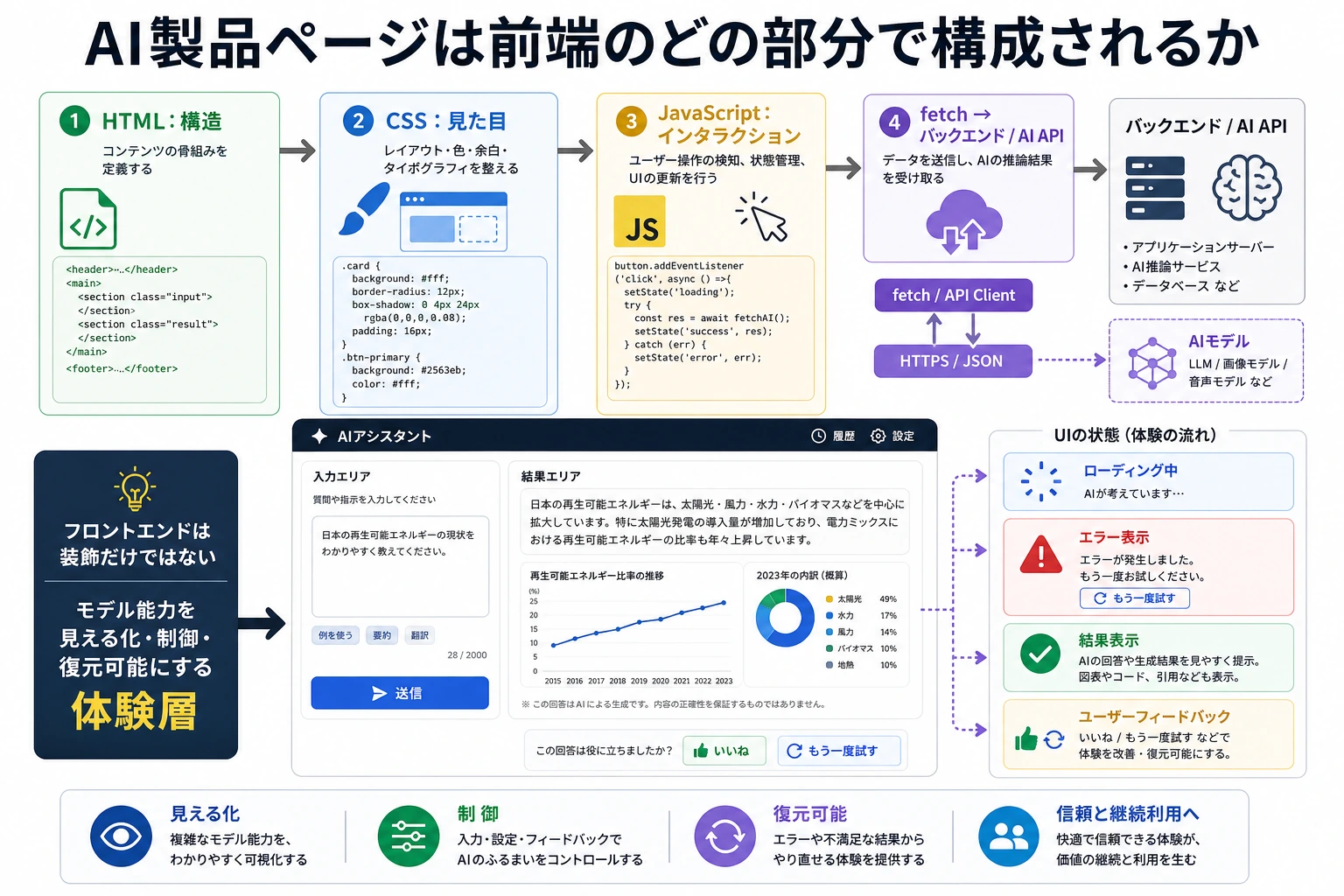
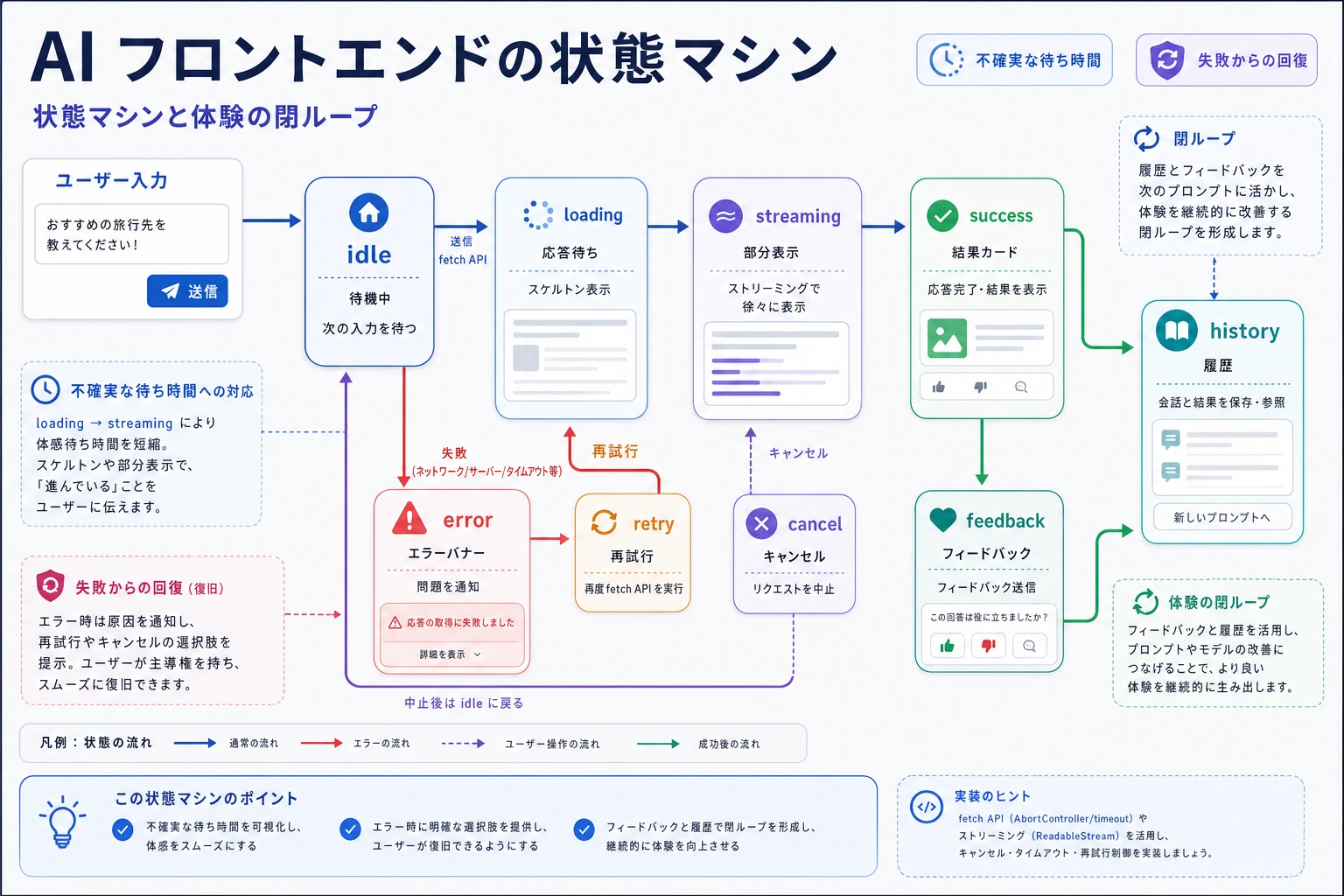
モデル呼び出しは常に不確実なリクエストだと考えます。遅い、失敗する、一部だけ返る、再試行が必要になることがあります。
最小の静的 AI ページを動かす
Section titled “最小の静的 AI ページを動かす”ai-demo.html として保存し、ブラウザで開きます。
<!doctype html><html lang="ja"><meta charset="utf-8" /><title>AI デモ</title><style>  body { font-family: system-ui, sans-serif; max-width: 720px; margin: 40px auto; }  textarea, button, pre { width: 100%; box-sizing: border-box; margin-top: 12px; }  textarea { min-height: 100px; padding: 12px; }  button { padding: 10px; }  pre { min-height: 80px; padding: 12px; background: #f3f4f6; white-space: pre-wrap; }</style><h1>AI 機能デモ</h1><textarea id="prompt" placeholder="質問を入力"></textarea><button id="run">実行</button><p id="status">idle</p><pre id="result">結果がここに表示されます</pre><script>  const promptEl = document.querySelector("#prompt");  const statusEl = document.querySelector("#status");  const resultEl = document.querySelector("#result");
  document.querySelector("#run").addEventListener("click", async () => {    const text = promptEl.value.trim();    if (!text) {      statusEl.textContent = "empty";      resultEl.textContent = "先にプロンプトを入力してください。";      return;    }
    try {      statusEl.textContent = "loading";      resultEl.textContent = "お待ちください...";      await new Promise((resolve) => setTimeout(resolve, 500));      if (text.toLowerCase().includes("fail")) {        throw new Error("simulated backend error");      }      statusEl.textContent = "success";      resultEl.textContent = "シミュレーション回答:" + text;    } catch (error) {      statusEl.textContent = "error";      resultEl.textContent = error.message + "。もう一度試してください。";    }  });</script></html>
期待されるブラウザの動き:
- 空入力:状態が
emptyになる。 - 通常入力:状態が
loadingからsuccessになる。 failを含む入力:状態がerrorになる。
UI 状態を意図的にテストする
Section titled “UI 状態を意図的にテストする”成功経路を 1 回クリックするだけで終わらせないでください。有用な AI UI テストでは、各経路の状態遷移と表示メッセージを残します。
| テスト入力 | 期待状態 | 残す証拠 |
|---|---|---|
| 空の入力欄 | empty | 入力を求める画面の screenshot またはメモ |
summarize this note | loading から success | 前後の screenshot または event trace |
please fail | error | 復旧メッセージが見える screenshot |
これはフロントエンド版のモデル評価です。このページではモデル呼び出しは擬似ですが、ユーザー体験の契約は本物です。不確実な呼び出しには、進行状況、結果、回復経路が必要です。
UI レビュー
Section titled “UI レビュー”画面をきれいな screenshot としてではなく、state machine としてレビューします。各ユーザー操作について、開始状態、見える feedback、最終状態、失敗時の回復経路を書きます。
この習慣は AI interface を正直にします。model call は遅い、空、部分的、または失敗することがあります。UI は進行状況を示し、silent failure を避け、次の行動をユーザーに示す必要があります。最小の証拠は、empty input、success、error の screenshot またはメモです。
後で本物の呼び出しに置き換える
Section titled “後で本物の呼び出しに置き換える”バックエンドができたら、擬似的な待ち時間を fetch に置き換えます。
const response = await fetch("/api/chat", { method: "POST", headers: {"Content-Type": "application/json"}, body: JSON.stringify({prompt: text}),});const data = await response.json();resultEl.textContent = data.answer;このページを終えたら、この証拠カードを残します。
- フロントエンド画面
- チャット、ダッシュボード、エディタ、レビュー画面、またはワークフロー UI
- 状態モデル
- loading、streaming、success、empty、error、retry、review の状態
- 成果物
- UI スケッチ、コンポーネントの挙動、イベントトレース、またはスクリーンショット
- 失敗確認
- 遅延の隠蔽、エラー状態の不足、不明確な引用、または弱いレビュー管理
- 期待される成果
- 状態と証拠表示を含む AI フロントエンド対話メモ
合格チェック
Section titled “合格チェック”1つの AI ページが、入力、読み込み、成功、空入力、エラー、再試行を迷わず扱えるなら合格です。
確認の考え方と解説
合格する答えは、少なくとも 3 つの経路をカバーします。空入力、通常入力、そして失敗のシミュレーションです。証拠としては、小さな表やスクリーンショットが良く、状態、メッセージ、再試行の様子が見える必要があります。
大事なのは、何が起きているのかをユーザーが明確に理解できることです。結果ボックスを 1 つ置くだけでは足りません。