
3.4.5 可視化のベストプラクティス
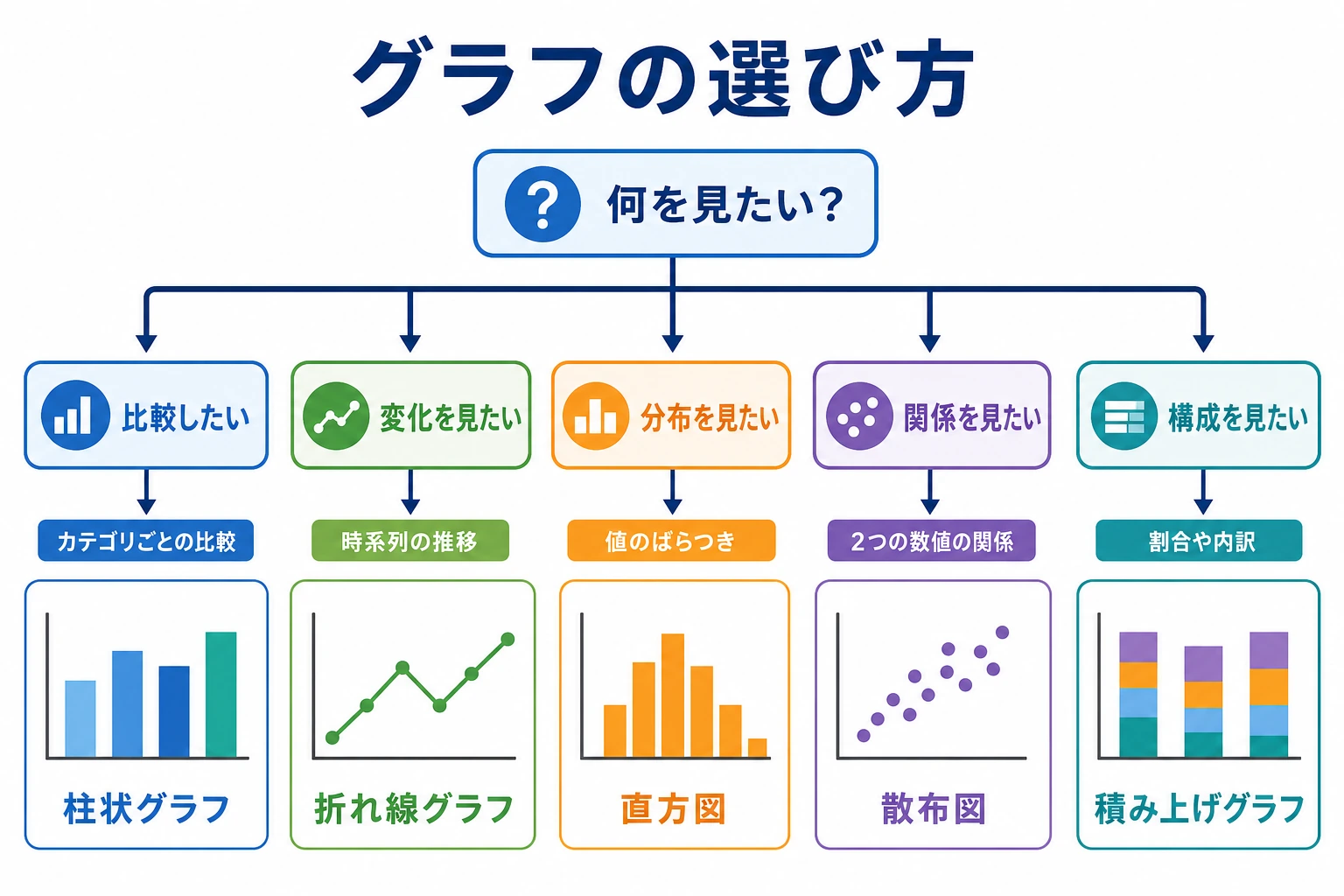
- グラフの種類を選ぶ考え方を身につける
- 配色の原則と、色覚多様性に配慮したデザインを理解する
- 「データ・インク比」の考え方を理解する
- よくある可視化の誤解を見分けて避ける
まずは全体像をつかもう
Section titled “まずは全体像をつかもう”可視化のベストプラクティスは、「伝えたいこと -> 図を選ぶ -> 邪魔を減らす -> 誤解を防ぐ」という流れで理解すると分かりやすいです。
flowchart LR A["何を伝えたい?"] --> B["適切な図を選ぶ"] B --> C["色とレイアウトを整える"] C --> D["不要な装飾をなくす"] D --> E["誤解がないか確認する"]この節で本当に解決したいのは、次のような疑問です。
- どうして、図を描けばそれだけで見やすくなるわけではないのか
- どうして、ダメな図の原因はコードではなく、伝え方にあることが多いのか
なぜベストプラクティスを学ぶのか?
Section titled “なぜベストプラクティスを学ぶのか?”同じデータでも、良い可視化なら一瞬で理解できるし、悪い可視化だとどんどん分かりにくくなり、ひどいときは誤解まで生みます。
flowchart LR    A["元データ"] --> B{"可視化"}    B -->|良い方法| C["分かりやすい・正確・きれい<br/>読み手がすぐ理解できる"]    B -->|悪い方法| D["混乱・誤解・見づらい<br/>読み手が混乱する"]
    style C fill:#e8f5e9,stroke:#2e7d32,color:#333    style D fill:#ffebee,stroke:#c62828,color:#333
初心者向けの分かりやすい例え
Section titled “初心者向けの分かりやすい例え”1枚の図は、こんなふうに考えるとイメージしやすいです。
- 短いプレゼンテーション
良い図は、伝えたいことがはっきりしたプレゼンのようなものです。
- 話し始めた瞬間に、要点が分かる
悪い図は、こんな感じです。
- 話が長い
- 装飾が多い
- でも、結局何が大事か分からない
だから、ベストプラクティスで一番大事なのは「見栄え」ではなく、
- 情報をもっと少ない労力で伝えられるか
です。
一、グラフの種類の選び方
Section titled “一、グラフの種類の選び方”基本原則:まず自分に「何を見せたいのか?」と聞く
Section titled “基本原則:まず自分に「何を見せたいのか?」と聞く”flowchart TD Q["何を見せたい?"]
Q --> T["推移の変化"] Q --> C["カテゴリの比較"] Q --> R["関係・相関"] Q --> D["データの分布"] Q --> P["割合・構成"]
T --> T1["折れ線グラフ<br/>時系列に向いている"] T --> T2["面グラフ<br/>累積を強調したいとき"]
C --> C1["棒グラフ<br/>最もよく使う"] C --> C2["横棒グラフ<br/>ラベルが長いとき"] C --> C3["レーダーチャート<br/>多次元の評価"]
R --> R1["散布図<br/>2変数の関係"] R --> R2["ヒートマップ<br/>行列の関係"] R --> R3["バブルチャート<br/>3変数の関係"]
D --> D1["ヒストグラム<br/>頻度を見る"] D --> D2["箱ひげ図<br/>分布 + 外れ値"] D --> D3["バイオリンプロット<br/>分布の形を見る"]
P --> P1["円グラフ<br/>カテゴリが少ない割合"] P --> P2["積み上げ棒グラフ<br/>複数カテゴリの割合"] P --> P3["ツリーマップ<br/>階層的な割合"]
style Q fill:#e3f2fd,stroke:#1565c0,color:#333 style T fill:#fff3e0,stroke:#e65100,color:#333 style C fill:#e8f5e9,stroke:#2e7d32,color:#333 style R fill:#f3e5f5,stroke:#7b1fa2,color:#333 style D fill:#fff8e1,stroke:#f57f17,color:#333 style P fill:#fce4ec,stroke:#c62828,color:#333詳しい選び方の対照表
Section titled “詳しい選び方の対照表”| 目的 | おすすめの図 | 非推奨 | 説明 |
|---|---|---|---|
| 時系列の変化を見せる | 折れ線グラフ | 円グラフ | 折れ線は連続変化と相性が良い |
| いくつかのカテゴリを比較する | 棒グラフ | 円グラフ(6カテゴリ超) | 棒の高さで一目で比べやすい |
| 2変数の関係を見る | 散布図 | 折れ線グラフ | 散布図は分布と傾向が直感的 |
| データ分布を見る | ヒストグラム / 箱ひげ図 | 折れ線グラフ | ヒストグラムは頻度分布を表せる |
| 割合を見せる | 円グラフ(少数カテゴリ)/ 積み上げ棒グラフ | 3D円グラフ | 3D円グラフは面積の見え方がずれる |
| 分布の違いを比べる | 箱ひげ図 / バイオリンプロット | 平均だけの棒グラフ | 平均だけだと分布の情報が消える |
| 相関行列を見せる | ヒートマップ | 表 | 色で表す方が直感的 |
初心者が最初に覚えておくと良い「作図前の5つの質問」
Section titled “初心者が最初に覚えておくと良い「作図前の5つの質問」”本当に描き始める前に、次の5つを確認しましょう。
- 推移、比較、分布、関係のどれを伝えたい?
- この図は自分のための探索用? それとも相手への報告用?
- 読み手が最初に見つけるべきポイントは何?
- 余計な装飾で消せるものはある?
- この図は誰かを誤解させる可能性がある?
この5つは、多くのライブラリのパラメータよりずっと大事です。
二、配色の原則
Section titled “二、配色の原則”色の3つの使い方
Section titled “色の3つの使い方”| 用法 | 場面 | 例 |
|---|---|---|
| 分類(定性的な色) | 異なるカテゴリを区別する | 男女を別の色にする |
| 順序(連続色) | 数値の大小を表す | 温度を青から赤へ |
| 発散(両端色) | 中心値があるデータ | 相関係数 -1 から 1 |
おすすめの配色
Section titled “おすすめの配色”import matplotlib.pyplot as pltimport seaborn as sns
# === 分類色(カテゴリの区別)===# Matplotlib のデフォルト色パレット(Tab10)# 色: 青、オレンジ、緑、赤、紫、茶、ピンク、グレー、黄緑、シアン# 適用例: 最大 10 カテゴリまで
# Seaborn のパレットsns.color_palette("Set2") # やわらかい色合いsns.color_palette("colorblind") # 色覚多様性に配慮!
# === 順序色(大きさを表す)===# 薄い色から濃い色へ# "Blues", "Greens", "Reds", "YlOrRd"(黄-オレンジ-赤)
# === 発散色(中心値がある)===# "RdBu_r"(赤-白-青)——相関係数でよく使う# "RdYlGn"(赤-黄-緑)——良い/悪いを表しやすい色覚多様性に配慮したデザイン
Section titled “色覚多様性に配慮したデザイン”世界の男性のおよそ 8% は色覚に特性があります(最も多いのは赤緑の見分けが難しいタイプです)。
避けたい組み合わせ:
| 避けるもの | 理由 | 代わりの案 |
|---|---|---|
| 赤 + 緑 | 赤緑の見分けが難しい人には区別しにくい | 青 + オレンジ |
| 色だけで区別する | 色だけでは違いが分からない人がいる | 色 + 形 / 線種 |
おすすめのやり方:
# 色覚多様性に配慮したパレットを使うsns.set_palette("colorblind")
# あるいは、マーカーの形 + 色を変えるmarkers = ["o", "s", "^", "D"]  # 円、四角、三角、ひし形linestyles = ["-", "--", ":", "-."]  # 実線、破線、点線、鎖線
# 例:色 + 線種 の二重エンコードfig, ax = plt.subplots()for i, (style, marker) in enumerate(zip(linestyles, markers)): ax.plot(range(10), [x + i*2 for x in range(10)], linestyle=style, marker=marker, label=f"系列 {i+1}")ax.legend()plt.show()三、データ・インク比
Section titled “三、データ・インク比”データ・インク比とは?
Section titled “データ・インク比とは?”この考え方は、可視化の第一人者 Edward Tufte によるものです。
データ・インク比 = データを表すために使っているインク / 図全体で使っているインク
簡単にいうと、不要な装飾をなくして、インクの1滴1滴までデータのために使うということです。
「チャートのゴミ」を減らす
Section titled “「チャートのゴミ」を減らす”flowchart TD A["グラフ上の要素"] --> B["データ・インク<br/>(意味があるもの)"] A --> C["非データ・インク<br/>(なくしてよいもの)"]
B --> B1["データ点 / 線 / 棒"] B --> B2["意味のあるラベル"] B --> B3["必要な軸"]
C --> C1["3D効果"] C --> C2["余計なグリッド線"] C --> C3["派手な背景"] C --> C4["不要な枠線"] C --> C5["飾りの模様"]
style B fill:#e8f5e9,stroke:#2e7d32,color:#333 style C fill:#ffebee,stroke:#c62828,color:#333良くない例(データ・インク比が低い):
# ❌ 装飾しすぎfig, ax = plt.subplots(figsize=(8, 5))values = [25, 40, 30, 55, 45]categories = ["A", "B", "C", "D", "E"]
ax.bar(categories, values, color="skyblue", edgecolor="navy", linewidth=2, hatch="//")ax.set_facecolor("#f0f0f0")          # 背景色ax.grid(True, linewidth=2, alpha=1)  # 太いグリッドax.set_title("売上データ", fontsize=20, fontweight="bold",             fontstyle="italic", color="red")# 装飾が多すぎると、データが目立たないplt.show()
良い例(データ・インク比が高い):
# ✅ シンプルで分かりやすいfig, ax = plt.subplots(figsize=(8, 5))
bars = ax.bar(categories, values, color="#4CAF50", width=0.6)
# 棒の上に数値を直接表示する(軸への依存を減らす)for bar, val in zip(bars, values):    ax.text(bar.get_x() + bar.get_width()/2, bar.get_height() + 1,            str(val), ha="center", fontsize=12)
ax.set_title("売上データ", fontsize=14)ax.spines["top"].set_visible(False)     # 上の枠線を消すax.spines["right"].set_visible(False)   # 右の枠線を消すax.set_ylabel("売上高")
plt.tight_layout()plt.show()
シンプル化チェックリスト
Section titled “シンプル化チェックリスト”| 要素 | 残す? | 理由 |
|---|---|---|
| 上/右の枠線 | 消す | 情報量が少ない |
| 密なグリッド | 消すか薄くする | alpha=0.2 などで十分 |
| 3D効果 | 消す | 比率がゆがむ |
| データラベル | 必要に応じて | 軸より分かりやすいことがある |
| 凡例 | 必要に応じて | 1系列だけなら不要 |
| 背景色 | 白が基本 | もっとも邪魔になりにくい |
初心者が最初に覚えるとよい、すっきり見せる基本形
Section titled “初心者が最初に覚えるとよい、すっきり見せる基本形”どうやって「プロっぽく」見せればいいか迷ったら、まずは次の設定を基本にすると良いです。
- 白背景
- 上と右の枠線を消す
- グリッド線を薄くする
- タイトルは要点だけにする
- 派手な色を使いすぎない
これだけでも、よくある「頑張って飾った図」よりずっと見やすくなります。
四、よくある可視化の誤解
Section titled “四、よくある可視化の誤解”誤解 1:Y軸を途中で切る
Section titled “誤解 1:Y軸を途中で切る”3つの製品の売上がそれぞれ 98、99、100 だとします。データとしてはほとんど同じです。ところが、Y軸を 0 から始めないと、
Y軸を途中で切った図(97 から開始)—— 差がとても大きく見える:
xychart-beta title "Y軸を途中で切った図(97 から開始)" x-axis ["製品 A", "製品 B", "製品 C"] y-axis "売上" 97 --> 101 bar [98, 99, 100]C の棒が A の 3倍 くらい高く見えます。でも実際は、たった 2% の違いしかありません。
Y軸を 0 から始めた図 —— 本当の比率:
xychart-beta title "Y軸を 0 から始めた図(本当の比率)" x-axis ["製品 A", "製品 B", "製品 C"] y-axis "売上" 0 --> 110 bar [98, 99, 100]0 から始めると、3本の棒はほとんど同じ高さになります。これが実際のデータに近い見え方です。
コードでの比較:
import matplotlib.pyplot as plt
fig, axes = plt.subplots(1, 2, figsize=(12, 4))
data = [98, 99, 100]labels = ["製品 A", "製品 B", "製品 C"]
# ❌ 誤解を招く:Y軸を途中で切るaxes[0].bar(labels, data, color="#F44336")axes[0].set_ylim(97, 101)  # Y軸を 97 から始める!axes[0].set_title("❌ Y軸を途中で切った図(97 から開始)")axes[0].set_ylabel("売上")
# ✅ 正しい:0 から始めるaxes[1].bar(labels, data, color="#4CAF50")axes[1].set_ylim(0, 110)axes[1].set_title("✅ Y軸を 0 から始めた図")axes[1].set_ylabel("売上")
plt.tight_layout()plt.show()誤解 2:3D円グラフ
Section titled “誤解 2:3D円グラフ”3D円グラフは、手前にある部分が実際より大きく見えます。
# ❌ 3D円グラフ# matplotlib には本当の 3D 円グラフはありませんが、考え方としては:# 手前の扇形は遠近法で大きく見え、奥の扇形は小さく見える# そのせいで、割合の判断を間違えやすくなります
# ✅ 正しい方法:2D円グラフか棒グラフを使うfig, axes = plt.subplots(1, 2, figsize=(12, 5))
labels = ["Python", "Java", "JS", "C++"]sizes = [35, 25, 25, 15]
axes[0].pie(sizes, labels=labels, autopct="%1.0f%%")axes[0].set_title("2D円グラフ(分かりやすい)")
axes[1].barh(labels, sizes, color=["#4CAF50", "#2196F3", "#FFC107", "#FF5722"])axes[1].set_xlabel("割合 (%)")axes[1].set_title("棒グラフ(より正確に比べやすい)")
plt.tight_layout()plt.show()
誤解 3:二重Y軸の落とし穴
Section titled “誤解 3:二重Y軸の落とし穴”# ❌ 二重Y軸は、実際にはない相関をそれっぽく見せることがあるfig, ax1 = plt.subplots(figsize=(8, 5))
months = range(1, 13)temp = [5, 7, 12, 18, 23, 28, 30, 29, 24, 17, 10, 6]ice_cream = [20, 25, 35, 50, 70, 90, 95, 88, 60, 40, 22, 18]
ax1.plot(months, temp, "r-", label="気温")ax1.set_ylabel("気温 (°C)", color="r")
ax2 = ax1.twinx()ax2.plot(months, ice_cream, "b-", label="アイスクリーム売上")ax2.set_ylabel("アイスクリーム売上", color="b")
ax1.set_title("気温 vs アイスクリーム売上")plt.show()
# たしかに相関はありますが、二重Y軸はスケールを自由に変えられるので、# 2本の線がぴったり重なって見えたり、まったく関係なさそうに見えたりします。# 相関を見せたいなら、散布図の方が正直です。誤解 4:面積やサイズの不適切な使い方
Section titled “誤解 4:面積やサイズの不適切な使い方”# ❌ 直径で数量を表す# たとえば A = 100, B = 200 のとき# 直径が2倍 → 面積は4倍 → B が A の4倍に見えてしまう
# ✅ 正しい方法:面積で数値を表すimport numpy as np
values = [100, 200, 300]# 面積が数値に比例するなら、半径は sqrt(数値) に比例させるsizes = [v * 2 for v in values] # 面積に比例よくある誤解のまとめ
Section titled “よくある誤解のまとめ”| 誤解の種類 | なぜ誤解を生むか | 正しいやり方 |
|---|---|---|
| Y軸を途中で切る | 差を大きく見せすぎる | 棒グラフは 0 から始める |
| 3D円グラフ | 面積の比率がゆがむ | 2D円グラフか棒グラフを使う |
| 二重Y軸 | 視覚的な相関を操作しやすい | 散布図を使うか、別々に描く |
| 面積の誤用 | 大きさの感覚がずれる | 面積を数値に比例させる |
| 都合のいい部分だけ見せる | 不利なデータを隠せる | データ全体を見せる |
| 色で誤解させる | 派手な色で小さいデータを強調しすぎる | 中立的な色を中心に使う |
五、完全チェックリスト
Section titled “五、完全チェックリスト”毎回グラフを作ったら、このチェックリストで確認しましょう。
- 図の種類が問いに合っている:折れ線、棒、散布図、または別の適切な形式。
- タイトルが変数名だけでなく、伝えたい内容を示している。
- 軸にはラベル、単位、適切な開始値がある。
- 凡例、色、データラベルが読みやすさを助けている。
- 文字サイズは他の人にも読める。
- 見せ方が正直で、データ隠し、尺度のゆがみ、誤解を招く装飾がない。
初めて報告用の図を作るときの、いちばん安全な順番
Section titled “初めて報告用の図を作るときの、いちばん安全な順番”より安全な流れは、だいたい次の順番です。
- まず適切な図を選ぶ
- 次にタイトルと軸を分かりやすくする
- 余計な装飾を減らす
- 最後に、誤解を生まないか確認する
最初から配色や影の見た目にこだわりすぎるより、この順番の方が失敗しにくいです。
六、「使える」から「見やすい」へ
Section titled “六、「使える」から「見やすい」へ”ミニマルでプロっぽいテンプレート
Section titled “ミニマルでプロっぽいテンプレート”import matplotlib.pyplot as pltimport numpy as np
def professional_style(ax): """プロっぽい見た目を一発で設定する""" ax.spines["top"].set_visible(False) ax.spines["right"].set_visible(False) ax.grid(True, axis="y", alpha=0.2, linestyle="--") ax.tick_params(labelsize=10)
# テンプレートを使うfig, ax = plt.subplots(figsize=(8, 5))
categories = ["製品 A", "製品 B", "製品 C", "製品 D", "製品 E"]values = [42, 38, 55, 29, 47]
bars = ax.bar(categories, values, color="#1976D2", width=0.6)
# データラベルfor bar, val in zip(bars, values): ax.text(bar.get_x() + bar.get_width()/2, bar.get_height() + 1, f"{val}万", ha="center", fontsize=11)
ax.set_title("2024年の各製品売上", fontsize=14, pad=15)ax.set_ylabel("売上高(万元)")ax.set_ylim(0, max(values) * 1.15)
professional_style(ax)plt.tight_layout()plt.show()Seaborn のミニマルテンプレート
Section titled “Seaborn のミニマルテンプレート”import seaborn as snsimport matplotlib.pyplot as plt
# グローバル設定sns.set_theme( style="ticks", # ミニマルなティックスタイル palette="colorblind", # 色覚多様性に配慮 rc={ "figure.figsize": (8, 5), "axes.spines.top": False, # 上の枠線を消す "axes.spines.right": False, # 右の枠線を消す "font.size": 11, })
# これ以降の sns/plt の図は、このスタイルが使われるこのページを終えたら、この evidence card を残します。
- 質問
- このグラフが答える比較、分布、傾向、または関係
- グラフ選択
- 折れ線、棒、散布図、ヒストグラム、箱ひげ図、ヒートマップ、またはインタラクティブダッシュボード
- 成果物
- 保存した chart 画像/html と、そのデータスライス
- 失敗確認
- 誤解を招くスケール、情報過多のグラフ、誤った集計、またはラベル不足
- 期待される成果
- 1文で示唆を説明するチャートのアーティファクト
root(("可視化の<br/>ベストプラクティス")) 適切な図を選ぶ 推移→折れ線グラフ 比較→棒グラフ 関係→散布図 分布→ヒストグラム/箱ひげ図 割合→円グラフ/積み上げ棒グラフ 色を整える 分類色で区別 順序色で大小を表現 発散色でずれを表現 色覚多様性に配慮 二重エンコード 装飾を減らす データ・インク比を高める 3D効果を消す 余計な枠線を消す グリッドを薄くする 誤解を防ぐ Y軸は0から 面積は数値に比例 データを完全に見せる 二重Y軸は慎重に大事な3つのポイント:
- 適切な図を選ぶ —— データに図を合わせるのであって、その逆ではない
- 少ないほうがよい —— データに関係ない要素は減らす
- 正直に見せる —— 大げさにしない、隠さない、誤解させない
この節で一番持ち帰ってほしいこと
Section titled “この節で一番持ち帰ってほしいこと”- ベストプラクティスの本質は「もっときれい」ではなく、「もっと分かりやすく、もっと正直に」
- 図の種類を正しく選ぶことは、装飾を足すことよりずっと重要
- 可視化で一番怖いのは、派手さが足りないことではなく、読み手に間違った重点を見せてしまうこと
演習 1:見づらい図を改善する
Section titled “演習 1:見づらい図を改善する”# 次の図には問題がたくさんあります。プロっぽい形に直してください:import matplotlib.pyplot as plt
fig, ax = plt.subplots()data = [45, 52, 38, 67, 41]labels = ["北京", "上海", "广州", "深圳", "杭州"]
ax.bar(labels, data, color=["red", "green", "blue", "yellow", "purple"], edgecolor="black", linewidth=3, hatch="xxx")ax.set_ylim(30, 70) # Y軸を途中で切っている!ax.set_facecolor("#cccccc")ax.grid(True, linewidth=3)ax.set_title("SALES DATA!!!", fontsize=24, color="red")plt.show()
# 問題リスト:# 1. Y軸が 0 から始まっていない(誤解を招く)# 2. 配色が派手で統一感がない# 3. 背景色が邪魔# 4. グリッドが太すぎる# 5. タイトルが分かりにくい# 6. 枠線が余計# 1つずつ直してみましょう!演習 2:図の選び方
Section titled “演習 2:図の選び方”次の場面に合うグラフの種類を選び、理由も説明してください。
1. ある会社の 2018-2024 年の年間売上の変化を見せる2. 5つの都市の平均住宅価格を比較する3. 広告費と売上の関係を分析する4. 1000人の社員の年齢分布を見る5. 会社の各部門の人数割合を見せる(4部門)6. 3グループの実験データの分布の違いを比べる演習 3:色覚多様性への対応
Section titled “演習 3:色覚多様性への対応”# 次のグラフを、色覚多様性に配慮した版に直してください# 条件:色覚多様性に安全なパレット + 異なる線種/マーカーの二重エンコード
fig, ax = plt.subplots()x = range(10)ax.plot(x, [i**1.5 for i in x], color="red", label="モデル A")ax.plot(x, [i**1.3 for i in x], color="green", label="モデル B")ax.plot(x, [i**1.1 for i in x], color="red", alpha=0.5, label="モデル C") # A と似すぎ!ax.legend()plt.show()参考実装と解説
- 誤解を招くグラフを直すときは、棒の長さを比較する y 軸を 0 から始め、不要な 3D や重い背景を取り除き、質問または発見を示すタイトルを書きます。
- グラフ選択はデータの形に従います。時系列は折れ線、カテゴリ比較は棒、2 つの数値変数は散布図、1 つの数値分布はヒストグラム、グループ別分布は箱ひげ図やバイオリン図です。
- アクセシブルなグラフは十分なコントラストを持ち、赤と緑だけに頼らず、読者が推測しそうな場所にラベルや注釈を入れます。