
3.4.1 可視化ロードマップ:スタイルより先にグラフを選ぶ
可視化は飾りではありません。分析結果を、他の人がすぐ理解できる形に変える作業です。
まずグラフ選択マップを見る
Section titled “まずグラフ選択マップを見る”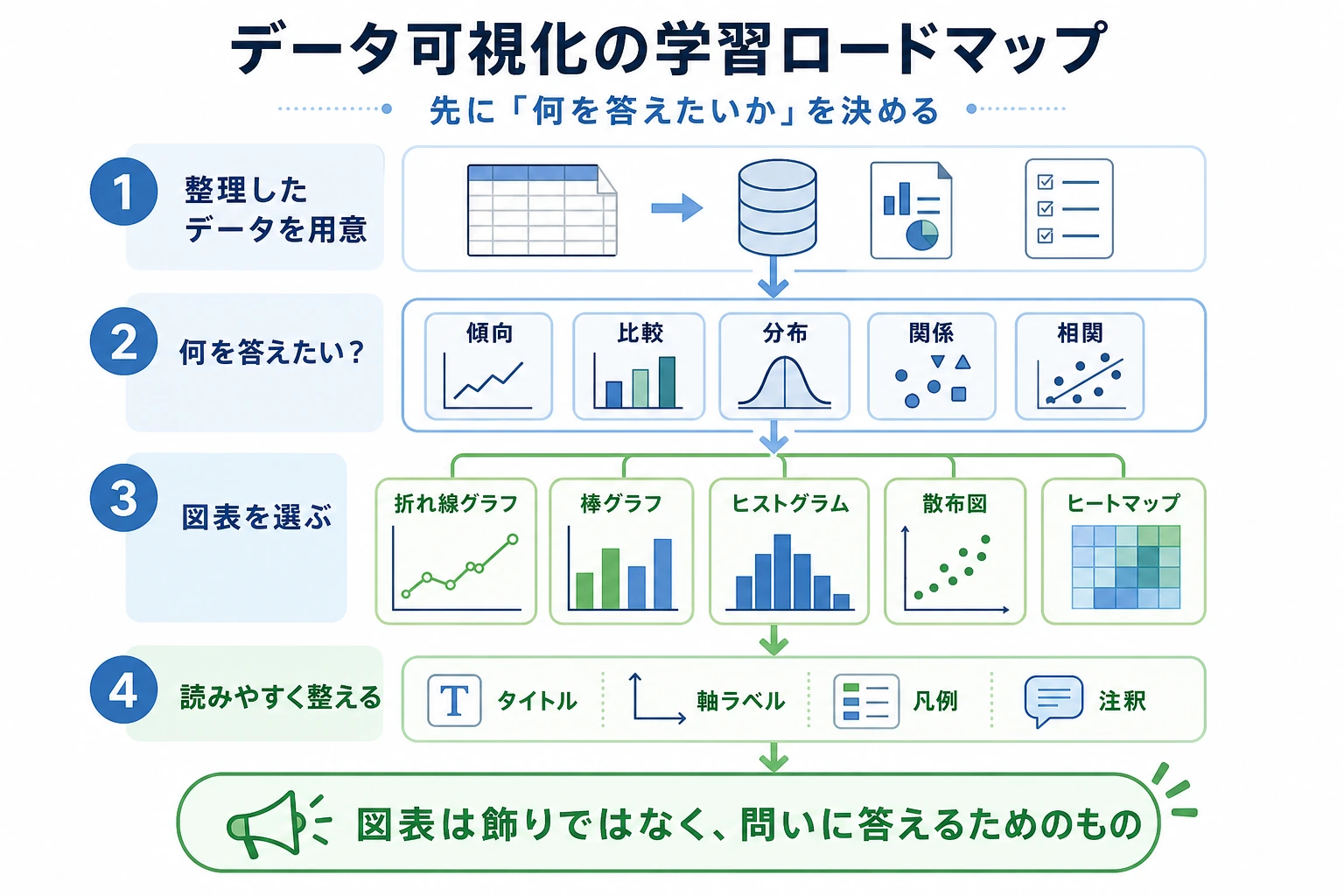
最初はこの判断で十分です。
| 見せたいこと | まず使うグラフ |
|---|---|
| 時間による変化 | 折れ線グラフ |
| カテゴリ比較 | 棒グラフ |
| 分布 | ヒストグラムまたは箱ひげ図 |
| 2つの数値の関係 | 散布図 |
| 相関行列 | ヒートマップ |
グラフの種類が合ってから、タイトル、軸、凡例、色、注釈を整えます。
グラフを一度作る
Section titled “グラフを一度作る”visual_first_loop.py を作り、pandas と matplotlib をインストールしてから実行します。
import pandas as pdimport matplotlib.pyplot as plt
sales = pd.DataFrame(    {        "month": ["2026-01", "2026-02", "2026-03", "2026-04"],        "amount": [120, 180, 160, 220],    })
ax = sales.plot(x="month", y="amount", marker="o", legend=False)ax.set_title("Monthly sales")ax.set_xlabel("Month")ax.set_ylabel("Amount")plt.tight_layout()plt.savefig("sales_trend.png", dpi=150)
print("saved: sales_trend.png")
出力:
saved: sales_trend.png画像を開いて、1つだけ確認します。読者は3秒以内に傾向を理解できますか。
このページを終えたら、この evidence card を残します。
- 質問
- このグラフが答える比較、分布、傾向、または関係
- グラフ選択
- 折れ線、棒、散布図、ヒストグラム、箱ひげ図、ヒートマップ、またはインタラクティブダッシュボード
- 成果物
- 保存した chart 画像/html と、そのデータスライス
- 失敗確認
- 誤解を招くスケール、情報過多のグラフ、誤った集計、またはラベル不足
- 期待される成果
- 1文で示唆を説明するチャートのアーティファクト
この順番で学ぶ
Section titled “この順番で学ぶ”| 順番 | 読む | 練習すること |
|---|---|---|
| 1 | 3.4.2 Matplotlib 基礎 | Figure、Axes、折れ線/棒/散布図 |
| 2 | 3.4.3 Seaborn 統計可視化 | 探索用グラフを素早く作る |
| 3 | 3.4.5 可視化ベストプラクティス | グラフ選択、ラベル、色、誤解を招く表現 |
| 4 | 3.4.4 Plotly インタラクティブ可視化 | プロジェクトで必要なときだけ使う |
1つのデータセットから有用なグラフを4つ作り、それぞれのグラフを選んだ理由を説明できれば合格です。
確認の考え方と解説
- 合格レベルの答えでは、問いを先に定義し、必要な table、DataFrame、または SQL query と、再現できるクリーニング手順を示します。
- 証拠には、小さな出力例、必要に応じた図表や query 結果、そして結果を解釈する一文を残します。
- 欠損値、重複行、誤った join、集計の誤解、読みにくい可視化など、少なくとも1つのデータ品質リスクを説明できれば十分です。