
8.3.9 テンプレート化文書生成(Word / PPT)
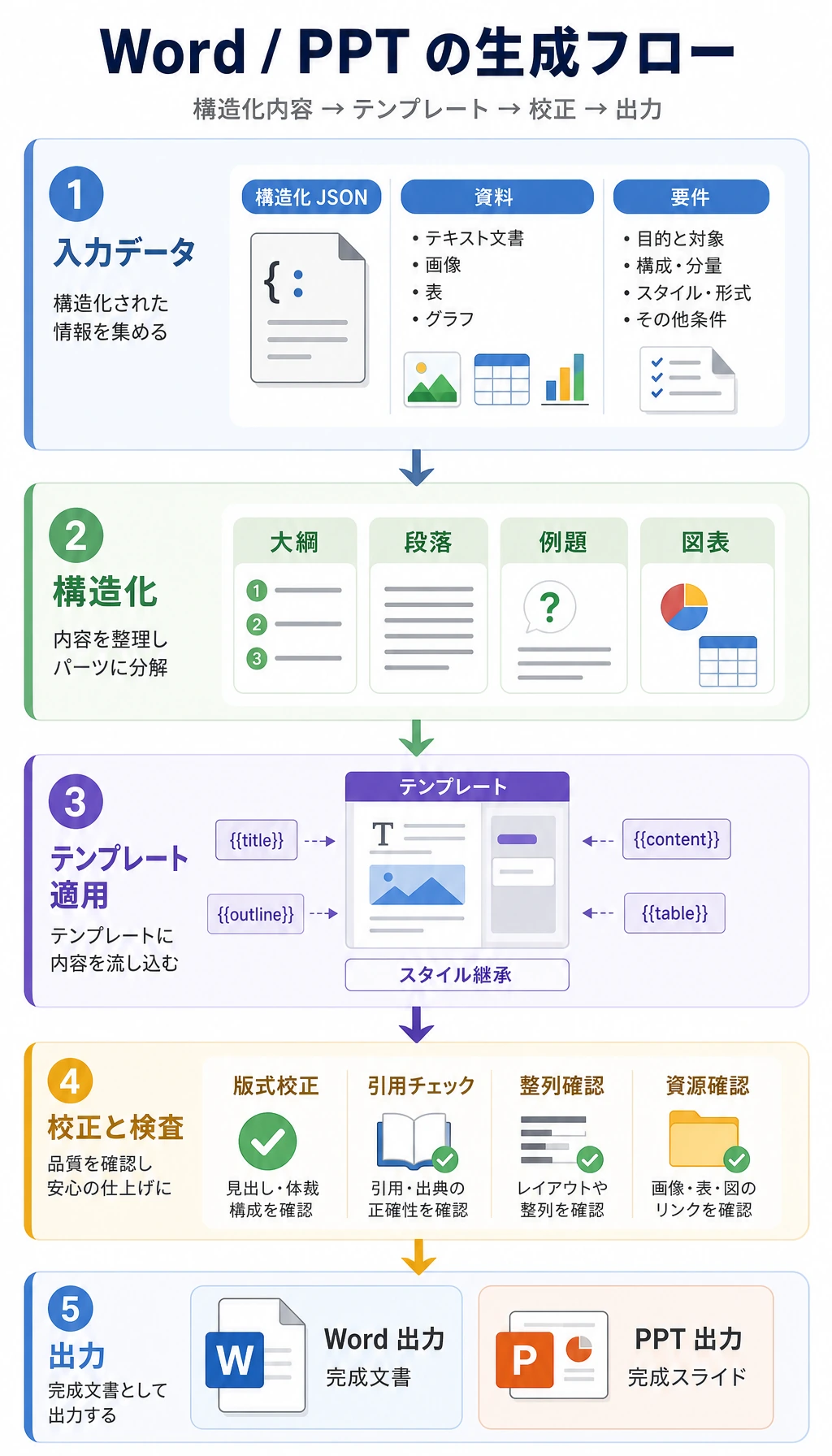
- なぜ文書生成は「構造 -> テンプレート -> 出力」の流れがよいのかを理解する
- Word / PPT 生成と通常のチャット出力の違いを理解する
- 最小限のテンプレート入力フローを読めるようになる
- 「文書のレイアウトより先に構造化出力を考える」という実装の感覚を身につける
まず全体像をつかもう
Section titled “まず全体像をつかもう”テンプレート化文書生成は、「テーマ -> アウトライン -> コンテンツブロック -> テンプレート出力」という順で考えると理解しやすいです。
flowchart LR A["ユーザーがテーマを渡す"] --> B["構造化されたアウトラインを生成"] B --> C["ポリシー、ケース、チェックリストを入れる"] C --> D["Word / PPT テンプレートを適用"] D --> E["文書を出力"]この節で本当に解決したいのは、次の点です。
- なぜモデルにそのまま「自由に Word を1本書かせる」のがよくないのか
- なぜ固定テンプレートのほうが生成結果を安定させやすいのか
なぜテンプレート化がそんなに重要なのか?
Section titled “なぜテンプレート化がそんなに重要なのか?”あなたの目標は、単なる Q&A ではなく、
次のような成果物を納品することです。
- 運用 SOP や引き継ぎ資料のような文書
つまりシステムは、答えが合っているだけでは足りず、
さらに次の条件も満たす必要があります。
- 構造が安定している
- 章立てが固定されている
- 見出しの階層が固定されている
- ケースと確認手順の位置が適切である
初心者向けのわかりやすい例え
Section titled “初心者向けのわかりやすい例え”文書生成は、こんな流れだと考えるとよいです。
- まずアウトラインを書く
- 次に内容を埋める
- 最後にレイアウトする
最初から本文を丸ごと書かせると、
次のような問題が起きやすくなります。
- 構造が崩れる
- 内容が重複する
- 確認手順が不自然な位置に入る
そのため、より安定するのは次のやり方です。
- 先に骨組みを決める
- その後で中身を埋める
最小の構造化された文書オブジェクトの例
Section titled “最小の構造化された文書オブジェクトの例”doc_spec = { "title": "返金エスカレーション SOP", "target_audience": "サポート運用チーム", "sections": [ { "heading": "一、ポリシー概要", "content_type": "policy", "items": ["返金可否や支払い状態が不明な場合は、担当者レビューへエスカレーションする"], }, { "heading": "二、対応ケース", "content_type": "case", "items": ["カード決済の注文が 7 日を超えている場合、返金を約束する前に請求レビューへ送る"], }, { "heading": "三、確認チェックリスト", "content_type": "checklist", "items": ["注文日、支払い状態、利用状況の証拠、過去のサポート記録を確認する"], }, ],}
print(doc_spec)想定出力:
{'title': '返金エスカレーション SOP', 'target_audience': 'サポート運用チーム', 'sections': [{'heading': '一、ポリシー概要', 'content_type': 'policy', 'items': ['返金可否や支払い状態が不明な場合は、担当者レビューへエスカレーションする']}, {'heading': '二、対応ケース', 'content_type': 'case', 'items': ['カード決済の注文が 7 日を超えている場合、返金を約束する前に請求レビューへ送る']}, {'heading': '三、確認チェックリスト', 'content_type': 'checklist', 'items': ['注文日、支払い状態、利用状況の証拠、過去のサポート記録を確認する']}]}この例でいちばん大事なのは、次の点です。
- まず「何を、どんな構造で生成するか」をはっきりさせること
つまり、モデルは最終的な .docx を直接出力するのではなく、
まず構造化された内容オブジェクトを出力すべきです。
実際のプロジェクトにより近い文書スキーマ
Section titled “実際のプロジェクトにより近い文書スキーマ”目標が「決まった形式の Word SOP や引き継ぎ文書を生成する」ことであれば、 最小のオブジェクトにさらに2層ほど足すのがおすすめです。
- ページ単位または章単位の順番
- テンプレート項目へのマッピング
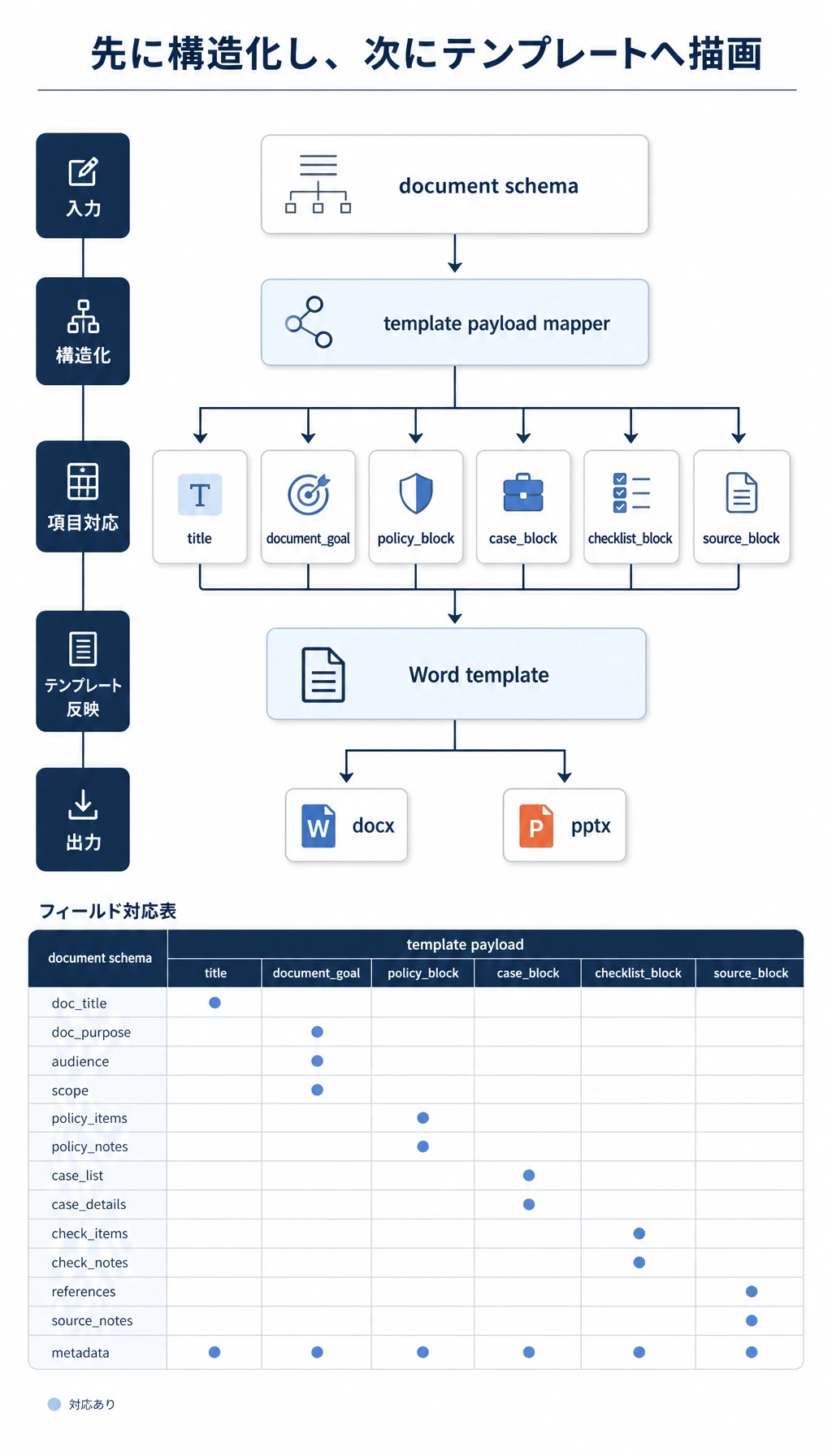
より安定した文書 schema には、少なくとも次の項目があるとよいです。
| フィールド | 用途 |
|---|---|
title | 文書タイトル |
audience | 対象者 |
document_goal | 文書の目的 |
sections | 本文構造 |
source_refs | 参照元 |
template_version | どのテンプレートを使うか |
この表は初心者に特に向いています。というのも、次の点を意識しやすくなるからです。
- あなたが生成しているのは「長文」ではない
- あなたが生成しているのは「テンプレートが安定して扱えるデータオブジェクト」である
最小のテンプレート入力の例
Section titled “最小のテンプレート入力の例”以下の例では、本物の python-docx は使わず、
いちばんシンプルな文字列テンプレートで流れを説明します。
template = """# {title}
対象者:{target_audience}
{body}"""

def render_body(sections):    blocks = []    for section in sections:        blocks.append(section["heading"])        for item in section["items"]:            blocks.append(f"- {item}")        blocks.append("")    return "\n".join(blocks)

result = template.format(    title=doc_spec["title"],    target_audience=doc_spec["target_audience"],    body=render_body(doc_spec["sections"]),)
print(result)
想定出力では、次の構造が埋まっていれば十分です。
| 出力部分 | 確認する内容 |
|---|---|
| タイトル | # 返金エスカレーション SOP |
| 対象者 | サポート運用チーム |
| ポリシー概要 | 担当者レビューへエスカレーションする条件 |
| 対応ケース | 7 日超過のカード決済注文を請求レビューへ送る |
| 確認チェックリスト | 注文日、支払い状態、利用状況、過去の記録 |
この例は初心者にとても向いています。というのも、次の点が見えやすいからです。
- テンプレート化の核心はライブラリではない
- 「先に構造を作り、それをテンプレートに当てる」ことが本質である
テンプレート項目はどう設計するべきか?
Section titled “テンプレート項目はどう設計するべきか?”この種のシステムを初めて作るときは、テンプレート項目を明示的に書き出すのがおすすめです。
| テンプレート項目 | 対応する内容 |
|---|---|
{title} | 文書タイトル |
{target_audience} | 対象者 |
{document_goal} | 文書の目的 |
{policy_block} | ポリシー概要 |
{case_block} | 対応ケース |
{checklist_block} | 確認チェックリスト |
{source_block} | 参照元の説明 |
このやり方のよい点は次のとおりです。
- モデルが何を出力すればよいか理解しやすい
- テンプレートの描画層が何を埋めればよいか明確になる
- あとで改修するときも、どの層に問題があるか分かりやすい
Word / PPT では実際に何を追加で処理するのか?
Section titled “Word / PPT では実際に何を追加で処理するのか?”実際の開発では、本文だけでなく、次のようなものも扱います。
- タイトルのスタイル
- 段落の階層
- 番号付きリスト
- 表
- 画像スロット
- ヘッダー・フッター
- スライドのレイアウト
つまり、テンプレート化文書生成は実は2層の問題です。
- コンテンツの構造
- 文書のレイアウト
最小の「構造オブジェクト -> テンプレート項目」変換例
Section titled “最小の「構造オブジェクト -> テンプレート項目」変換例”def to_template_payload(doc_spec): blocks = {"policy": [], "case": [], "checklist": []} for section in doc_spec["sections"]: blocks[section["content_type"]].extend(section["items"])
return { "title": doc_spec["title"], "target_audience": doc_spec["target_audience"], "document_goal": "出力前に返金エスカレーション判断をそろえる", "policy_block": "\n".join(f"- {x}" for x in blocks["policy"]), "case_block": "\n".join(f"- {x}" for x in blocks["case"]), "checklist_block": "\n".join(f"- {x}" for x in blocks["checklist"]), "source_block": "参照元:返金ポリシー KB + 請求エスカレーション SOP", }
payload = to_template_payload(doc_spec)print(payload)想定出力:
{'title': '返金エスカレーション SOP', 'target_audience': 'サポート運用チーム', 'document_goal': '出力前に返金エスカレーション判断をそろえる', 'policy_block': '- 返金可否や支払い状態が不明な場合は、担当者レビューへエスカレーションする', 'case_block': '- カード決済の注文が 7 日を超えている場合、返金を約束する前に請求レビューへ送る', 'checklist_block': '- 注文日、支払い状態、利用状況の証拠、過去のサポート記録を確認する', 'source_block': '参照元:返金ポリシー KB + 請求エスカレーション SOP'}この小さな例で、初心者が特に気をつけたいのは次の点です。
- 構造オブジェクトとテンプレートオブジェクトは同じとは限らない
- その間に「項目整理」の層があることが多い
実践:描画前にテンプレート項目を検証する
Section titled “実践:描画前にテンプレート項目を検証する”データを python-docx、docxtpl、python-pptx に渡す前に、template payload に必須項目がそろっているか確認します。そうすれば、出力後に Word 文書の半分が空だったと気づく事態を避けやすくなります。
REQUIRED_FIELDS = [    "title",    "target_audience",    "document_goal",    "policy_block",    "case_block",    "checklist_block",    "source_block",]

def validate_payload(payload):    missing = [field for field in REQUIRED_FIELDS if not payload.get(field)]    if missing:        return False, f"不足項目:{missing}"    return True, "ok"

def render_markdown_handout(payload):    ok, message = validate_payload(payload)    if not ok:        raise ValueError(message)
    return f"""# {payload['title']}
対象者:{payload['target_audience']}文書の目的:{payload['document_goal']}
## ポリシー概要{payload['policy_block']}
## 対応ケース{payload['case_block']}
## 確認チェックリスト{payload['checklist_block']}
## 参照元{payload['source_block']}"""

payload = {    "title": "返金エスカレーション SOP",    "target_audience": "サポート運用チーム",    "document_goal": "出力前に返金エスカレーション判断をそろえる",    "policy_block": "- 返金可否や支払い状態が不明な場合は、担当者レビューへエスカレーションする",    "case_block": "- カード決済の注文が 7 日を超えている場合、返金を約束する前に請求レビューへ送る",    "checklist_block": "- 注文日、支払い状態、利用状況の証拠、過去のサポート記録を確認する",    "source_block": "参照元:返金ポリシー KB + 請求エスカレーション SOP",}
print(validate_payload(payload))print(render_markdown_handout(payload))
想定出力では、まず検証が通り、その後に主要セクションが描画されます。
| 確認点 | 期待される状態 |
|---|---|
| 検証結果 | (True, 'ok') |
| タイトル | # 返金エスカレーション SOP |
| 文書の目的 | 返金エスカレーション判断をそろえる |
| 必須セクション | ポリシー概要、対応ケース、確認チェックリスト、参照元 |
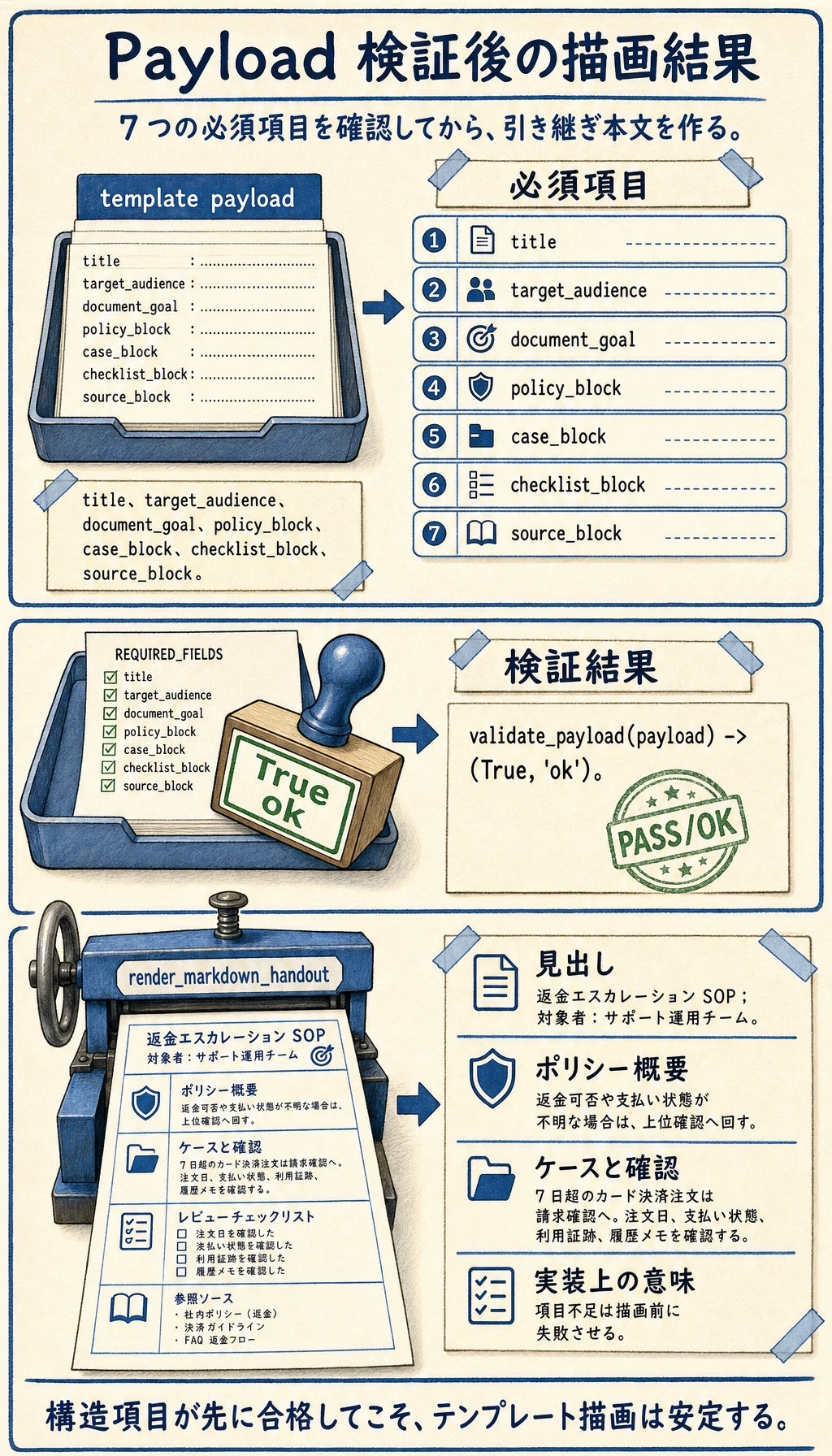
この検証は小さいですが、デモと実装パイプラインの差を表します。描画処理は、必須の構造化項目が足りないときに早い段階で失敗するべきです。
解法と解説
最初に確認すべきことは、完全な payload では validate_payload(payload) が (True, "ok") を返し、必須項目が空または欠けている場合は描画前に分かりやすいエラーを返すことです。半分空の配布資料を黙って出力してはいけません。
安定した実装では、責務を 3 層に分けます。
- document schema が、ポリシー、ケース、チェックリスト、参照元に何が含まれるかを決める。
- template payload が、それらを文書テンプレートのプレースホルダーに合わせて整理する。
- renderer は、検証済み payload の書式化だけを担当する。
checklist_block を削除した場合、期待される結果は壊れた出力文書ではありません。検証層が不足項目を返し、呼び出し側が出力前に止めるべきです。
なぜこの層は Prompt / 構造化出力と強く関係するのか?
Section titled “なぜこの層は Prompt / 構造化出力と強く関係するのか?”通常はモデルにまず次のようなものを出力させます。
- JSON
- アウトライン
- 見出しの一覧
- 各節のポリシー / ケース / チェックリスト
つまり、自由作文のような長文をそのまま出させるわけではありません。
この部分に最も関係が深い既存の章は次のとおりです。
最初にこのモジュールを作るときの、いちばん安定した範囲
Section titled “最初にこのモジュールを作るときの、いちばん安定した範囲”最初は、次のように範囲を絞るのが最も安定です。
- まず
Wordのみを生成する - まず 1 種類のテンプレートだけをサポートする
- まず画像の自動配置は入れない
- まず複雑なスタイル切り替えはしない
こうすると、次のことを先に証明しやすくなります。
- 構造オブジェクトが安定している
- テンプレート項目が安定している
- 出力パイプラインが安定している
初心者がそのまま真似できる生成順序
Section titled “初心者がそのまま真似できる生成順序”この種のシステムを初めて作るときは、次の順序がより安定です。
- まず文書の構造を定義する
- 次に構造化された JSON / アウトラインを生成する
- それからポリシーとケースを埋める
- 最後に Word / PPT を出力する
こうすると、最初から .docx を直接生成するよりも、ずっと安定します。
実際の開発ではどんなライブラリを使うのか?
Section titled “実際の開発ではどんなライブラリを使うのか?”この部分は、現時点のこのコースではまだ具体的なライブラリ使用まで詳しく扱っていません。
ただし、プロジェクトでは高い確率で次のライブラリに触れることになります。
python-docxdocxtplpython-pptx
そのため、この節は次のように捉えるとよいです。
- まず考え方を整理する
- 具体的なライブラリは公式ドキュメントで確認する
これをプロジェクトとして見せるなら、何を示すとよいか?
Section titled “これをプロジェクトとして見せるなら、何を示すとよいか?”本当に見せる価値が高いのは、次のようなものです。
- 「Word を出力できます」という事実そのものではない
むしろ、次の4点です。
- 構造化された内容オブジェクトがどうなっているか
- テンプレートがどうなっているか
- 最終的な Word / PPT と構造がどう対応しているか
- どの形式要件が安定して制御できるか
こうすると、見る人にも次のことが伝わりやすくなります。
- あなたが理解しているのはテンプレート化生成である
- 単に「モデルに長文を書かせている」わけではない
このページを終えたら、この証拠カードを残します。
- 要求
- 入力、状態、tools/context、期待される出力の契約
- 検証済み出力
- パーサー/スキーマ、または業務ルール確認の結果
- 追跡記録
- モデル呼び出し、ツール/関数呼び出し、文書解析、または対話状態
- 失敗確認
- フォーマット不正、必須フィールド不足、古い状態、または誤ったツール
- 次の行動
- prompt、schema、state、API、または parsing の改善
- テンプレート化文書生成で最も重要なのは、まず安定したスキーマを定義し、その次にテンプレート項目を定義すること
- 「構造オブジェクト -> 項目整理 -> テンプレート描画」の3層を分けると、システムはかなり安定する
- 初めて作るときは、Word の単一テンプレート出力をまず通すほうが、Word と PPT を同時に作るより安定しやすい
この節でいちばん持ち帰ってほしいこと
Section titled “この節でいちばん持ち帰ってほしいこと”- 文書生成で最も安定しやすい流れは、通常「構造化出力 -> テンプレート描画 -> 文書出力」である
- 先に構造を決めてから内容を埋めるほうが、モデルに自由に1本の引き継ぎ文書を書かせるよりずっと安定する
- Word / 運用文書を生成するのが目的なら、この層はプロジェクト成否を左右する重要なポイントである