
1.4.1 ハンズオンワークショップ:再現可能な AI 学習ラボを作る
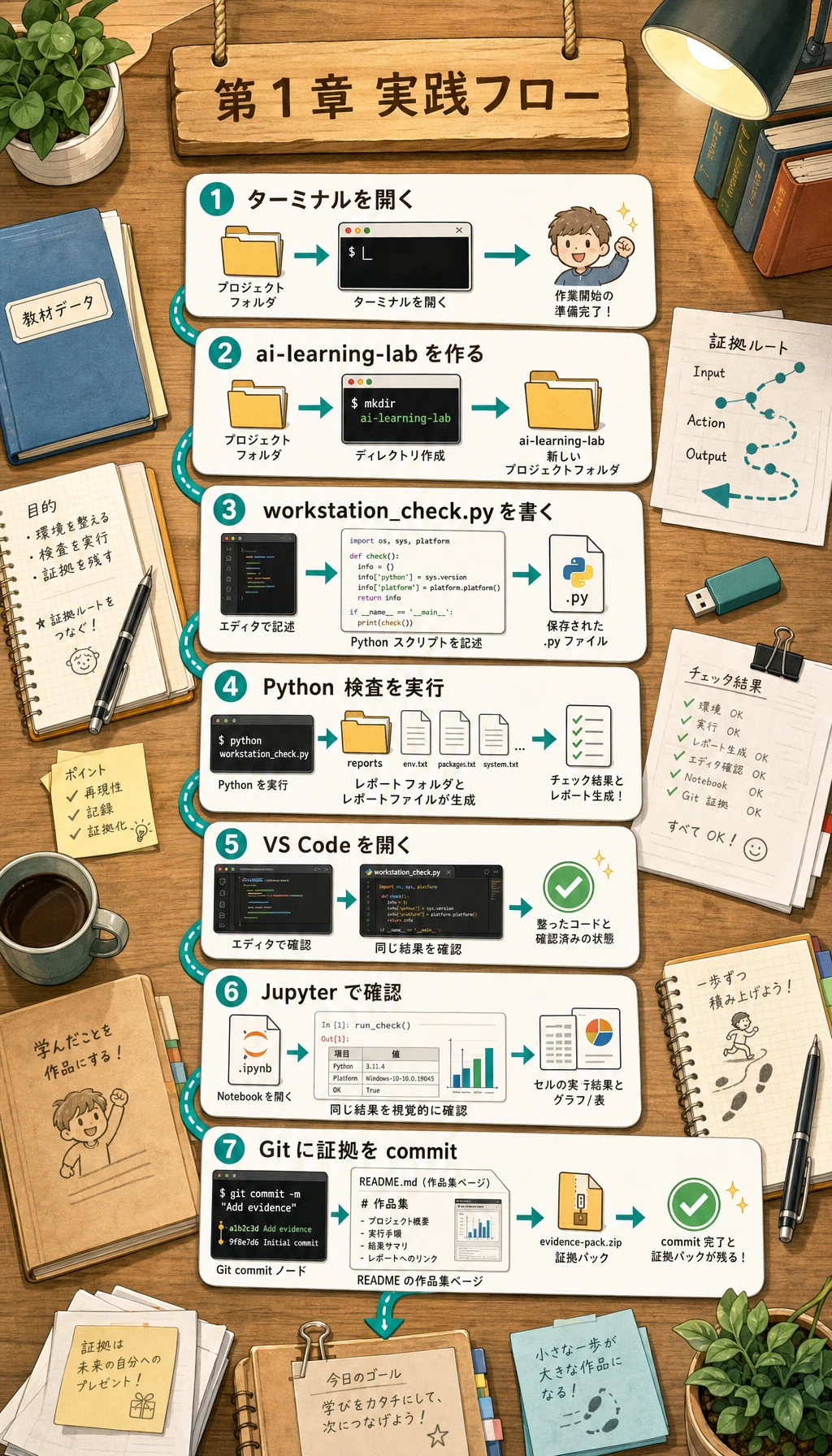
ここでは、次の問いに答えるローカルプロジェクトを作ります。「このコンピュータで、プロジェクトを作成し、実行し、確認し、保存し、説明できるか?」
完成後のプロジェクトには、次のファイルが入ります。
| ファイルまたはフォルダ | 役割 |
|---|---|
README.md | プロジェクトの目的、実行コマンド、期待される出力を書く |
src/workstation_check.py | 現在のツールチェーンを確認する実行可能な Python スクリプト |
notes/learning-log.md | 日々のコマンド、問題、トラブルシュートを記録する |
reports/workstation-check.json | 機械が読みやすい環境レポート |
reports/workstation-report.md | 人が読みやすい作品集の証拠 |
.gitignore | キャッシュ、秘密情報、ローカル環境を commit しないための設定 |
このワークショップでは Python 標準ライブラリだけを使います。外部 SDK、クラウドアカウント、有料サービスは不要です。
ステップ 0:きれいな練習フォルダを作る
Section titled “ステップ 0:きれいな練習フォルダを作る”ターミナルを開いて実行します。
mkdir ai-learning-labcd ai-learning-labpwdpython3 --version期待される出力は次のような形です。
/Users/zhangsan/ai-learning-labPython 3.12.3パスや Python バージョンは違っていて構いません。このワークショップでは Python 3.10 以上で十分です。
ステップ 1:まず全体の流れを見る
Section titled “ステップ 1:まず全体の流れを見る”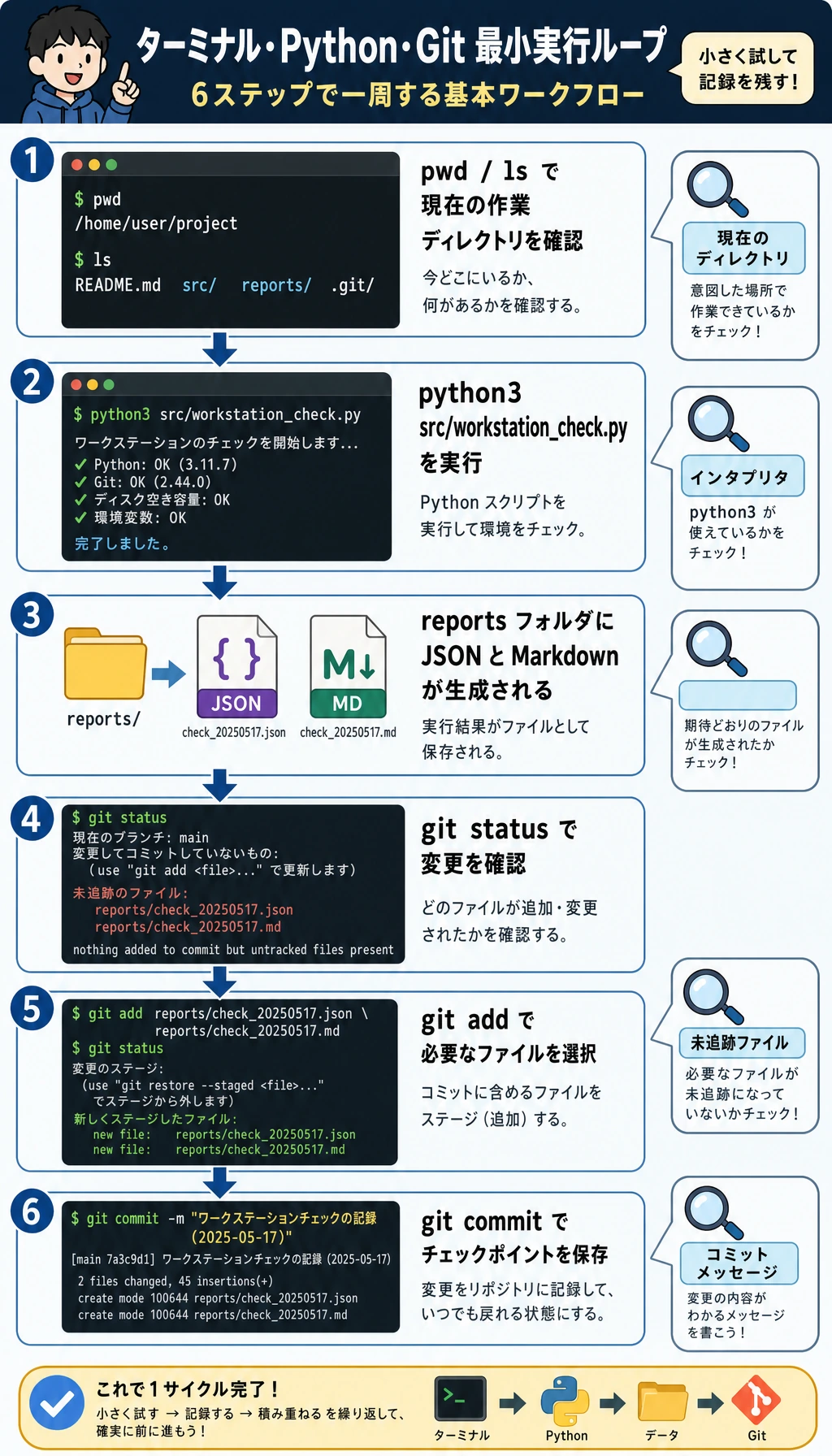
これらのツールを別々の話題として扱わないでください。実際の開発では、1 つのループになります。
| ステップ | ツール | すること |
|---|---|---|
| 1 | ターミナル | プロジェクトフォルダに移動し、コマンドを実行する |
| 2 | Python | チェックスクリプトを実行し、証拠を生成する |
| 3 | エディタ | ファイルを読み、改善する |
| 4 | Git | 安定した状態を commit として保存する |
| 5 | レポート | 再実行できることを示す出力を残す |
後で何かが失敗したら、多くの場合はこのどれかが切れています。現在のフォルダ、Python インタプリタ、依存関係の場所、ファイルパス、Git 状態を順番に確認しましょう。
ステップ 2:プロジェクト骨格を作る
Section titled “ステップ 2:プロジェクト骨格を作る”ai-learning-lab の中で実行します。
mkdir -p src notes reports notebooks screenshotstouch requirements.txt.gitignore を作ります。
cat > .gitignore << 'EOF'__pycache__/*.pyc.venv/venv/.env.env.local.ipynb_checkpoints/.DS_StoreEOF最初の README を作ります。
cat > README.md << 'EOF'# AI 学習ラボ
このリポジトリは、AI フルスタックコース用の再現可能な学習ワークスペースです。
## 実行
```bashpython3 src/workstation_check.py```
## 期待される出力
The script prints the current project root, Python executable, Git branch, and report file paths.EOF
最初の学習ログを作ります。
cat > notes/learning-log.md << 'EOF'# Learning Log
| Time | Command or action | Result | Note ||---|---|---|---|EOF
期待される構成:
| パス | 目的 |
|---|---|
README.md | 再実行手順 |
requirements.txt | Python 依存関係 |
src/ | 再利用する Python script |
notes/ | 学習ログと判断メモ |
reports/ | 見直す価値のある出力 |
notebooks/ | 探索用 Notebook |
screenshots/ | 環境構築の視覚的な証拠 |
tree を入れている場合は tree -a -L 2 で確認できます。入れていない場合は find . -maxdepth 2 -type f で十分です。
ステップ 3:実行できる環境チェックスクリプトを追加する
Section titled “ステップ 3:実行できる環境チェックスクリプトを追加する”src/workstation_check.py を作り、次のコードを貼り付けます。
from __future__ import annotations
import jsonimport platformimport subprocessimport sysfrom datetime import datetime, timezonefrom pathlib import Pathfrom typing import Any
PROJECT_ROOT = Path(__file__).resolve().parents[1]REPORTS_DIR = PROJECT_ROOT / "reports"NOTES_DIR = PROJECT_ROOT / "notes"JSON_REPORT = REPORTS_DIR / "workstation-check.json"MARKDOWN_REPORT = REPORTS_DIR / "workstation-report.md"LEARNING_LOG = NOTES_DIR / "learning-log.md"

def utc_now() -> str:    return datetime.now(timezone.utc).replace(microsecond=0).isoformat()

def run_command(command: list[str]) -> dict[str, Any]:    try:        completed = subprocess.run(            command,            cwd=PROJECT_ROOT,            text=True,            capture_output=True,            check=False,        )    except FileNotFoundError:        return {            "command": " ".join(command),            "returncode": 127,            "stdout": "",            "stderr": f"{command[0]} was not found",        }    return {        "command": " ".join(command),        "returncode": completed.returncode,        "stdout": completed.stdout.strip(),        "stderr": completed.stderr.strip(),    }

def visible_project_files() -> list[str]:    files: list[str] = []    for path in sorted(PROJECT_ROOT.rglob("*")):        if ".git" in path.parts or path.is_dir():            continue        files.append(str(path.relative_to(PROJECT_ROOT)))    return files

def ensure_workspace_files() -> None:    REPORTS_DIR.mkdir(exist_ok=True)    NOTES_DIR.mkdir(exist_ok=True)    if not LEARNING_LOG.exists():        LEARNING_LOG.write_text(            "# Learning Log\n\n| Time | Command or action | Result | Note |\n|---|---|---|---|\n",            encoding="utf-8",        )

def build_report() -> dict[str, Any]:    return {        "generated_at": utc_now(),        "project_root": str(PROJECT_ROOT),        "python_version": sys.version.split()[0],        "python_executable": sys.executable,        "platform": platform.platform(),        "git_branch": run_command(["git", "branch", "--show-current"]),        "git_status": run_command(["git", "status", "--short"]),        "project_files": visible_project_files(),    }

def write_reports(report: dict[str, Any]) -> None:    JSON_REPORT.write_text(json.dumps(report, ensure_ascii=False, indent=2), encoding="utf-8")
    branch = report["git_branch"]["stdout"] or "(no branch yet)"    status = report["git_status"]["stdout"] or "working tree clean"    lines = [        "# Workstation Report",        "",        f"- Generated at: {report['generated_at']}",        f"- Project root: `{report['project_root']}`",        f"- Python version: `{report['python_version']}`",        f"- Python executable: `{report['python_executable']}`",        f"- Git branch: `{branch}`",        "",        "## Git status",        "",        "```text",        status,        "```",        "",        "## Project files",        "",    ]    lines.extend(f"- `{file}`" for file in report["project_files"])    MARKDOWN_REPORT.write_text("\n".join(lines) + "\n", encoding="utf-8")

def append_learning_log(report: dict[str, Any]) -> None:    branch = report["git_branch"]["stdout"] or "no branch"    LEARNING_LOG.write_text(        LEARNING_LOG.read_text(encoding="utf-8")        + f"| {report['generated_at']} | python3 src/workstation_check.py | ok | branch: {branch} |\n",        encoding="utf-8",    )

def main() -> None:    ensure_workspace_files()    report = build_report()    write_reports(report)    append_learning_log(report)
    branch = report["git_branch"]["stdout"] or "(no branch yet)"    print(f"[ok] project root: {PROJECT_ROOT}")    print(f"[ok] python: {report['python_version']} at {report['python_executable']}")    print(f"[ok] git branch: {branch}")    print(f"[ok] wrote {JSON_REPORT.relative_to(PROJECT_ROOT)}")    print(f"[ok] wrote {MARKDOWN_REPORT.relative_to(PROJECT_ROOT)}")    print("[next] run git status, then commit the files when the output looks right")

if __name__ == "__main__": main()初心者が特に理解しておきたい点は、Path(__file__).resolve().parents[1] でプロジェクトルートを見つけていることです。つまり、プロジェクトフォルダから python3 src/workstation_check.py を実行すれば、レポートを書き込む場所を自分で判断できます。
ステップ 4:Git を初期化してスクリプトを実行する
Section titled “ステップ 4:Git を初期化してスクリプトを実行する”次のコマンドを実行します。
git initgit branch -M maingit config user.name "AI Learner"python3 src/workstation_check.py期待される出力:
[ok] project root: /Users/zhangsan/ai-learning-lab[ok] python: 3.12.3 at /usr/local/bin/python3[ok] git branch: main[ok] wrote reports/workstation-check.json[ok] wrote reports/workstation-report.md[next] run git status, then commit the files when the output looks rightPython のパスは違っていて構いません。大事なのは、スクリプトが動き、2 つのレポートファイルが作られることです。
生成された証拠を確認します。
cat reports/workstation-report.mdgit status --shortgit status --short の出力は次のようになります。
?? .gitignore?? README.md?? notes/?? reports/?? requirements.txt?? src/?? は、Git がそのファイルを見つけているが、まだ追跡していないことを意味します。
ステップ 5:最初のきれいな commit を作る
Section titled “ステップ 5:最初のきれいな commit を作る”git add .gitignore README.md requirements.txt src notes reportsgit status --shortgit commit -m "Initialize AI learning lab workstation"git log --oneline期待される出力:
abc1234 Initialize AI learning lab workstationこれで、自分の作業台に最初の安定したチェックポイントを保存できました。
ステップ 6:main を壊さずにブランチを練習する
Section titled “ステップ 6:main を壊さずにブランチを練習する”小さなブランチを作り、学習メモを 1 つ追加し、スクリプトを再実行してから main に戻します。
git checkout -b practice/add-daily-noteprintf "\n- Practiced terminal, Python, and Git together.\n" >> notes/learning-log.mdpython3 src/workstation_check.pygit diff -- notes/learning-log.mdgit add notes/learning-log.md reports/workstation-check.json reports/workstation-report.mdgit commit -m "Add daily tool practice note"git checkout maingit merge practice/add-daily-notegit log --oneline --graph --allPowerShell ユーザーは、printf の行を次のように置き換えられます。
Add-Content notes/learning-log.md "- Practiced terminal, Python, and Git together."この練習はわざと小さくしています。目的は複雑なブランチ運用を覚えることではなく、main は安定線、練習ブランチは安全な試行場所だと体感することです。
ステップ 7:VS Code と Jupyter を 2 つの作業パネルとして使う
Section titled “ステップ 7:VS Code と Jupyter を 2 つの作業パネルとして使う”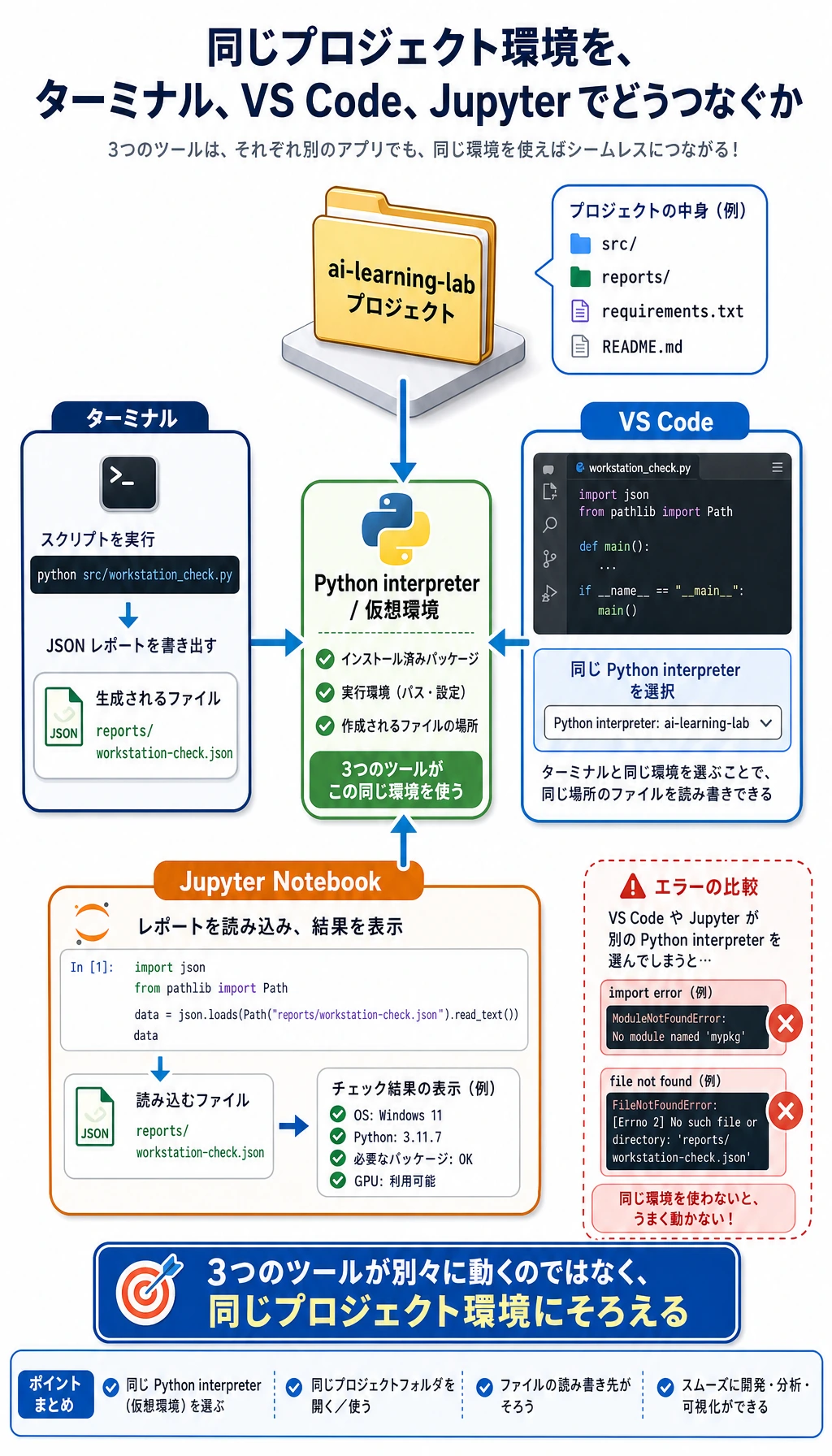
VS Code でプロジェクトを開きます。
code .次を確認します。
| 確認項目 | 見る場所 |
|---|---|
フォルダ名が ai-learning-lab | VS Code Explorer |
| 選択中のインタプリタが想定どおり | Command Palette -> Python: Select Interpreter |
| スクリプトが動く | VS Code ターミナル:python3 src/workstation_check.py |
| Git の変更が見える | Source Control パネル |
Jupyter を使う場合は、notebooks/01-workstation-review.ipynb を作り、次の Cell を実行します。
import jsonfrom pathlib import Path
report = json.loads(Path("../reports/workstation-check.json").read_text(encoding="utf-8"))print(report["python_version"])print(report["git_branch"]["stdout"])print(len(report["project_files"]))
期待される出力:
3.12.3main7ファイル数は違っていて構いません。大事なのは、Notebook がスクリプトで生成した同じレポートを読めることです。これで、探索用の notebooks/ と、証拠用の reports/ がつながります。
ステップ 8:壊れたリンクを見つけて直す
Section titled “ステップ 8:壊れたリンクを見つけて直す”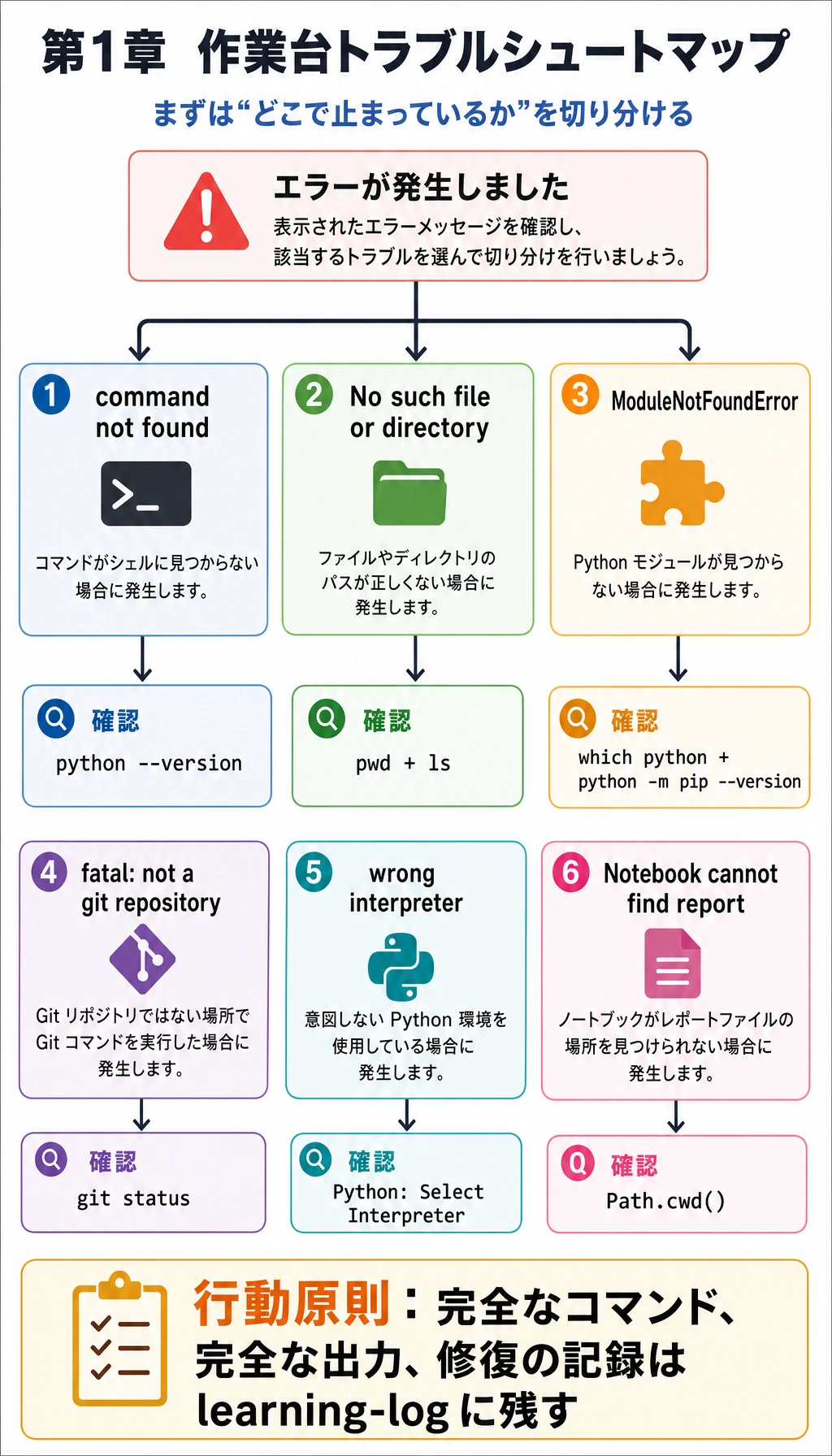
エラーが出たら、まず落ち着いて、どのリンクが切れているかを確認します。
| 症状 | 最初に実行するコマンド | よくある原因 | 修正方法 |
|---|---|---|---|
python3: command not found | python --version | システムでは python を使う設定になっている | python を使い続ける、または PATH を設定する |
No such file or directory | pwd と ls | フォルダが違う | cd で ai-learning-lab に入る |
ModuleNotFoundError | which python と python -m pip --version | パッケージを別環境に入れている | 目的の環境を有効化し、python -m pip install ... で入れる |
fatal: not a git repository | git status | リポジトリ外にいる、または git init を忘れた | プロジェクトフォルダへ移動する、または git init する |
| VS Code が別の Python を実行する | python3 -c "import sys; print(sys.executable)" | VS Code とターミナルのインタプリタが違う | Python: Select Interpreter を使う |
| Jupyter がレポートを見つけられない | Notebook Cell で Path.cwd() | Notebook の作業場所がプロジェクトルートと違う | ../reports/... を使う、または Notebook を移動する |
最後の 1 行のエラーだけをコピーしないでください。完全なコマンド、完全な出力、次に試したことを notes/learning-log.md に残します。
ステップ 9:作品集の証拠パックを整理する
Section titled “ステップ 9:作品集の証拠パックを整理する”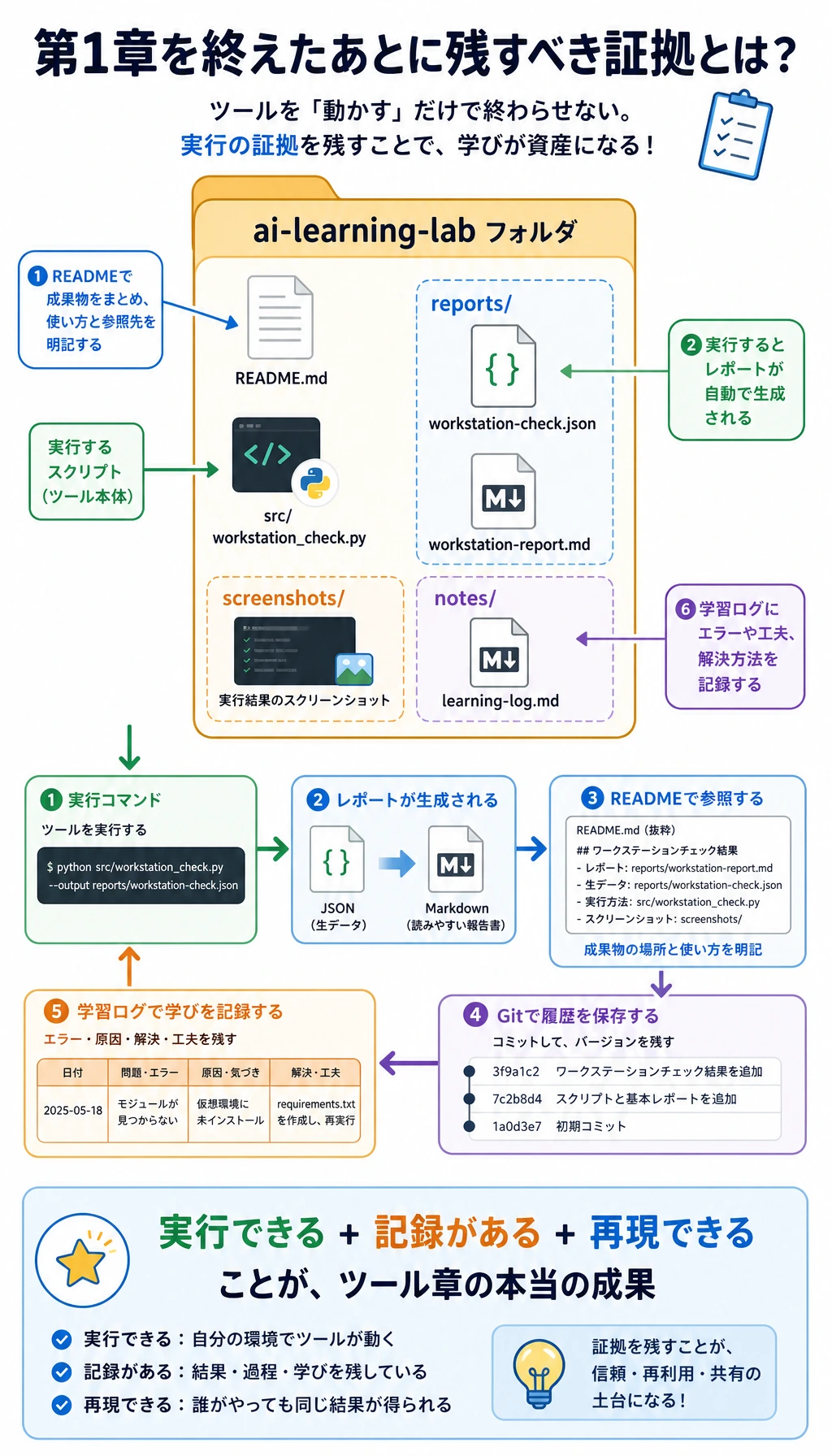
第 1 章を終える前に、証拠パックで結果と過程の両方を見せられるようにしましょう。
| 証拠 | 最小版 | 作品集向けの強い版 |
|---|---|---|
| 実行コマンド | python3 src/workstation_check.py | README にコマンド、出力、トラブルシュートを書く |
| 環境証明 | ターミナル出力に Python バージョンがある | reports/workstation-check.json に実行ファイルと OS が記録されている |
| Git 証明 | commit が 1 つある | 意味の分かる小さな commit が複数ある |
| エディタ証明 | VS Code でプロジェクトを開ける | インタプリタを選び、実行結果も記録している |
| Notebook 証明 | 任意 | Notebook が生成レポートを読み、内容を説明している |
| デバッグ証明 | エラー記録が 1 つある | 「症状 -> 原因 -> 修正」の表がある |
docs/commands.mdを追加し、この章で使った 10 個のコマンドを記録します。git commit -m "Add command practice notes"で commit します。reports/terminal-transcript.txtを追加し、成功した実行出力と、自分で直したミスを 1 つ貼り付けます。src/path_check.pyを追加し、Path.cwd()とPath(__file__).resolve()を出力します。practice/readme-updateブランチを作り、README を改善してからmainに merge します。
最終セルフチェック
Section titled “最終セルフチェック”- 現在のフォルダ、プロジェクトルート、Python ファイルパスの違いを説明できる。
- ターミナルと VS Code から同じスクリプトを実行できる。
-
git status --shortで Git の状態を確認できる。 - 小さなブランチを作り、commit して main に merge できる。
- 作業台でコードを実行できることを示すレポートファイルがある。
確認の考え方と解説
docs/commands.mdは、コマンド名、用途、どこで実行したかが分かれば十分です。reports/terminal-transcript.txtには成功出力と失敗修正の両方を残し、回復できることを示します。Path.cwd()は今いる場所、Path(__file__).resolve()はスクリプトの場所です。違う値になるのが普通です。- 練習後に
git status --shortが clean で、git log --oneline --graphに branch と merge が見えれば合格です。 - 最強の成果物は、他の人が clone しても再現できる作業環境です。
ここまで確認できれば、第 1 章は単なるツール一覧ではなく、以降のすべての章で再利用できる作業基盤になります。
このページを終えたら、この evidence card を残します。
- ワークスペース
- 端末、Git リポジトリ、エディタ、Python 環境、Notebook のすべてを確認済み
- 成果物
- 短いコマンドログ、コミット履歴、スクリプト出力、または notebook セル結果
- デバッグメモ
- 1つのセットアップ問題と、その診断方法
- 失敗確認
- パスの混乱、環境不一致、Git の状態、または依存関係不足
- 期待される成果
- 学習準備が整ったワークステーションの証拠パック