
10.1.3 OpenCV 基本操作
この節を終えると、あなたは次のことができるようになります。
- OpenCV を使って画像を作成、読み込み、保存する
- 拡大縮小、切り抜き、反転などの基本変換を行う
- OpenCV でよくある色順の問題を理解する
- OpenCV を使って画像上に四角形、円、文字を描画する
一、なぜ CV 入門はほぼ OpenCV から始まるのか?
Section titled “一、なぜ CV 入門はほぼ OpenCV から始まるのか?”OpenCV はコンピュータビジョンの「スイスアーミーナイフ」のようなものだからです。
- 画像の読み込み、書き込みができる
- 拡大縮小、回転、切り抜きができる
- フィルタ処理、エッジ検出ができる
- 顔検出、動画処理ができる
しかも、初学者が「実務っぽさ」を身につけるのにとても向いています。
二、外部ファイルに頼らず、まず画像を自分で作る
Section titled “二、外部ファイルに頼らず、まず画像を自分で作る”コードをそのまま実行できるように、まずは空白画像を自分で作ってみます。
import cv2import numpy as np
# 240 高、320 幅、3 チャンネルの黒いキャンバスを作成img = np.zeros((240, 320, 3), dtype=np.uint8)
print("shape:", img.shape)print("dtype:", img.dtype)
cv2.imwrite("opencv_blank.png", img)print("opencv_blank.png を保存しました")
実行結果の例:
shape: (240, 320, 3)dtype: uint8opencv_blank.png を保存しましたここでの shape = (240, 320, 3) は、次の意味です。
- 高さ 240
- 幅 320
- 3 つの色チャンネル
三、OpenCV の色順は RGB ではなく BGR
Section titled “三、OpenCV の色順は RGB ではなく BGR”これは非常によくある落とし穴です。
OpenCV のデフォルトは、
BGR
です。 私たちがよく知っている RGB ではありません。
import cv2import numpy as np
img = np.zeros((100, 100, 3), dtype=np.uint8)
# この色は BGR であって、RGB ではありませんimg[:, :] = (255, 0, 0)
cv2.imwrite("opencv_blue.png", img)print("青い画像 opencv_blue.png を保存しました")
実行結果の例:
青い画像 opencv_blue.png を保存しましたもし (255, 0, 0) を赤だと思っていると、「色が違う」画像になってしまいます。
RGB に変換する
Section titled “RGB に変換する”import cv2import numpy as np
img_bgr = np.zeros((2, 2, 3), dtype=np.uint8)img_bgr[:, :] = (255, 0, 0)
img_rgb = cv2.cvtColor(img_bgr, cv2.COLOR_BGR2RGB)
print("BGR ピクセル:", img_bgr[0, 0].tolist())print("RGB ピクセル:", img_rgb[0, 0].tolist())実行結果の例:
BGR ピクセル: [255, 0, 0]RGB ピクセル: [0, 0, 255]四、よく使う基本操作:拡大縮小、切り抜き、反転
Section titled “四、よく使う基本操作:拡大縮小、切り抜き、反転”import cv2import numpy as np
img = np.zeros((200, 300, 3), dtype=np.uint8)img[:, :] = (40, 180, 240)
# 拡大縮小small = cv2.resize(img, (150, 100))
# 切り抜き:先に行、次に列、つまり [y1:y2, x1:x2]crop = img[50:150, 80:220]
# 反転flip_horizontal = cv2.flip(img, 1)
print("元画像:", img.shape)print("縮小後:", small.shape)print("切り抜き後:", crop.shape)print("水平反転後:", flip_horizontal.shape)
cv2.imwrite("opencv_small.png", small)cv2.imwrite("opencv_crop.png", crop)cv2.imwrite("opencv_flip.png", flip_horizontal)実行結果の例:
元画像: (200, 300, 3)縮小後: (100, 150, 3)切り抜き後: (100, 140, 3)水平反転後: (200, 300, 3)なぜ切り抜きは [y1:y2, x1:x2] と書くのか?
Section titled “なぜ切り抜きは [y1:y2, x1:x2] と書くのか?”画像は本質的には 2 次元配列なので、配列のアクセス順は次のようになります。
- 先に行(高さ方向、
y) - 次に列(幅方向、
x)
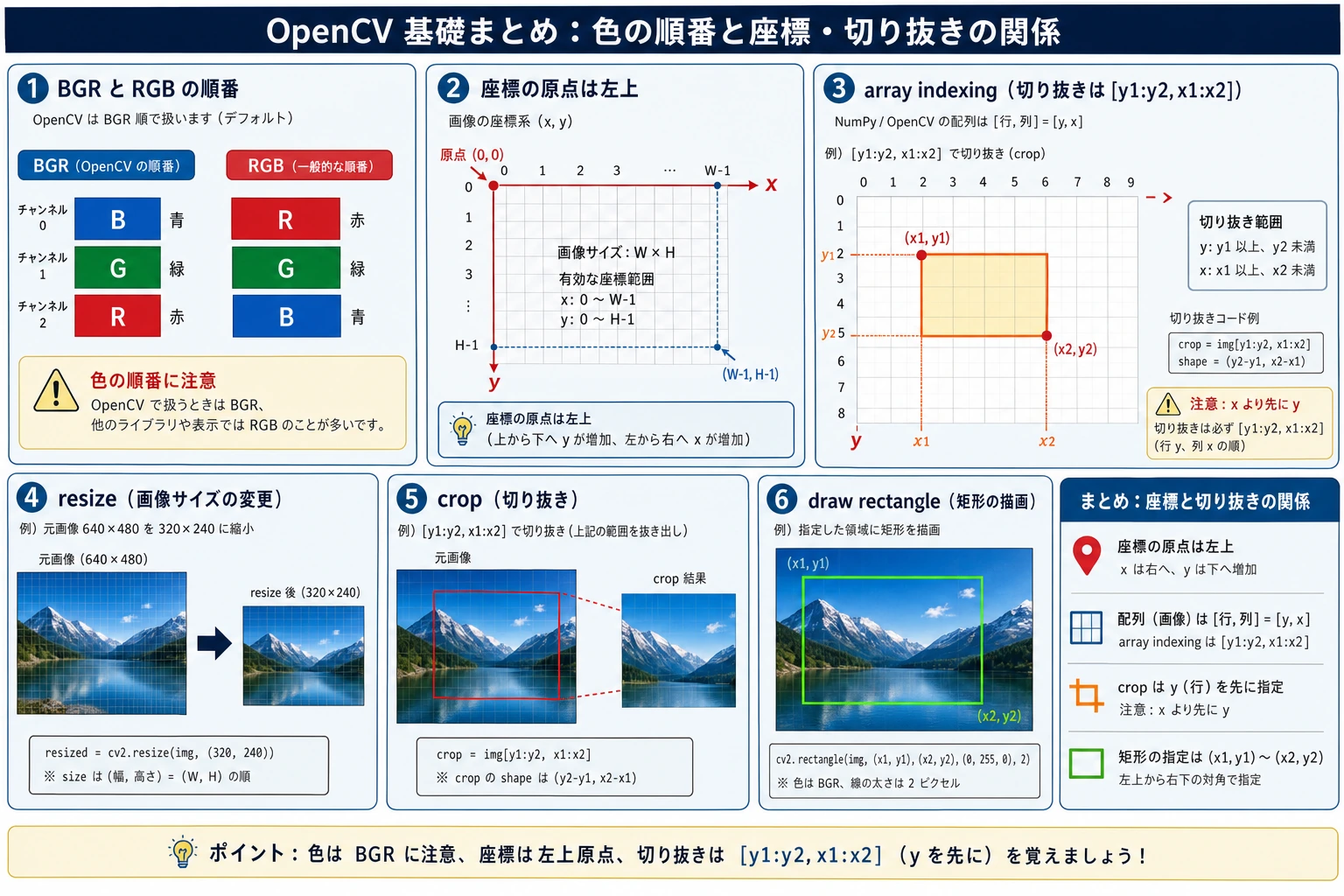
五、画像に描画する
Section titled “五、画像に描画する”多くの画像処理タスクでは、結果を画像上に注釈として描く必要があります。たとえば、
- 検出枠を描く
- クラス名を表示する
- 中心点を示す
import cv2import numpy as np
canvas = np.ones((300, 400, 3), dtype=np.uint8) * 255
# 四角形を描くcv2.rectangle(canvas, (50, 50), (180, 180), (0, 255, 0), 2)
# 円を描くcv2.circle(canvas, (280, 120), 40, (255, 0, 0), -1)
# 直線を描くcv2.line(canvas, (30, 250), (350, 250), (0, 0, 255), 3)
# 文字を書くcv2.putText(    canvas,    "CV Demo",    (120, 40),    cv2.FONT_HERSHEY_SIMPLEX,    1,    (0, 0, 0),    2)
cv2.imwrite("opencv_draw_demo.png", canvas)print("opencv_draw_demo.png を保存しました")
実行結果の例:
opencv_draw_demo.png を保存しました六、グレースケール画像への変換
Section titled “六、グレースケール画像への変換”多くの古典的な画像処理では、まずカラー画像をグレースケール画像に変換します。理由は次の通りです。
- 計算が速くなる
- 色の影響を取り除ける
- 明るさの情報だけを残せる
import cv2import numpy as np
img = np.zeros((100, 100, 3), dtype=np.uint8)img[:, :50] = (0, 0, 255)      # 赤img[:, 50:] = (0, 255, 0)      # 緑
gray = cv2.cvtColor(img, cv2.COLOR_BGR2GRAY)
print("元画像の shape:", img.shape)print("グレースケール画像の shape:", gray.shape)print("グレースケール画像の最初の 5 ピクセル:", gray[0, :5].tolist())
cv2.imwrite("opencv_gray.png", gray)
実行結果の例:
元画像の shape: (100, 100, 3)グレースケール画像の shape: (100, 100)グレースケール画像の最初の 5 ピクセル: [76, 76, 76, 76, 76]七、小さなプロジェクト:「情報カード画像」を作る
Section titled “七、小さなプロジェクト:「情報カード画像」を作る”この例では、これまでの知識をまとめて使います。画像の作成、描画、文字表示、保存を行います。
import cv2import numpy as np
card = np.ones((220, 420, 3), dtype=np.uint8) * 245
cv2.rectangle(card, (20, 20), (400, 200), (60, 120, 200), 2)cv2.circle(card, (80, 85), 35, (60, 120, 200), -1)
cv2.putText(card, "AI Fullstack", (140, 75), cv2.FONT_HERSHEY_SIMPLEX, 0.9, (30, 30, 30), 2)cv2.putText(card, "Chapter 10: CV Basics", (140, 115), cv2.FONT_HERSHEY_SIMPLEX, 0.7, (60, 60, 60), 2)cv2.putText(card, "OpenCV starter demo", (40, 170), cv2.FONT_HERSHEY_SIMPLEX, 0.7, (20, 20, 20), 2)
cv2.imwrite("opencv_info_card.png", card)print("opencv_info_card.png を保存しました")
実行結果の例:
opencv_info_card.png を保存しました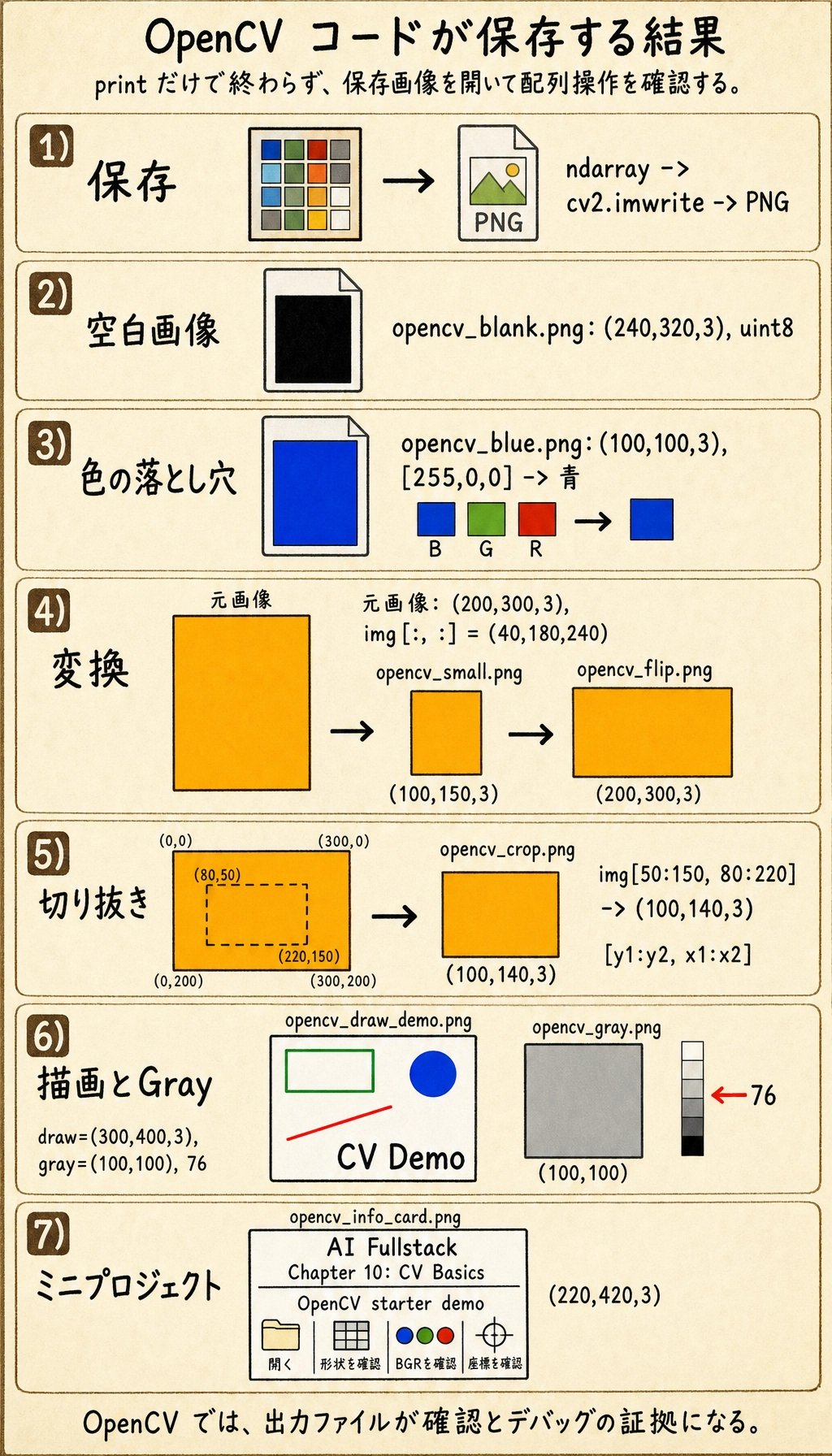
八、初学者によくある誤解
Section titled “八、初学者によくある誤解”cv2.imshow() の結果ウィンドウが開かない
Section titled “cv2.imshow() の結果ウィンドウが開かない”多くのリモート環境、Notebook、サーバー環境では、imshow() は使いにくいです。
教材やスクリプトでは、まず cv2.imwrite() で結果を保存する方法をおすすめします。
BGR を RGB だと思い込む
Section titled “BGR を RGB だと思い込む”これは OpenCV 初学者に最もよくあるバグの 1 つです。
切り抜きで x と y の順番を逆にする
Section titled “切り抜きで x と y の順番を逆にする”画像配列のインデックスは [y, x] であって、[x, y] ではありません。
このページを終えたら、この evidence card を残します。
- 入力画像
- 実行で使うソース画像または生成画像
- 配列形状
- 幅、高さ、channels、dtype、座標規約
- 処理済み出力
- グレースケール、切り抜き、エッジ、しきい値処理、または保存済み中間画像
- 失敗確認
- チャネル順、リサイズの歪み、座標ミス、または過剰処理
- 期待される成果
- 前後の画像と、出力された shape またはピクセル値
この節のポイントは、OpenCV の API をすべて暗記することではなく、「もう画像を操作できる」という感覚を身につけることです。
- 画像を作成できる
- 画像を変換できる
- 画像に注釈を付けられる
- 結果を保存できる
ここまでできれば、次の節のフィルタ処理、エッジ検出、形態学的処理もかなり楽になります。
- キャンバスの色を別の色に変えて、もう一度カード画像を作ってみましょう。
- 同じ画像に複数の四角形や円を描いて、座標系に慣れましょう。
- 画像をいくつかの解像度にリサイズしてから、結果を保存してみましょう。
解法と解説
- OpenCV の描画関数を使う場合、色のタプルは多くの場合 RGB ではなく BGR です。正しいカード画像は保存でき、開いたときに意図した色になっているはずです。
- 矩形や円を描くときは、座標が画像の範囲内にあるか確認します。描画順も重要で、後から描いた図形が前の図形を覆うことがあります。
- リサイズは画素数を変えます。幅と高さの比率を変えると画像が歪むので、比較するときは歪ませた版とアスペクト比を保った版を分けて残すとよいです。