
1.1.3 パッケージマネージャー
このページを終えたら、この evidence card を残します。
- コマンド
- 実行した正確なターミナルコマンド
- 作業ディレクトリ
- pwd/現在のフォルダと重要ファイルを列挙
- 出力
- コマンド出力または結果のスクリーンショットをコピーしたもの
- 失敗確認
- 間違ったパス、コマンド不足、権限の問題、またはシェル不一致
- 期待される成果
- コマンドと結果を並べて示す再現可能なターミナル操作
この節の位置づけ
Section titled “この節の位置づけ”この節で解決するのは、「開発ツールをどうやってインストールして更新するか」です。パッケージマネージャーを開発者向けのアプリストアだと理解し、自分のOSに合わせて Homebrew、winget、apt などのツールを使えるようになり、今後の Git、Python、データベース、デプロイツールのインストールの土台を作ります。
- パッケージマネージャーとは何か、なぜ必要なのかを理解する
- 自分のOSに応じたパッケージマネージャーの使い方を身につける
- パッケージマネージャーで AI 開発に必要な基本ツールをいくつかインストールする
パッケージマネージャーとは?
Section titled “パッケージマネージャーとは?”スマホで App を入れたいときは、App Store やアプリストアを開いて、検索して、インストールを押します。
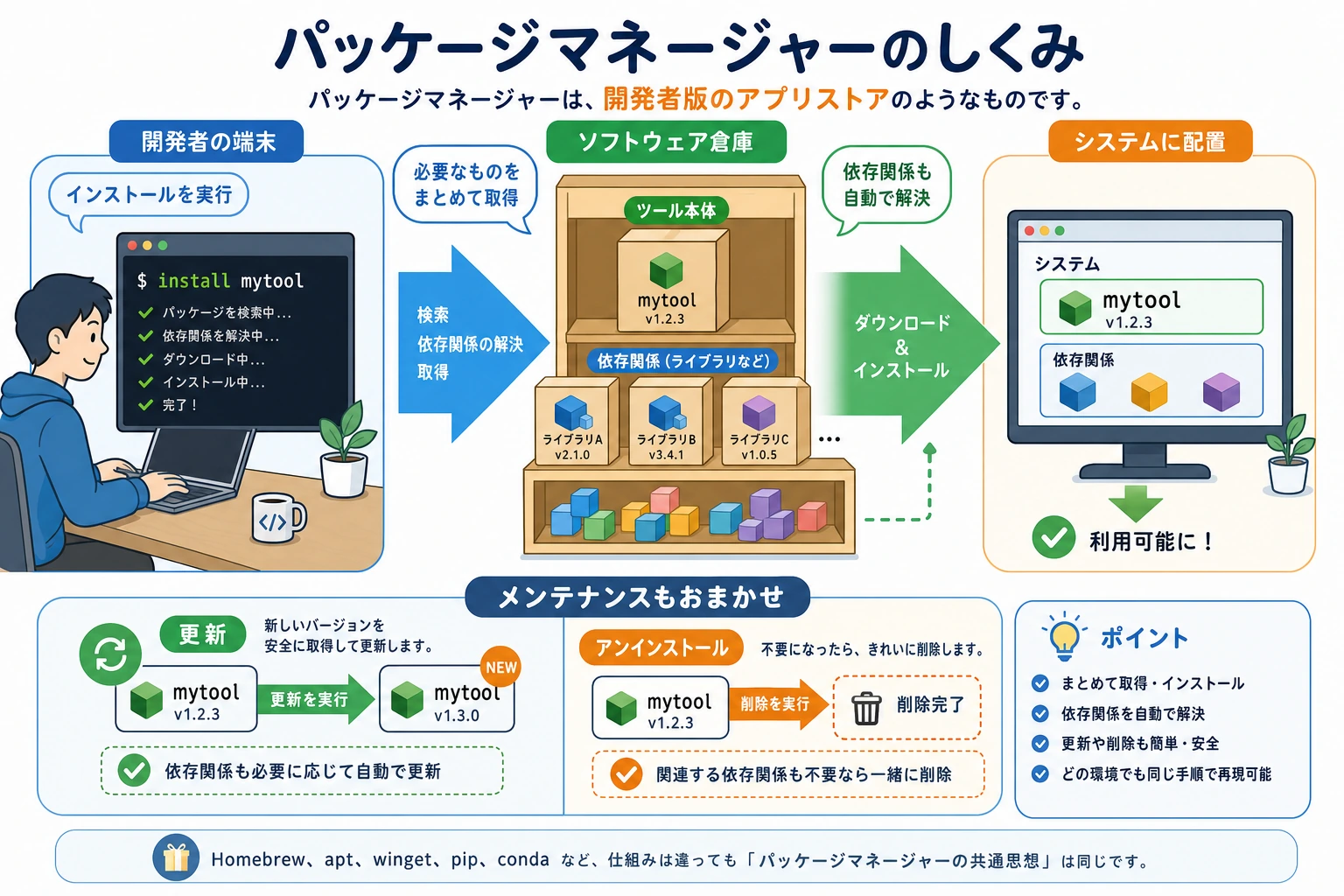
パッケージマネージャーは、パソコン版の「アプリストア」ですが、コマンドラインで操作します。 これが次の3つを手伝ってくれます。
- ソフトウェアのインストール——1行のコマンドで完了。サイトに行ってインストーラーをダウンロードする必要はありません
- ソフトウェアの更新——1行のコマンドで、すべてのソフトウェアを最新版に更新できます
- 依存関係の管理——「Aを入れるには先にBが必要」といった依存関係を自動で処理します
OSごとに使うパッケージマネージャーは異なります。自分のシステムに合うものを見つけて、そのまま進めましょう。
macOS:Homebrew
Section titled “macOS:Homebrew”Homebrew は macOS で最も人気のあるパッケージマネージャーで、ほとんどの開発者が入れています。
Homebrew のインストール
Section titled “Homebrew のインストール”ターミナルを開いて、貼り付けて実行します。
/bin/bash -c "$(curl -fsSL https://raw.githubusercontent.com/Homebrew/install/HEAD/install.sh)"インストールには数分かかることがあります。パスワードを求められたら、Mac のログインパスワードを入力してください(入力しても文字は表示されません。正常です)。
インストールが終わったら、確認します。
brew --version# 出力例: Homebrew 4.x.xHomebrew のよく使うコマンド
Section titled “Homebrew のよく使うコマンド”# ソフトウェアを検索brew search git
# ソフトウェアをインストールbrew install gitbrew install wgetbrew install tree
# インストール済みのソフトウェアを確認brew list
# すべてのソフトウェアを更新brew update # Homebrew 本体を更新brew upgrade # インストール済みのソフトウェアをすべて更新
# ソフトウェアをアンインストールbrew uninstall wget
# ソフトウェア情報を表示brew info gitHomebrew で AI 開発の基本ツールを入れる
Section titled “Homebrew で AI 開発の基本ツールを入れる”# Git(バージョン管理。次の章で詳しく学びます)brew install git
# tree(ディレクトリを木構造で表示。プロジェクト構造を確認するのに便利)brew install tree
# wget(ファイルをダウンロードするツール)brew install wgettree を入れたら、試してみましょう。
cd ~/ai-studytree出力例:
.└── ch01-tools └── terminal-practice ├── data.csv ├── hello.py ├── notes.txt └── notes_backup.txtls よりも、ディレクトリ全体の構造が直感的に見えます。
Ubuntu/Debian Linux:apt
Section titled “Ubuntu/Debian Linux:apt”apt は Ubuntu と Debian 系 Linux に最初から入っているパッケージマネージャーで、追加インストールは不要です。
apt のよく使うコマンド
Section titled “apt のよく使うコマンド”# ソフトウェアソース情報を更新(インストール前に先に実行するのがおすすめ)sudo apt update
# ソフトウェアをインストールsudo apt install gitsudo apt install treesudo apt install wgetsudo apt install curl
# ソフトウェアを検索apt search nodejs
# インストール済みのソフトウェアを確認apt list --installed
# すべてのソフトウェアを更新sudo apt update && sudo apt upgrade
# ソフトウェアをアンインストールsudo apt remove wgetapt で AI 開発の基本ツールを入れる
Section titled “apt で AI 開発の基本ツールを入れる”sudo apt updatesudo apt install -y git tree wget curl build-essential-y は自動で確認するという意味で、手動で “Y” を入力する必要はありません。build-essential にはコンパイル用ツールが含まれていて、Python ライブラリのインストール時に必要になることがあります。
Windows:winget と Scoop
Section titled “Windows:winget と Scoop”Windows には、主なコマンドライン用パッケージマネージャーが2つあります。
方案1:winget(おすすめ、Windows 標準)
Section titled “方案1:winget(おすすめ、Windows 標準)”Windows 10 (1709+) と Windows 11 には winget が標準で入っています。PowerShell を開いて試してみましょう。
winget --version出力があれば、使える状態です。
# ソフトウェアを検索winget search vscode
# ソフトウェアをインストールwinget install Git.Gitwinget install Microsoft.VisualStudioCodewinget install Python.Python.3.11
# すべてのソフトウェアを更新winget upgrade --all
# インストール済みのソフトウェアを確認winget list
方案2:Scoop(Linux に近い使い心地)
Section titled “方案2:Scoop(Linux に近い使い心地)”もっと「開発者向け」で使いたいなら、Scoop を入れるのもおすすめです。
# Scoop をインストール(PowerShell で実行)Set-ExecutionPolicy -ExecutionPolicy RemoteSigned -Scope CurrentUserirm get.scoop.sh | iex# 使い方scoop install gitscoop install pythonscoop install tree
# 更新scoop update *AI 開発の基本ツールを入れる(winget)
Section titled “AI 開発の基本ツールを入れる(winget)”winget install Git.Gitwinget install Python.Python.3.11パッケージマネージャー vs pip/conda
Section titled “パッケージマネージャー vs pip/conda”後の章で pip や conda も学びますが、「それらもパッケージマネージャーなのに、何が違うの?」と疑問に思うかもしれません。
| ツール | 管理するもの | たとえ |
|---|---|---|
| brew / apt / winget | OS レベルのソフトウェア(Git、Python、Node.js、Docker) | スマホのアプリストア |
| pip | Python ライブラリ(numpy、pandas、torch) | Python 専用のアプリストア |
| conda | Python 環境 + Python ライブラリ + 一部のシステムライブラリ | より強力な Python アプリストア |
簡単に言うと:
- Git、Docker、システムツールを入れる → brew / apt / winget
- Python ライブラリを入れる → pip または conda
- Python のバージョンと仮想環境を管理する → conda
この3つは役割が違うので、ぶつかりません。
自分のOSに合わせて、次の練習をやってみましょう。
macOS ユーザー
Section titled “macOS ユーザー”# 1. Homebrew をインストール(まだ入れていない場合)/bin/bash -c "$(curl -fsSL https://raw.githubusercontent.com/Homebrew/install/HEAD/install.sh)"
# 2. tree と wget をインストールbrew install tree wget
# 3. tree で、前に作った ai-study ディレクトリ構造を見るtree ~/ai-study
# 4. wget でファイルを1つダウンロードしてみるwget https://raw.githubusercontent.com/plotly/datasets/master/iris.csvcat iris.csv | head -5Ubuntu ユーザー
Section titled “Ubuntu ユーザー”# 1. ソフトウェアソースを更新sudo apt update
# 2. tree と wget をインストールsudo apt install -y tree wget
# 3. tree でディレクトリを見るtree ~/ai-study
# 4. テスト用ファイルをダウンロードwget https://raw.githubusercontent.com/plotly/datasets/master/iris.csvhead -5 iris.csvWindows ユーザー
Section titled “Windows ユーザー”# 1. winget が使えるか確認winget --version
# 2. Git をインストール(次の章で必要)winget install Git.Git
# 3. インストールを確認git --versionこの章のセルフチェック
Section titled “この章のセルフチェック”次の項目を確認して、ターミナルの基礎が身についているかチェックしましょう。
- ターミナルを開いて、自分がどのディレクトリにいるか分かる
-
cd、ls、mkdir、touch、cp、mv、rmで基本的なファイル操作ができる - 絶対パスと相対パスの違いが分かる
- パイプ
|で2つのコマンドをつなげられる -
>または>>で出力をファイルに保存できる - 自分のパッケージマネージャーでソフトウェアを1つインストールできる
-
echo $PATHの意味が分かる
確認の考え方と解説
- macOS なら Homebrew、Windows なら winget、Linux なら apt など、自分の OS に合うツールを使えていれば十分です。
tree --versionやtree .が動けば、インストール確認として合格です。wgetでiris.csvを取得できたら、head -5 iris.csvで中身の先頭を確認します。- Windows で Git を入れた場合、
git --versionが表示されれば PATH も通っています。 PATHはシェルが実行ファイルを探す場所の一覧です。インストールしたのに command not found になるときは PATH とターミナル再起動を疑います。