
1 开发者工具基础
本章只解决一件事:你能不能创建代码、运行代码、保存代码,并说明别人怎样重新运行。
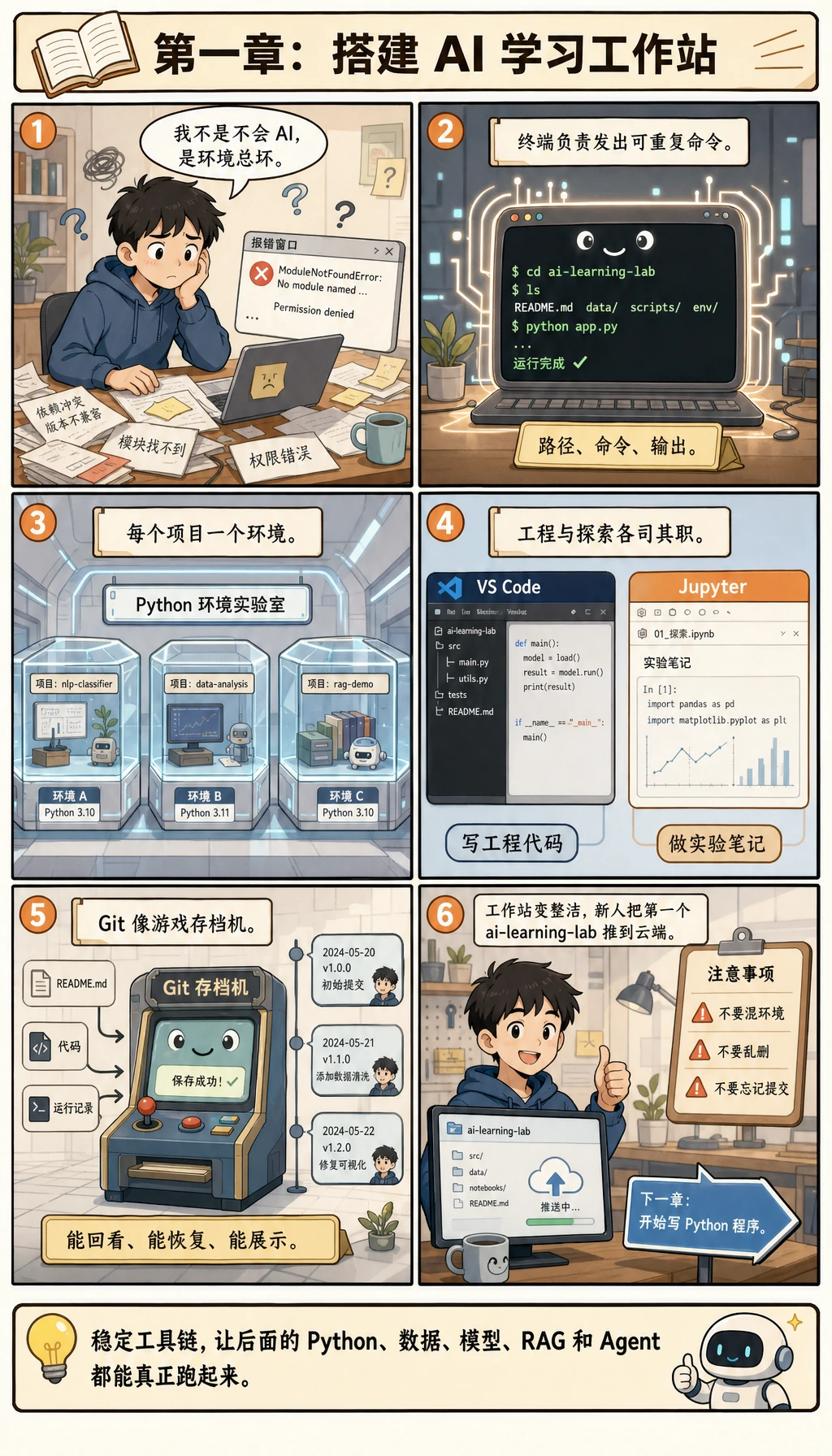
先看图。本章的完整闭环就是:
终端项目文件夹Python 环境编辑器/NotebookGit 历史
现在不需要掌握所有工具。先搭一个稳定工作台,后面的 AI 项目都会反复用到它。
学习顺序与任务表
Section titled “学习顺序与任务表”下面这个顺序同时作为学习指南和任务清单。
- 1.1.1 终端与命令行:运行
pwd、ls、cd,保留一小段命令记录。 - 1.1.2 基础终端操作:创建、移动、查看、删除文件,保留文件夹截图或终端输出。
- 1.1.3 包管理器:检查系统怎样安装工具,保留工具版本记录。
- 1.2.1 Git 基础 和 1.2.2 Git 核心操作:保存第一次本地项目快照,保留一次干净的 Git 提交。
- 1.3.1 Python 环境、1.3.2 VS Code 和 1.3.3 Jupyter:在正确环境里运行 Python,编辑代码,并让 Notebook 重启后完整运行。
- 1.4.1 跟做工作坊:把终端、Python、编辑器、Notebook 和 Git 串成可复现的
ai-learning-labREADME。 - 1.4.2 AI Coding Agent 工作流:在让 Agent 改代码前,把需求拆成范围、权限、测试、证据和审查关卡。
工作坊放在最后,因为它们是综合实操:先学零件,再把零件装成可复现的证据链。
第一个可运行闭环
Section titled “第一个可运行闭环”在练习文件夹里运行下面命令。它会创建一个小项目、运行代码、写说明并提交 Git。
mkdir ai-learning-labcd ai-learning-labpython -m venv .venv. .venv/bin/activatepython -c "import sys; print(sys.executable)"printf '.venv/\n__pycache__/\n' > .gitignoreprintf 'print("AI 学习实验室已准备就绪")\n' > hello_ai.pyprintf '# AI 学习实验室\n\n激活环境:. .venv/bin/activate\n运行方式:python hello_ai.py\n' > README.mdpython hello_ai.pygit initgit add .gitignore README.md hello_ai.pygit commit -m "init learning lab"预期输出:
AI 学习实验室已准备就绪如果失败,不要直接清空错误。保存命令、完整输出、操作系统、Python 版本和当前目录,这些都是有价值的项目证据。
如果使用 Windows PowerShell,把 . .venv/bin/activate 换成 .venv\Scripts\Activate.ps1。如果你的系统使用 python3,就把命令和 README 里的 python 统一换成 python3。
如何读这个输出
Section titled “如何读这个输出”AI 学习实验室已准备就绪证明脚本确实在项目文件夹里跑起来了。python -c "import sys; print(sys.executable)"证明当前到底是哪一个解释器在运行。- Git commit 证明项目可以被保存、回看和复现。
- 如果某条命令失败,命令和完整错误输出也是证据,不是噪音。
| 层级 | 你能证明什么 |
|---|---|
| 最低通过 | 能创建文件夹、运行脚本,并说清当前目录和 Python 解释器。 |
| 项目可用 | 从新终端能按 README 重跑,.venv/ 已被忽略,git status 只显示有意修改。 |
| 深度检查 | 能解释 PATH、工作目录、shell 和解释器选择为什么会让同一命令在不同机器上表现不同。 |
学完这一页,至少保留这张证据卡:
- 工作区
- 终端、Git 仓库、编辑器、Python 环境和 Notebook 都已验证
- 工件
- 简短命令日志、提交历史、脚本输出或 notebook 单元结果
- 调试说明
- 一个设置问题以及你的诊断方式
- 失败检查
- 路径混淆、环境不匹配、Git 状态异常或缺少依赖
- 期望产出
- 一套可直接开始学习的工作站证据包
| 现象 | 先检查什么 | 常见修复 |
|---|---|---|
| command not found | 工具是否已安装,PATH 是否生效 | 重新打开终端,或重新安装工具 |
| Python import 失败 | python 和 pip 是否来自同一个环境 | 用 python -m pip install ... 安装 |
| 找不到文件 | 当前目录是否正确 | 运行 pwd 和 ls,再进入项目目录 |
| Git commit 失败 | 是否初始化、是否暂存、是否配置身份 | 运行 git status,必要时配置用户名和邮箱 |
| README 命令跑不通 | README 是否写全每一步 | 从新终端重跑,并更新 README |
能回答下面五个问题,就可以进入第 2 章:
- 当前终端正在使用哪个目录?
- 运行脚本的是哪个 Python 解释器?
- 上一次 Git 提交后,项目发生了什么变化?
- 从新终端重新运行项目的命令是什么?
- 第一次错误和修复过程记录在哪里?
检查思路与讲解
- 当前目录用
pwd确认,应该是项目根目录,或命令里明确提到的目标文件夹。 - Python 解释器用
which python或python -c "import sys; print(sys.executable)"确认,应该指向课程环境。 - Git 变化先用
git status --short看概要,再用git diff解释具体改了什么。 - 从新终端重跑项目的命令,应该包含激活环境、必要的安装或检查步骤,以及精确脚本命令。
- 错误记录至少要有现象、命令、可能原因和修复方式。只有截图还不够。
目标不是把工具学到完美,而是为后面的课程准备一个稳定工作台。