
3.4.5 可视化最佳实践
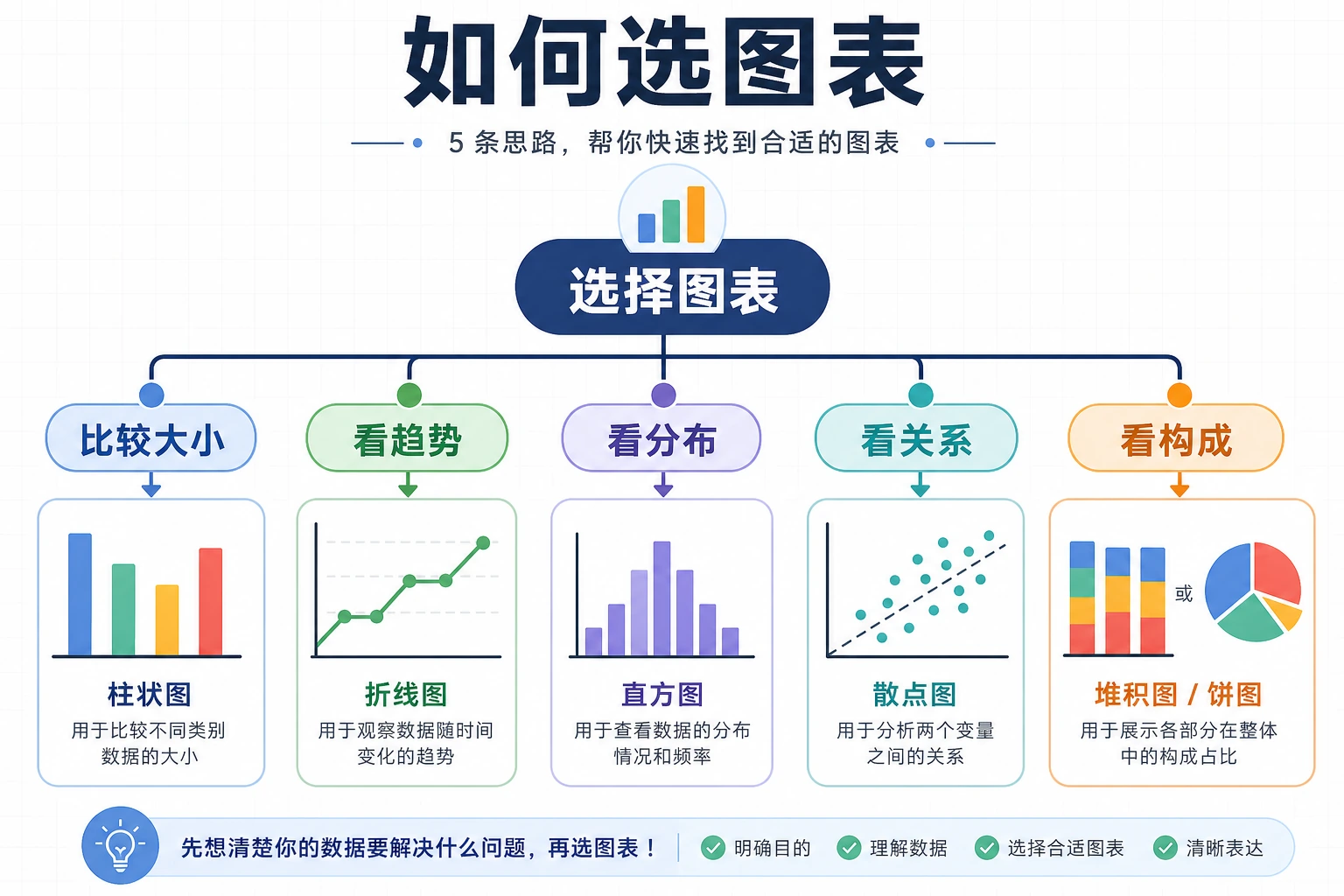
- 掌握图表类型的选择策略
- 了解配色原则和色盲友好设计
- 理解”数据墨水比”概念
- 识别并避免常见的可视化误导
先建立一张地图
Section titled “先建立一张地图”可视化最佳实践更适合按“表达目标 -> 选图 -> 减干扰 -> 防误导”来理解:
flowchart LR A["我想表达什么"] --> B["选对图"] B --> C["配好色和布局"] C --> D["去掉多余装饰"] D --> E["确认没有误导"]所以这节真正想解决的是:
- 为什么图画出来不等于图就清楚
- 为什么很多坏图的问题不是代码,而是表达逻辑
为什么要学最佳实践?
Section titled “为什么要学最佳实践?”同样的数据,好的可视化让人一秒看懂,差的可视化让人越看越迷糊,甚至被误导。
flowchart LR    A["原始数据"] --> B{"可视化"}    B -->|好的实践| C["清晰 · 准确 · 美观<br/>读者快速理解"]    B -->|差的实践| D["混乱 · 误导 · 丑陋<br/>读者一头雾水"]
    style C fill:#e8f5e9,stroke:#2e7d32,color:#333    style D fill:#ffebee,stroke:#c62828,color:#333
一个更适合新人的总类比
Section titled “一个更适合新人的总类比”你可以把一张图理解成:
- 一次很短的汇报
好的图像一个表达清楚的汇报:
- 一开口就知道重点在哪
差的图则像:
- 话很多
- 装饰很多
- 但听完还是不知道重点
所以最佳实践最重要的不是“好看”,而是:
- 信息表达有没有更省力
一、图表类型选择指南
Section titled “一、图表类型选择指南”核心原则:先问自己”我要展示什么?“
Section titled “核心原则:先问自己”我要展示什么?“”flowchart TD Q["我要展示什么?"]
Q --> T["趋势变化"] Q --> C["类别对比"] Q --> R["关系/相关"] Q --> D["数据分布"] Q --> P["占比/构成"]
T --> T1["折线图<br/>适合时间序列"] T --> T2["面积图<br/>强调累积"]
C --> C1["柱状图<br/>最常用"] C --> C2["条形图<br/>标签长时用"] C --> C3["雷达图<br/>多维评分"]
R --> R1["散点图<br/>两变量关系"] R --> R2["热力图<br/>矩阵关系"] R --> R3["气泡图<br/>三变量关系"]
D --> D1["直方图<br/>查看频次"] D --> D2["箱线图<br/>分布+异常值"] D --> D3["小提琴图<br/>分布形状"]
P --> P1["饼图<br/>少类别占比"] P --> P2["堆叠柱状图<br/>多类别占比"] P --> P3["树状图<br/>层级占比"]
style Q fill:#e3f2fd,stroke:#1565c0,color:#333 style T fill:#fff3e0,stroke:#e65100,color:#333 style C fill:#e8f5e9,stroke:#2e7d32,color:#333 style R fill:#f3e5f5,stroke:#7b1fa2,color:#333 style D fill:#fff8e1,stroke:#f57f17,color:#333 style P fill:#fce4ec,stroke:#c62828,color:#333详细选择对照表
Section titled “详细选择对照表”| 我的目标 | 推荐图表 | 不推荐 | 说明 |
|---|---|---|---|
| 展示时间趋势 | 折线图 | 饼图 | 折线图天然适合连续变化 |
| 比较几个类别 | 柱状图 | 饼图(大于 6 类) | 柱子高度一眼对比 |
| 看两变量关系 | 散点图 | 折线图 | 散点直观显示分布和趋势 |
| 查看数据分布 | 直方图/箱线图 | 折线图 | 直方图显示频次分布 |
| 展示占比 | 饼图(少类别)/ 堆叠柱状图 | 3D 饼图 | 3D 饼图会扭曲面积 |
| 比较分布差异 | 箱线图/小提琴图 | 只用均值柱状图 | 均值柱状图丢失分布信息 |
| 展示相关性矩阵 | 热力图 | 表格 | 颜色编码比数字直观 |
一张新人很值得先记住的“画图前五问”
Section titled “一张新人很值得先记住的“画图前五问””在真正开始画图前,先问自己:
- 我要表达趋势、对比、分布,还是关系?
- 这张图是给自己探索,还是给别人汇报?
- 读者最应该一眼看到什么?
- 哪些装饰其实可以删掉?
- 这张图有没有可能误导别人?
这 5 个问题比很多绘图库参数都更重要。
二、配色原则
Section titled “二、配色原则”颜色的三种用法
Section titled “颜色的三种用法”| 用法 | 场景 | 示例 |
|---|---|---|
| 分类(定性色) | 区分不同类别 | 男/女用不同颜色 |
| 顺序(连续色) | 表示数值大小 | 温度从蓝到红 |
| 发散(两端色) | 有中心值的数据 | 相关系数 -1 到 1 |
推荐配色方案
Section titled “推荐配色方案”import matplotlib.pyplot as pltimport seaborn as sns
# === 分类色(区分类别)===# Matplotlib 默认色板(Tab10)# 颜色: 蓝、橙、绿、红、紫、棕、粉、灰、黄绿、青# 适合:最多 10 个类别
# Seaborn 色板sns.color_palette("Set2") # 柔和色调sns.color_palette("colorblind") # 色盲友好!
# === 顺序色(表示大小)===# 从浅到深# "Blues", "Greens", "Reds", "YlOrRd"(黄-橙-红)
# === 发散色(有中心值)===# "RdBu_r"(红-白-蓝)——相关系数常用# "RdYlGn"(红-黄-绿)——表现好/差色盲友好设计
Section titled “色盲友好设计”全球约 8% 的男性有色觉障碍(最常见的是红绿色盲)。
避免的组合:
| 避免 | 原因 | 替代方案 |
|---|---|---|
| 红 + 绿 | 红绿色盲无法区分 | 蓝 + 橙 |
| 仅靠颜色区分 | 色盲看不出差异 | 颜色 + 形状/线型 |
推荐做法:
# 使用色盲友好的色板sns.set_palette("colorblind")
# 或者用不同的标记形状 + 颜色markers = ["o", "s", "^", "D"]  # 圆、方、三角、菱形linestyles = ["-", "--", ":", "-."]  # 实线、虚线、点线、点划线
# 示例:用颜色 + 线型 双重编码fig, ax = plt.subplots()for i, (style, marker) in enumerate(zip(linestyles, markers)): ax.plot(range(10), [x + i*2 for x in range(10)], linestyle=style, marker=marker, label=f"系列 {i+1}")ax.legend()plt.show()三、数据墨水比
Section titled “三、数据墨水比”什么是数据墨水比?
Section titled “什么是数据墨水比?”这个概念来自可视化大师 Edward Tufte:
数据墨水比 = 用于展示数据的墨水 / 图表上所有的墨水
简单说:去掉一切不必要的装饰,让每一滴墨水都为数据服务。
减少”图表垃圾”
Section titled “减少”图表垃圾””flowchart TD A["一张图表上的元素"] --> B["数据墨水<br/>(有意义的)"] A --> C["非数据墨水<br/>(可以去掉的)"]
B --> B1["数据点/线/柱"] B --> B2["有意义的标签"] B --> B3["必要的坐标轴"]
C --> C1["3D 效果"] C --> C2["多余的网格线"] C --> C3["花哨的背景"] C --> C4["不必要的边框"] C --> C5["装饰性图案"]
style B fill:#e8f5e9,stroke:#2e7d32,color:#333 style C fill:#ffebee,stroke:#c62828,color:#333不好的做法(低数据墨水比):
# ❌ 过度装饰fig, ax = plt.subplots(figsize=(8, 5))values = [25, 40, 30, 55, 45]categories = ["A", "B", "C", "D", "E"]
ax.bar(categories, values, color="skyblue", edgecolor="navy", linewidth=2, hatch="//")ax.set_facecolor("#f0f0f0")          # 背景色ax.grid(True, linewidth=2, alpha=1)  # 粗重的网格ax.set_title("销售数据", fontsize=20, fontweight="bold",             fontstyle="italic", color="red")# 过多的装饰让数据不突出plt.show()
好的做法(高数据墨水比):
# ✅ 简洁清晰fig, ax = plt.subplots(figsize=(8, 5))
bars = ax.bar(categories, values, color="#4CAF50", width=0.6)
# 直接在柱子上标数值(减少对坐标轴的依赖)for bar, val in zip(bars, values):    ax.text(bar.get_x() + bar.get_width()/2, bar.get_height() + 1,            str(val), ha="center", fontsize=12)
ax.set_title("销售数据", fontsize=14)ax.spines["top"].set_visible(False)     # 去掉上边框ax.spines["right"].set_visible(False)   # 去掉右边框ax.set_ylabel("销售额")
plt.tight_layout()plt.show()| 元素 | 是否保留 | 原因 |
|---|---|---|
| 上/右边框 | 去掉 | 无信息量 |
| 密集网格 | 去掉或淡化 | 用 alpha=0.2 |
| 3D 效果 | 去掉 | 扭曲比例 |
| 数据标签 | 按需 | 有时比坐标轴更直观 |
| 图例 | 按需 | 只有一个系列时不需要 |
| 背景色 | 白底 | 最不干扰 |
一个很适合初学者先记的最小清爽模板
Section titled “一个很适合初学者先记的最小清爽模板”如果你一时还拿不准怎么让图更“专业”,可以先默认这样做:
- 白底
- 去掉上、右边框
- 网格线淡一点
- 标题只说重点
- 少用夸张颜色
这样做出来的图,通常已经会比很多“努力装饰”的版本更清楚。
四、常见可视化误导
Section titled “四、常见可视化误导”误导 1:截断 Y 轴
Section titled “误导 1:截断 Y 轴”三个产品的销量分别是 98、99、100,数据几乎一样。但如果 Y 轴不从 0 开始:
截断 Y 轴(从 97 开始)—— 看起来差异巨大:
xychart-beta title "截断 Y 轴(从 97 开始)" x-axis ["产品 A", "产品 B", "产品 C"] y-axis "销量" 97 --> 101 bar [98, 99, 100]C 的柱子看起来是 A 的 3 倍高!但实际只多了 2%。
Y 轴从 0 开始 —— 真实比例:
xychart-beta title "Y 轴从 0 开始(真实比例)" x-axis ["产品 A", "产品 B", "产品 C"] y-axis "销量" 0 --> 110 bar [98, 99, 100]从 0 开始后,三个柱子几乎一样高——这才是数据的真实面貌。
代码实现对比:
import matplotlib.pyplot as plt
fig, axes = plt.subplots(1, 2, figsize=(12, 4))
data = [98, 99, 100]labels = ["产品 A", "产品 B", "产品 C"]
# ❌ 误导:截断 Y 轴axes[0].bar(labels, data, color="#F44336")axes[0].set_ylim(97, 101)  # Y 轴从 97 开始!axes[0].set_title("❌ 截断 Y 轴(从 97 开始)")axes[0].set_ylabel("销量")
# ✅ 正确:从 0 开始axes[1].bar(labels, data, color="#4CAF50")axes[1].set_ylim(0, 110)axes[1].set_title("✅ Y 轴从 0 开始")axes[1].set_ylabel("销量")
plt.tight_layout()plt.show()误导 2:3D 饼图
Section titled “误导 2:3D 饼图”3D 饼图会让靠近观众的部分看起来更大:
# ❌ 3D 饼图# matplotlib 虽然没有真正的 3D 饼图,但展示概念:# 前方的扇区因为透视被放大,后方的被缩小# 导致读者对比例产生错误判断
# ✅ 正确做法:用 2D 饼图或柱状图代替fig, axes = plt.subplots(1, 2, figsize=(12, 5))
labels = ["Python", "Java", "JS", "C++"]sizes = [35, 25, 25, 15]
axes[0].pie(sizes, labels=labels, autopct="%1.0f%%")axes[0].set_title("2D 饼图(清晰)")
axes[1].barh(labels, sizes, color=["#4CAF50", "#2196F3", "#FFC107", "#FF5722"])axes[1].set_xlabel("占比 (%)")axes[1].set_title("柱状图(更精确的对比)")
plt.tight_layout()plt.show()
误导 3:双 Y 轴陷阱
Section titled “误导 3:双 Y 轴陷阱”# ❌ 双 Y 轴可能暗示不存在的相关性fig, ax1 = plt.subplots(figsize=(8, 5))
months = range(1, 13)temp = [5, 7, 12, 18, 23, 28, 30, 29, 24, 17, 10, 6]ice_cream = [20, 25, 35, 50, 70, 90, 95, 88, 60, 40, 22, 18]
ax1.plot(months, temp, "r-", label="气温")ax1.set_ylabel("气温 (°C)", color="r")
ax2 = ax1.twinx()ax2.plot(months, ice_cream, "b-", label="冰淇淋销量")ax2.set_ylabel("冰淇淋销量", color="b")
ax1.set_title("气温 vs 冰淇淋销量")plt.show()
# 这里确实有相关性,但双 Y 轴的尺度可以随意调整# 让两条线看起来完美重合或完全无关# 用散点图展示相关性更诚实误导 4:不当的面积/大小映射
Section titled “误导 4:不当的面积/大小映射”# ❌ 用直径而非面积表示数量# 如果 A = 100, B = 200# 直径翻倍 → 面积变为 4 倍 → 读者觉得 B 是 A 的 4 倍
# ✅ 正确做法:用面积映射数值import numpy as np
values = [100, 200, 300]# 面积正比于数值,所以半径应该正比于 sqrt(数值)sizes = [v * 2 for v in values] # 面积正比常见误导总结
Section titled “常见误导总结”| 误导方式 | 为什么误导 | 正确做法 |
|---|---|---|
| 截断 Y 轴 | 夸大差异 | 柱状图从 0 开始 |
| 3D 饼图 | 扭曲面积比例 | 用 2D 饼图或柱状图 |
| 双 Y 轴 | 可操纵视觉相关 | 用散点图或分开画 |
| 面积误用 | 大小感知偏差 | 面积正比于数值 |
| 选择性展示 | 隐藏不利数据 | 展示完整数据 |
| 颜色误导 | 鲜艳色强调小数据 | 中性色为主 |
五、完整检查清单
Section titled “五、完整检查清单”每次做完图表后,用这个清单检查一遍:
- 图表类型匹配问题:折线、柱状、散点或其他合适类型。
- 标题表达图表要说的结论,而不只是变量名。
- 坐标轴有标签、单位和合理的起始值。
- 图例、颜色、数据标签帮助阅读,而不是增加噪音。
- 字号足够让别人看清。
- 图表展示诚实:不隐藏数据、不扭曲比例、不用装饰误导。
第一次做汇报图时,最稳的默认顺序
Section titled “第一次做汇报图时,最稳的默认顺序”更稳的顺序通常是:
- 先选对图
- 再把标题和坐标轴说清楚
- 再减掉多余装饰
- 最后再检查有没有误导
这样会比一开始就纠结配色和阴影更不容易跑偏。
六、从”能用”到”好用”的模板
Section titled “六、从”能用”到”好用”的模板”极简专业模板
Section titled “极简专业模板”import matplotlib.pyplot as pltimport numpy as np
def professional_style(ax): """一键设置专业风格""" ax.spines["top"].set_visible(False) ax.spines["right"].set_visible(False) ax.grid(True, axis="y", alpha=0.2, linestyle="--") ax.tick_params(labelsize=10)
# 使用模板fig, ax = plt.subplots(figsize=(8, 5))
categories = ["产品 A", "产品 B", "产品 C", "产品 D", "产品 E"]values = [42, 38, 55, 29, 47]
bars = ax.bar(categories, values, color="#1976D2", width=0.6)
# 数据标签for bar, val in zip(bars, values): ax.text(bar.get_x() + bar.get_width()/2, bar.get_height() + 1, f"{val}万", ha="center", fontsize=11)
ax.set_title("2024 年各产品销售额", fontsize=14, pad=15)ax.set_ylabel("销售额(万元)")ax.set_ylim(0, max(values) * 1.15)
professional_style(ax)plt.tight_layout()plt.show()Seaborn 极简模板
Section titled “Seaborn 极简模板”import seaborn as snsimport matplotlib.pyplot as plt
# 全局设置sns.set_theme( style="ticks", # 极简刻度风格 palette="colorblind", # 色盲友好 rc={ "figure.figsize": (8, 5), "axes.spines.top": False, # 去掉上边框 "axes.spines.right": False, # 去掉右边框 "font.size": 11, })
# 之后所有 sns/plt 图表都会使用这个风格学完这一页,至少保留这张证据卡:
- 问题
- 这张图表回答的是比较、分布、趋势,还是关系
- 图表选择
- 折线图、柱状图、散点图、直方图、箱线图、热力图或交互式仪表板
- 工件
- 保存的图表图片/html 以及所用的数据切片
- 失败检查
- 尺度误导、图表过载、聚合错误或缺少标签
- 期望产出
- 带有一句说明洞察的图表成果
root(("可视化<br/>最佳实践")) 选对图 趋势→折线图 对比→柱状图 关系→散点图 分布→直方图/箱线图 占比→饼图/堆叠柱状图 配好色 分类色区分类别 顺序色表示大小 发散色表示偏离 色盲友好 双重编码 减装饰 高数据墨水比 去掉 3D 效果 去掉多余边框 淡化网格 不误导 Y轴从0开始 面积正比数值 完整展示数据 慎用双Y轴核心三句话:
- 选对图表 —— 让数据决定图表类型,不是反过来
- 少即是多 —— 去掉一切不为数据服务的元素
- 诚实展示 —— 不夸大、不隐瞒、不误导
这节最该带走什么
Section titled “这节最该带走什么”- 最佳实践的核心不是“更美”,而是“更清楚、更诚实”
- 选对图,比加很多样式重要得多
- 可视化最怕的不是不够花,而是让人看错重点
练习 1:改造一张”丑图”
Section titled “练习 1:改造一张”丑图””# 下面这张图有很多问题,请改造成专业版本:import matplotlib.pyplot as plt
fig, ax = plt.subplots()data = [45, 52, 38, 67, 41]labels = ["北京", "上海", "广州", "深圳", "杭州"]
ax.bar(labels, data, color=["red", "green", "blue", "yellow", "purple"], edgecolor="black", linewidth=3, hatch="xxx")ax.set_ylim(30, 70) # Y 轴截断!ax.set_facecolor("#cccccc")ax.grid(True, linewidth=3)ax.set_title("SALES DATA!!!", fontsize=24, color="red")plt.show()
# 问题清单:# 1. Y 轴不从 0 开始(误导)# 2. 配色花哨不统一# 3. 背景色干扰# 4. 网格太粗# 5. 标题不清晰# 6. 边框多余# 请逐一修正!练习 2:选图练习
Section titled “练习 2:选图练习”请为以下场景选择合适的图表类型并说明理由:
1. 展示某公司 2018-2024 年的年收入变化2. 比较 5 个城市的平均房价3. 分析广告投入与销售额的关系4. 查看 1000 名员工的年龄分布5. 展示公司各部门的人员占比(4 个部门)6. 比较三组实验数据的分布差异练习 3:色盲友好改造
Section titled “练习 3:色盲友好改造”# 将下面的图表改造为色盲友好版本# 要求:使用色盲安全色板 + 不同线型/标记 双重编码
fig, ax = plt.subplots()x = range(10)ax.plot(x, [i**1.5 for i in x], color="red", label="模型 A")ax.plot(x, [i**1.3 for i in x], color="green", label="模型 B")ax.plot(x, [i**1.1 for i in x], color="red", alpha=0.5, label="模型 C") # 和 A 太像!ax.legend()plt.show()参考实现与讲解
- 修复误导性图表时,柱状比较的 y 轴应从零开始,去掉不必要的 3D 或厚重背景,并写一个说明问题或发现的标题。
- 图表类型跟着数据形状走:时间趋势用折线,类别比较用柱状,两列数值关系用散点,单列数值分布用直方图,分组分布用箱线图或小提琴图。
- 可访问图表要有足够对比度,不只依赖红/绿区分,并在读者可能猜不出来的地方加标签或注释。