
1.3.1 Python 环境管理
这一节解决的是 AI 学习中最常见的“环境混乱”和“依赖冲突”问题。你会理解为什么每个项目都应该有独立环境,并学会用 Miniconda 创建、切换、导出和恢复 Python 环境。
- 理解为什么需要虚拟环境(通过一个真实的翻车案例)
- 安装和配置 Miniconda
- 掌握虚拟环境的创建、激活、切换、删除
- 理解 conda 和 pip 的区别,知道什么时候用哪个
- 学会导出和导入环境配置
- 能独立排查常见环境问题
为什么需要虚拟环境?
Section titled “为什么需要虚拟环境?”一个真实的翻车场景
Section titled “一个真实的翻车场景”小明在做两个 AI 项目:
- 项目 A(图像分类):需要
torch==1.13,因为用了一个只兼容 1.13 的旧库 - 项目 B(大模型应用):需要
torch==2.1,因为用了最新的 Flash Attention
如果他把两个项目的依赖都装在同一个 Python 里:
pip install torch==1.13 # 项目 A 能跑了pip install torch==2.1 # 项目 B 能跑了,但 torch 被升级到 2.1# 这时候回去跑项目 A —— 报错了!因为 torch 已经变成 2.1 了这就是包版本冲突——一个 Python 环境只能装一个版本的同名包。
虚拟环境怎么解决这个问题?
Section titled “虚拟环境怎么解决这个问题?”虚拟环境 = 一个独立的、隔离的 Python 安装。每个项目一个环境,互不干扰:
项目 A 的环境:Python 3.10 + torch 1.13 + ...项目 B 的环境:Python 3.11 + torch 2.1 + ...切换项目时,切换环境就行。两边互不影响。
把虚拟环境想象成手机上的多用户/工作空间。每个用户有自己独立安装的 App,互不干扰。你可以在”工作用户”里装钉钉,在”个人用户”里装游戏,它们之间完全隔离。
你应该保留的环境心智模型
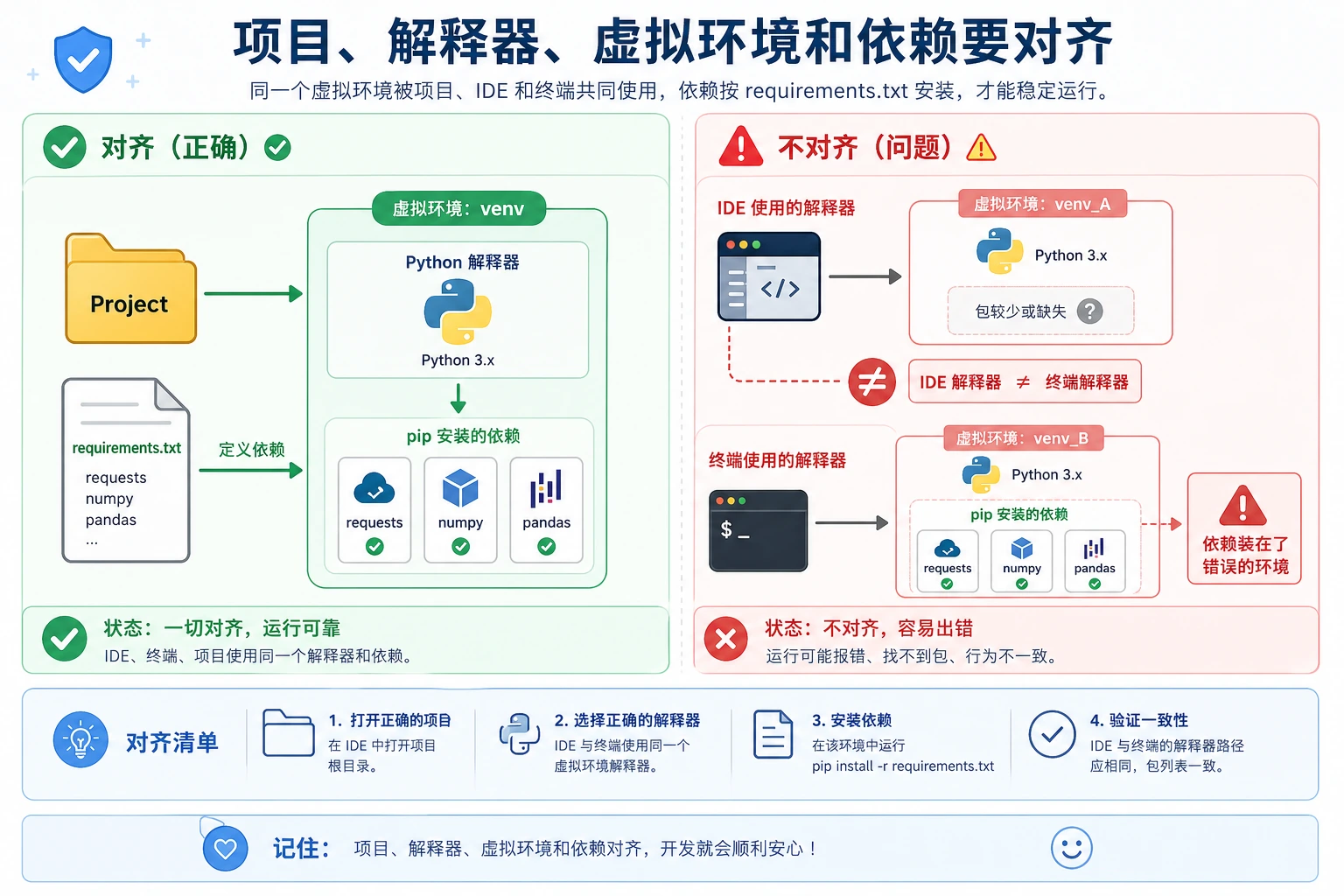
Section titled “你应该保留的环境心智模型”Python 项目出错时,不要一上来就全部重装。先检查下面四件事是否指向同一个项目:
flowchart LR A["项目文件夹"] --> B["选中的 Python 解释器"] B --> C["pip 把包安装进这个环境"] C --> D["VS Code / Jupyter 使用同一个解释器"] D --> E["代码能成功 import 依赖"]| 要检查什么 | 命令或查看位置 | 你希望看到什么 |
|---|---|---|
| 当前目录 | pwd | 自己在项目文件夹里 |
| 当前 Python | which python | 路径指向目标环境 |
| pip 安装位置 | python -m pip --version | pip 属于同一个 Python 环境 |
| VS Code 解释器 | Python: Select Interpreter | 选择的是同一个环境 |
| Jupyter Kernel | Notebook 的 kernel 选择器 | 使用的是项目对应环境 |
大多数“明明安装了却 import 失败”的问题,都是这些链路中某一环指到了别的地方。
安装 Miniconda
Section titled “安装 Miniconda”为什么选 Miniconda?
Section titled “为什么选 Miniconda?”| 工具 | 说明 | 推荐度 |
|---|---|---|
| Miniconda | 轻量级,只装核心组件,按需安装其他包 | ⭐⭐⭐⭐⭐ |
| Anaconda | 全家桶,预装 250+ 个包,占用 3GB+ | ⭐⭐⭐ |
| venv + pip | Python 自带,轻量但功能较少 | ⭐⭐⭐ |
Miniconda 是最佳选择:够轻量、能管理 Python 版本、能创建虚拟环境、AI 社区广泛使用。
macOS 安装
Section titled “macOS 安装”# 下载安装脚本(Apple Silicon / M1/M2/M3)curl -O https://repo.anaconda.com/miniconda/Miniconda3-latest-MacOSX-arm64.sh
# Intel Mac 用这个# curl -O https://repo.anaconda.com/miniconda/Miniconda3-latest-MacOSX-x86_64.sh
# 运行安装bash Miniconda3-latest-MacOSX-arm64.sh安装过程中:
- 阅读协议:按
q跳过,输入yes同意 - 安装路径:直接回车用默认路径
- 是否初始化:输入
yes
安装完成后,关闭终端再重新打开。
Ubuntu/Linux 安装
Section titled “Ubuntu/Linux 安装”# 下载curl -O https://repo.anaconda.com/miniconda/Miniconda3-latest-Linux-x86_64.sh
# 安装bash Miniconda3-latest-Linux-x86_64.sh
# 按提示操作,最后选 yes 初始化关闭终端再重新打开。
Windows 安装
Section titled “Windows 安装”- 下载安装包:Miniconda Windows 安装程序
- 双击运行,一路 Next
- 勾选 “Add Miniconda3 to my PATH environment variable”(方便在 PowerShell 中使用)
- 安装完成后重启 PowerShell
conda --version# 输出类似: conda 24.x.x
python --version# 输出类似: Python 3.12.x
看到版本号就说明安装成功了。
配置国内镜像(国内用户强烈推荐)
Section titled “配置国内镜像(国内用户强烈推荐)”默认的 conda 源在国外,下载速度很慢。配置清华镜像:
# 添加清华镜像conda config --add channels https://mirrors.tuna.tsinghua.edu.cn/anaconda/pkgs/mainconda config --add channels https://mirrors.tuna.tsinghua.edu.cn/anaconda/pkgs/freeconda config --add channels https://mirrors.tuna.tsinghua.edu.cn/anaconda/cloud/pytorchconda config --set show_channel_urls yes同时配置 pip 的清华镜像(如果之前没配过):
pip config set global.index-url https://pypi.tuna.tsinghua.edu.cn/simple虚拟环境操作
Section titled “虚拟环境操作”# 创建一个名叫 ai-basic 的环境,Python 版本 3.11conda create -n ai-basic python=3.11
# conda 会列出要安装的包,输入 y 确认-n ai-basic 是环境的名字,你可以随便起,建议用项目名或用途命名。
conda activate ai-basic激活后,你的终端提示符前面会出现环境名:
(ai-basic) zhangsan@MacBook ~ $这表示你现在在 ai-basic 环境里。在这个环境里安装的任何包,都只属于这个环境。
在环境里安装包
Section titled “在环境里安装包”# 确认当前环境conda info --envs# 带 * 号的就是当前激活的环境
# 用 pip 安装包(推荐大部分情况使用 pip)pip install numpy pandas matplotlib
# 用 conda 安装包(某些特殊的包用 conda 更好)conda install scipy
# 查看当前环境安装了哪些包pip list# 或conda list案例:为不同项目创建不同环境
Section titled “案例:为不同项目创建不同环境”# 项目 A:传统机器学习conda create -n ml-project python=3.11conda activate ml-projectpip install numpy pandas scikit-learn matplotlib seaborn jupyter
# 项目 B:深度学习conda create -n dl-project python=3.11conda activate dl-projectpip install torch torchvision numpy matplotlib tensorboard
# 项目 C:大模型应用conda create -n llm-project python=3.11conda activate llm-projectpip install openai langchain chromadb fastapi三个项目,三个独立的环境,互不干扰。
# 切换到 ml-project 环境conda activate ml-project
# 切换到 dl-project 环境conda activate dl-project
# 退出当前环境(回到 base 环境)conda deactivate
查看所有环境
Section titled “查看所有环境”conda env list# 或conda info --envs输出:
# conda environments:#base /Users/zhangsan/miniconda3ai-basic /Users/zhangsan/miniconda3/envs/ai-basicml-project * /Users/zhangsan/miniconda3/envs/ml-projectdl-project /Users/zhangsan/miniconda3/envs/dl-projectllm-project /Users/zhangsan/miniconda3/envs/llm-project* 号表示当前激活的环境。
# 删除一个不再需要的环境conda env remove -n ai-basic
# 确认已删除conda env list
conda install vs pip install
Section titled “conda install vs pip install”这是新手最常问的问题。简单的原则:
| 情况 | 用什么 | 原因 |
|---|---|---|
| 大部分 Python 包 | pip install | pip 的包最全,更新最快 |
| CUDA 相关的包 | conda install | conda 能自动处理 CUDA 依赖 |
| 系统级的库(如 MKL) | conda install | pip 装不了系统级的库 |
| 不确定用哪个 | 先试 pip install | pip 更通用 |
导出和导入环境
Section titled “导出和导入环境”场景:分享你的项目环境
Section titled “场景:分享你的项目环境”你做完一个项目,想让同事(或未来的自己)能快速搭建相同的环境。
方式一:pip freeze(最常用)
Section titled “方式一:pip freeze(最常用)”# 导出当前环境的所有包到 requirements.txtpip freeze > requirements.txtrequirements.txt 长这样:
numpy==1.26.4pandas==2.2.0scikit-learn==1.4.0matplotlib==3.8.2torch==2.1.2别人拿到后,一行命令恢复:
# 创建新环境conda create -n restored-env python=3.11conda activate restored-env
# 安装所有依赖pip install -r requirements.txt
方式二:conda env export
Section titled “方式二:conda env export”# 导出完整环境(包括 conda 和 pip 安装的包)conda env export > environment.yml恢复:
conda env create -f environment.yml| 文件 | 适合场景 | 优点 | 缺点 |
|---|---|---|---|
requirements.txt | 大部分项目 | 简单、通用、跨平台 | 不含 Python 版本信息 |
environment.yml | 包含 conda 特殊包的项目 | 完整、含 Python 版本 | 可能有平台差异 |
建议: 每个项目里都放一个 requirements.txt,这是 Python 社区的标准做法。
学完这一页,至少保留这张证据卡:
- 环境
- Python/Node/编辑器/Notebook 版本以及选定的解释器/内核
- 验证记录
- 证明设置可用的一条命令或一个 Notebook 单元
- 项目文件夹
- 依赖、脚本和 notebooks 所在位置
- 失败检查
- 错误的解释器、缺少包、过时的 kernel,或编辑器路径不匹配
- 期望产出
- 设置截图或终端输出加一条回退说明
常见问题排查
Section titled “常见问题排查”问题1:conda activate 不生效
Section titled “问题1:conda activate 不生效”CommandNotFoundError: Your shell has not been properly configured to use 'conda activate'.解决:
# 初始化 conda(根据你的 shell 选择)conda init zsh     # macOS 默认conda init bash    # Linux 默认
# 然后重启终端问题2:command not found: python
Section titled “问题2:command not found: python”安装了 Miniconda 但输入 python 报找不到。
# 检查 conda 环境是否激活conda activate base
# 如果还不行,检查 PATHwhich pythonecho $PATH
问题3:包安装超时
Section titled “问题3:包安装超时”pip install torch# 卡住很久或报 timeout解决:确认配置了国内镜像,或者手动指定:
pip install torch -i https://pypi.tuna.tsinghua.edu.cn/simple问题4:版本冲突
Section titled “问题4:版本冲突”ERROR: pip's dependency resolver found conflicts解决思路:
# 方案1:创建一个全新的环境,逐个安装conda create -n fresh python=3.11conda activate freshpip install 包Apip install 包B  # 如果冲突,会提示哪里冲突
# 方案2:把冲突的包降到兼容的版本pip install "包A>=1.0,<2.0"
问题5:装了包但 import 报错
Section titled “问题5:装了包但 import 报错”import torch# ModuleNotFoundError: No module named 'torch'最常见原因:你装包的环境和运行代码的环境不是同一个。
# 检查当前环境conda info --envs   # 看哪个带 *
# 检查包装在了哪个环境里conda activate 你以为装了torch的环境pip list | grep torch
# 确认 Python 路径which python# 应该指向你的 conda 环境目录
实操练习:搭建你的第一个学习环境
Section titled “实操练习:搭建你的第一个学习环境”# 1. 创建一个专门用于本课程的环境conda create -n ai-course python=3.11conda activate ai-course
# 2. 安装第 1 站需要的基础包pip install requests beautifulsoup4 fastapi uvicorn
# 3. 安装第 2 站需要的数据分析包pip install numpy pandas matplotlib seaborn jupyter
# 4. 验证安装python -c "import numpy as npimport pandas as pdprint(f'NumPy 版本: {np.__version__}')print(f'Pandas 版本: {pd.__version__}')print('✅ 环境搭建成功!')"
# 5. 导出环境配置pip freeze > requirements.txtcat requirements.txt
# 6. 查看环境列表conda env list如果最后看到 ✅ 环境搭建成功!,你的 Python 环境就准备好了。
操作参考与检查点
conda env list应该能看到ai-course,激活后它旁边应该有当前环境标记。- 验证命令至少要打印 NumPy 和 Pandas 版本,并出现环境搭建成功的提示。
requirements.txt是复现环境的证据,不要求版本完全一样,但必须包含本页安装的核心包。- 如果 import 失败,先检查
python -m pip --version和which python是否指向同一个环境。 - 不建议把所有包都装到系统 Python,因为后续章节会频繁更换依赖,独立环境更容易回滚和复现。
| 命令 | 用途 |
|---|---|
conda create -n 名字 python=3.11 | 创建新环境 |
conda activate 名字 | 激活环境 |
conda deactivate | 退出当前环境 |
conda env list | 列出所有环境 |
conda env remove -n 名字 | 删除环境 |
pip install 包名 | 安装 Python 包 |
pip list | 查看已安装的包 |
pip freeze > requirements.txt | 导出依赖列表 |
pip install -r requirements.txt | 从文件安装依赖 |