
1.2.3 远程仓库
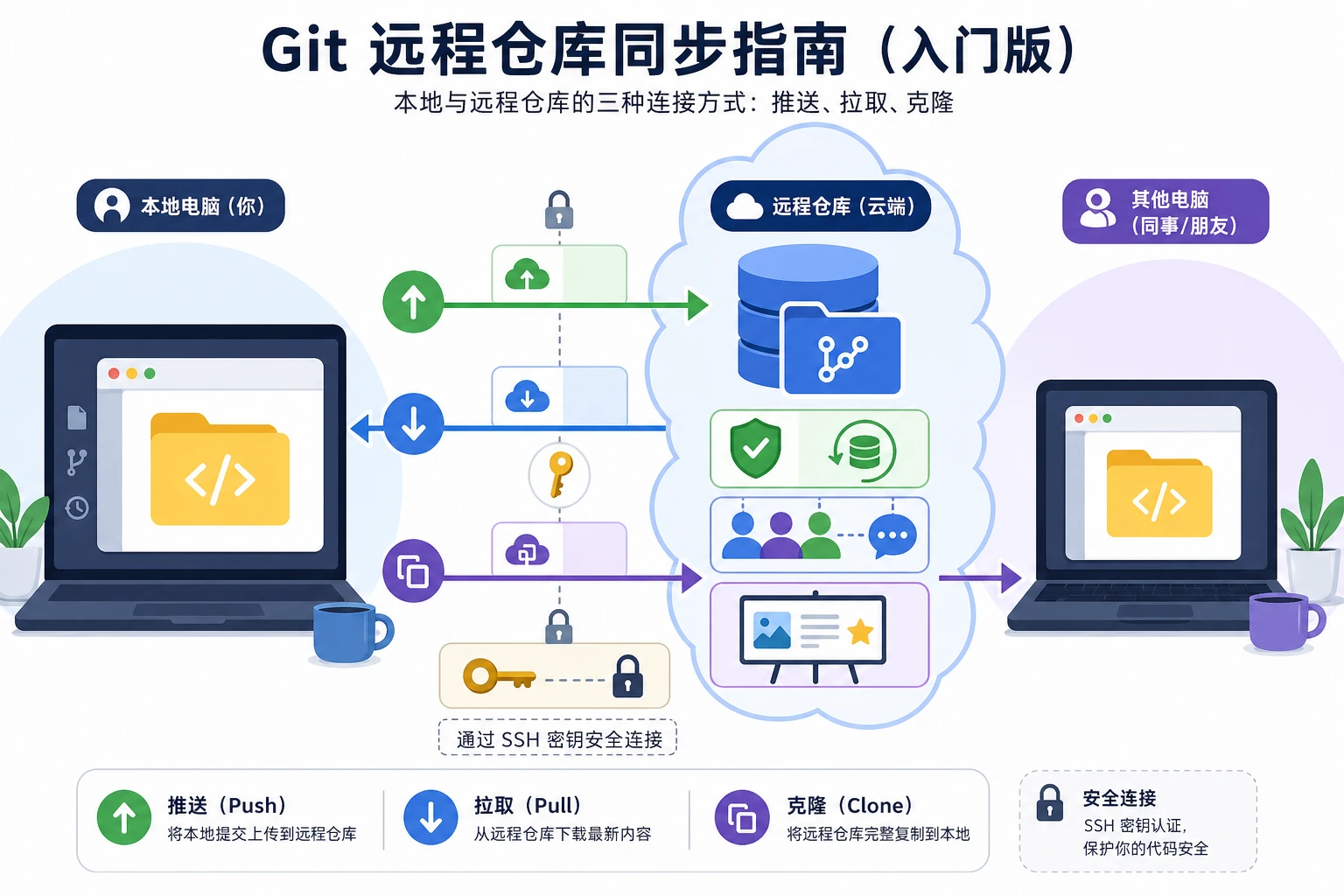
这一节把本地 Git 仓库连接到 GitHub。你会理解远程仓库为什么同时承担备份、协作和作品集展示三种作用,并学会用 push、pull、clone 把代码同步到云端。
- 在 GitHub 上创建仓库
- 配置 SSH 连接(再也不用输密码)
- 掌握
git push、git pull、git clone - 写一个好的 README.md
为什么需要远程仓库?
Section titled “为什么需要远程仓库?”到目前为止,你的 Git 记录都只存在于你自己的电脑上。如果电脑硬盘坏了,所有代码和历史就全没了。
远程仓库就是把你的代码存一份到云端(通常是 GitHub)。它有三个核心好处:
- 备份——电脑坏了也不怕,代码在云端
- 协作——多人可以往同一个仓库提交代码
- 展示——你的 GitHub 就是你的代码作品集,求职面试会看
注册 GitHub
Section titled “注册 GitHub”- 打开 github.com
- 点击 Sign up,用邮箱注册
- 用户名建议用英文,简洁好记(比如
zhangsan-dev),这会出现在你的项目链接里
配置 SSH 连接
Section titled “配置 SSH 连接”每次 push 代码到 GitHub 都需要验证身份。SSH 是最方便的方式——配置一次,之后再也不用输密码。
第一步:生成 SSH 密钥
Section titled “第一步:生成 SSH 密钥”ssh-keygen -t ed25519 -C "你的邮箱@example.com"会提示你几个问题,全部按回车(使用默认值)就行:
Enter file in which to save the key (/Users/你的用户名/.ssh/id_ed25519): [回车]Enter passphrase (empty for no passphrase): [回车]Enter same passphrase again: [回车]第二步:复制公钥
Section titled “第二步:复制公钥”# macOScat ~/.ssh/id_ed25519.pub | pbcopy
# Linuxcat ~/.ssh/id_ed25519.pub# 然后手动复制输出的内容
# Windows PowerShellGet-Content ~/.ssh/id_ed25519.pub | Set-Clipboard输出类似这样(这是公钥,可以安全分享):
ssh-ed25519 AAAAC3NzaC1lZDI1NTE5AAAAI... 你的邮箱@example.com第三步:添加到 GitHub
Section titled “第三步:添加到 GitHub”- 打开 github.com/settings/keys
- 点击 New SSH key
- Title 填 “My Laptop”(或任意名字,方便你认识是哪台电脑)
- Key 栏粘贴你刚才复制的公钥
- 点击 Add SSH key
第四步:验证连接
Section titled “第四步:验证连接”如果看到:
Hi zhangsan! You've successfully authenticated, but GitHub does not provide shell access.就说明配置成功了!
创建远程仓库并推送
Section titled “创建远程仓库并推送”案例:把我们之前的 AI 项目推送到 GitHub
Section titled “案例:把我们之前的 AI 项目推送到 GitHub”方式一:先在 GitHub 上创建仓库,再关联本地项目
Section titled “方式一:先在 GitHub 上创建仓库,再关联本地项目”第一步:在 GitHub 上创建仓库
- 打开 github.com/new
- Repository name 填
ai-image-classifier - Description 填 “一个使用 CNN 的简单图像分类项目”
- 选择 Public(公开,让别人也能看到你的作品)
- 不要勾选 “Add a README file”(我们本地已经有了)
- 点击 Create repository
第二步:把本地仓库关联到 GitHub
GitHub 会显示一段命令,我们需要的是”push an existing repository”那段:
cd ai-image-classifier
# 关联远程仓库(把 zhangsan 换成你的 GitHub 用户名)
# 把本地代码推送到 GitHubgit push -u origin maingit remote add origin 的意思是:给远程仓库起一个名字叫 origin(这是约定俗成的名字),地址是后面那个 URL。
-u origin main 的意思是:把本地的 main 分支和远程的 main 分支关联起来。以后只需要 git push 就行,不用再写完整命令。
第三步:验证
刷新 GitHub 页面,你应该能看到你的代码、提交历史、README 都在上面了。
方式二:先 clone 空仓库,再往里加文件
Section titled “方式二:先 clone 空仓库,再往里加文件”如果你还没有本地代码,可以反过来操作:
# 从 GitHub 克隆一个空仓库(或别人的项目)cd my-new-project
# 在里面写代码...echo "print('hello')" > main.py
# 提交并推送git add .git commit -m "添加主程序"git push日常推送和拉取
Section titled “日常推送和拉取”关联好远程仓库之后,日常操作就很简单了:
git push:把本地新提交推送到远程
Section titled “git push:把本地新提交推送到远程”# 写了新代码echo "新功能" >> src/utils.pygit add .git commit -m "添加数据预处理函数"
# 推送到 GitHubgit pushgit pull:把远程的更新拉取到本地
Section titled “git pull:把远程的更新拉取到本地”# 假设你在另一台电脑上(或同事)修改了代码并推送到了 GitHub# 你需要把最新的代码拉下来git pull实际工作中的节奏
Section titled “实际工作中的节奏”# 每天开始工作前:先拉最新代码git pull
# 写代码、做修改...
# 完成一个功能后:提交并推送git add .git commit -m "完成数据增强模块"git push
# 继续写代码...
# 又完成一个功能git add .git commit -m "添加训练日志记录功能"git pushgit clone:下载别人的项目
Section titled “git clone:下载别人的项目”这可能是你最先会用到的 Git 操作——从 GitHub 上下载一个开源项目:
# 克隆一个 AI 相关的开源项目cd yolov5lsgit clone 做了三件事:
- 创建一个和项目同名的文件夹
- 把所有代码和完整的历史记录下载下来
- 自动配置好远程仓库关联
克隆后的常用操作
Section titled “克隆后的常用操作”# 查看这个项目的提交历史git log --oneline -10 # 看最近 10 条
# 查看有哪些分支git branch -a
# 查看远程仓库地址git remote -v写好 README.md
Section titled “写好 README.md”每个 GitHub 项目的首页会自动展示 README.md 的内容。一个好的 README 是你作品集的门面。
AI 项目 README 模板
Section titled “AI 项目 README 模板”# 项目名称
一句话介绍这个项目做了什么。
## 📋 项目简介
用 2-3 句话详细说明项目背景、解决的问题、使用的方法。
## ✨ 主要特性
- 特性1:训练一个基线图像分类模型- 特性2:保存指标和示例预测结果- 特性3:记录如何重新运行实验
## 🛠️ 技术栈
- Python 3.11- PyTorch 2.0- 其他用到的库
## 🚀 快速开始
### 环境安装
```bashgit clone [email protected]:yourname/project.gitcd projectpip install -r requirements.txt```
### 运行
```bashpython src/train.py```
## 📊 实验结果
| 模型 | 准确率 | 训练时间 ||------|:-----:|:------:|| SimpleCNN | 85.2% | 10 min || ResNet18 | 92.7% | 30 min |
## 📁 项目结构
```project/├── data/ # 数据文件├── models/ # 训练好的模型├── src/│ ├── model.py # 模型定义│ ├── train.py # 训练脚本│ └── utils.py # 工具函数├── requirements.txt└── README.md```
## 📄 License
MIT案例:给我们的项目更新 README
Section titled “案例:给我们的项目更新 README”# 用上面的模板写一个 README(内容简化版)cat > README.md << 'READMEEOF'# AI 图像分类器
使用 CNN 对 CIFAR-10 数据集进行图像分类的入门项目。
## 技术栈
- Python 3.11- PyTorch 2.0
## 快速开始
```bashgit clone [email protected]:zhangsan/ai-image-classifier.gitcd ai-image-classifierpip install -r requirements.txtpython src/train.pyai-image-classifier/├── data/ # 数据文件(git忽略)├── models/ # 模型权重(git忽略)├── src/│ ├── model.py # CNN 模型定义│ ├── train.py # 训练脚本│ └── utils.py # 工具函数├── .gitignore├── requirements.txt└── README.mdREADMEEOF
git add README.md git commit -m “完善 README:添加项目说明和使用方法” git push
---
## 留下的证据
学完这一页,至少保留这张证据卡:
```text仓库状态:操作前后的 git status操作:使用了 init、add、commit、branch、merge、remote、pull 或 push 命令历史:显示变更内容的 git log 或分支图失败检查:未跟踪文件、错误分支、合并冲突,或远程/认证问题期望产出:一份可供其他学习者安全复现的干净 Git 记录
检查思路与讲解
这一页通过的关键不是“命令都敲过”,而是本地仓库和远程仓库之间的关系能被别人复查。
最小证据应该包括:
git remote -v显示origin指向正确仓库。git status在推送后是 clean。git log --oneline -3能看到刚刚提交的 README 或代码变更。- GitHub 页面能看到同一个提交和 README。
- 如果遇到 rejected,先
git pull理解远程差异,再处理冲突或重新 push。
git push -u origin main 只需要第一次关联时使用。之后普通项目节奏就是 pull -> 改代码 -> add -> commit -> push。
push 被拒绝(rejected)
Section titled “push 被拒绝(rejected)”! [rejected] main -> main (fetch first)这意味着远程仓库有你本地没有的提交(可能是你在另一台电脑上改的,或者同事推送了新代码)。解决方法:
git pull # 先拉取远程的更新git push # 然后再推送clone 很慢
Section titled “clone 很慢”国内 clone GitHub 项目可能很慢。几个解决方案:
# 方案1:只克隆最新版本(不要完整历史),大幅加速
# 方案2:使用镜像加速# 将 github.com 替换为镜像站点(具体镜像地址请搜索最新可用的)push 到了错误的仓库
Section titled “push 到了错误的仓库”# 查看当前关联的远程仓库git remote -v
# 修改远程仓库地址| 命令 | 用途 | 什么时候用 |
|---|---|---|
git remote add origin URL | 关联远程仓库 | 新项目第一次推送前 |
git push | 推送本地提交到远程 | 完成功能后 |
git pull | 拉取远程更新到本地 | 开始工作前 |
git clone URL | 下载远程仓库到本地 | 第一次获取项目 |
日常节奏:pull → 写代码 → add → commit → push。就这么简单。