
10.1.3 OpenCV 基础操作
完成本节后,你将能够:
- 使用 OpenCV 创建、读取、保存图像
- 完成缩放、裁剪、翻转等基础变换
- 理解 OpenCV 中常见的颜色顺序问题
- 用 OpenCV 在图像上绘制矩形、圆和文字
一、为什么几乎每个 CV 入门都从 OpenCV 开始?
Section titled “一、为什么几乎每个 CV 入门都从 OpenCV 开始?”因为 OpenCV 就像计算机视觉里的“瑞士军刀”:
- 能读图、写图
- 能做缩放、旋转、裁剪
- 能做滤波、边缘检测
- 能做人脸检测、视频处理
而且它很适合初学者建立工程感。
二、先创建一张图,而不是依赖外部文件
Section titled “二、先创建一张图,而不是依赖外部文件”为了让代码直接运行,我们先自己生成一张空白图。
import cv2import numpy as np
# 创建一张黑色画布:高 240,宽 320,3 个颜色通道img = np.zeros((240, 320, 3), dtype=np.uint8)
print("shape:", img.shape)print("dtype:", img.dtype)
cv2.imwrite("opencv_blank.png", img)print("已保存 opencv_blank.png")
预期输出:
shape: (240, 320, 3)dtype: uint8已保存 opencv_blank.png这里的 shape = (240, 320, 3),表示:
- 高度 240
- 宽度 320
- 3 个颜色通道
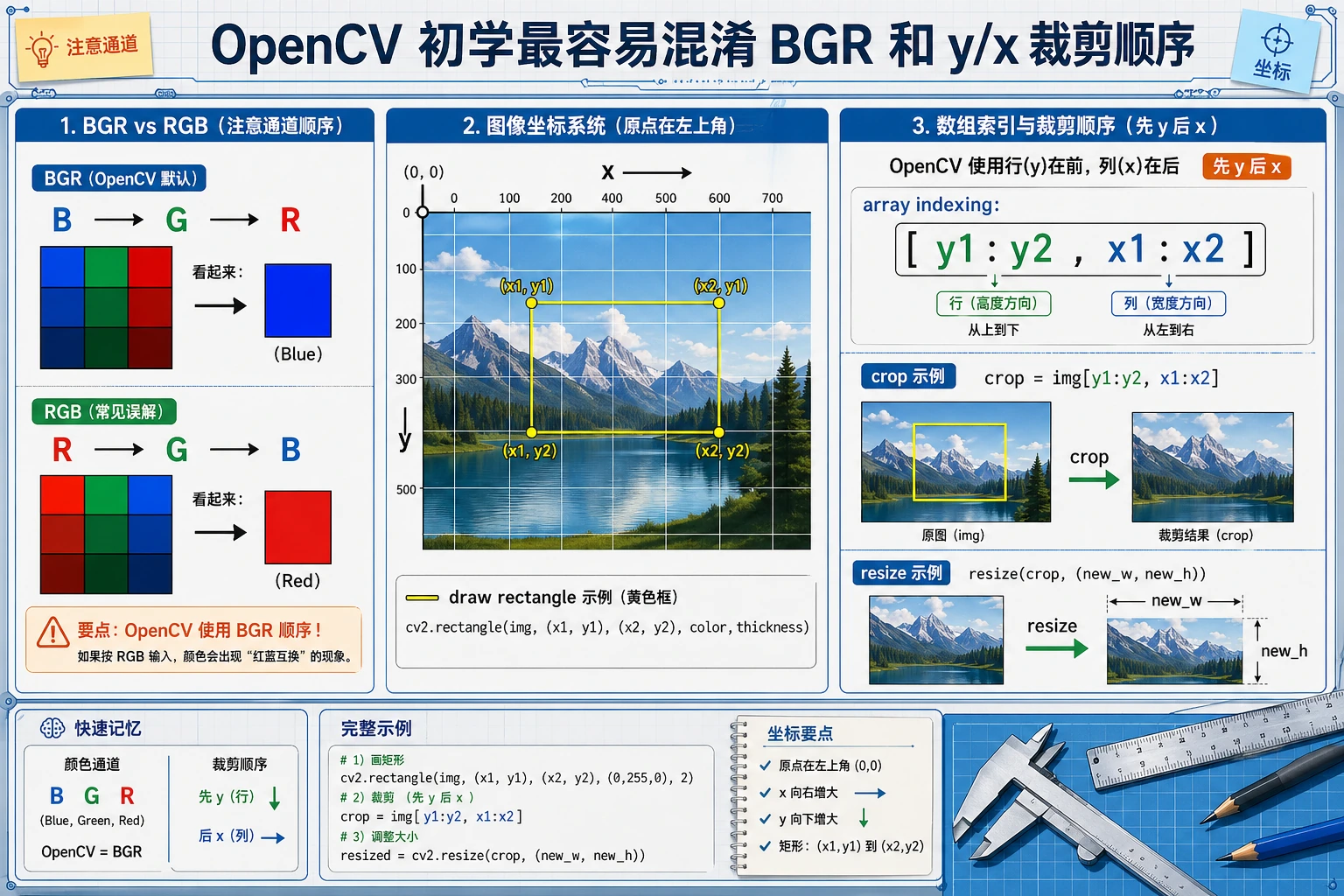
三、OpenCV 里的颜色顺序是 BGR,不是 RGB
Section titled “三、OpenCV 里的颜色顺序是 BGR,不是 RGB”这是非常经典的坑。
OpenCV 默认使用:
BGR
不是我们更熟悉的 RGB。
import cv2import numpy as np
img = np.zeros((100, 100, 3), dtype=np.uint8)
# 这个颜色是 BGR,不是 RGBimg[:, :] = (255, 0, 0)
cv2.imwrite("opencv_blue.png", img)print("保存了一张蓝色图片 opencv_blue.png")
预期输出:
保存了一张蓝色图片 opencv_blue.png如果你以为 (255, 0, 0) 是红色,就会得到“颜色不对”的图。
转成 RGB
Section titled “转成 RGB”import cv2import numpy as np
img_bgr = np.zeros((2, 2, 3), dtype=np.uint8)img_bgr[:, :] = (255, 0, 0)
img_rgb = cv2.cvtColor(img_bgr, cv2.COLOR_BGR2RGB)
print("BGR 像素:", img_bgr[0, 0].tolist())print("RGB 像素:", img_rgb[0, 0].tolist())预期输出:
BGR 像素: [255, 0, 0]RGB 像素: [0, 0, 255]四、常见基础操作:缩放、裁剪、翻转
Section titled “四、常见基础操作:缩放、裁剪、翻转”import cv2import numpy as np
img = np.zeros((200, 300, 3), dtype=np.uint8)img[:, :] = (40, 180, 240)
# 缩放small = cv2.resize(img, (150, 100))
# 裁剪:先行后列,即 [y1:y2, x1:x2]crop = img[50:150, 80:220]
# 翻转flip_horizontal = cv2.flip(img, 1)
print("原图:", img.shape)print("缩放后:", small.shape)print("裁剪后:", crop.shape)print("水平翻转后:", flip_horizontal.shape)
cv2.imwrite("opencv_small.png", small)cv2.imwrite("opencv_crop.png", crop)cv2.imwrite("opencv_flip.png", flip_horizontal)预期输出:
原图: (200, 300, 3)缩放后: (100, 150, 3)裁剪后: (100, 140, 3)水平翻转后: (200, 300, 3)裁剪为什么写成 [y1:y2, x1:x2]?
Section titled “裁剪为什么写成 [y1:y2, x1:x2]?”因为图像本质上是二维数组,数组访问顺序是:
- 先行(高度方向,
y) - 再列(宽度方向,
x)
五、在图像上画图
Section titled “五、在图像上画图”很多视觉任务都需要在图片上标注结果,比如:
- 画检测框
- 标类别名
- 标中心点
import cv2import numpy as np
canvas = np.ones((300, 400, 3), dtype=np.uint8) * 255
# 画矩形cv2.rectangle(canvas, (50, 50), (180, 180), (0, 255, 0), 2)
# 画圆cv2.circle(canvas, (280, 120), 40, (255, 0, 0), -1)
# 画直线cv2.line(canvas, (30, 250), (350, 250), (0, 0, 255), 3)
# 写文字cv2.putText(    canvas,    "CV Demo",    (120, 40),    cv2.FONT_HERSHEY_SIMPLEX,    1,    (0, 0, 0),    2)
cv2.imwrite("opencv_draw_demo.png", canvas)print("已保存 opencv_draw_demo.png")
预期输出:
已保存 opencv_draw_demo.png六、灰度图转换
Section titled “六、灰度图转换”许多经典视觉处理会先把彩色图转成灰度图,因为:
- 计算更快
- 去掉颜色干扰
- 只保留亮度信息
import cv2import numpy as np
img = np.zeros((100, 100, 3), dtype=np.uint8)img[:, :50] = (0, 0, 255)      # 红img[:, 50:] = (0, 255, 0)      # 绿
gray = cv2.cvtColor(img, cv2.COLOR_BGR2GRAY)
print("原图 shape:", img.shape)print("灰度图 shape:", gray.shape)print("灰度图前 5 个像素:", gray[0, :5].tolist())
cv2.imwrite("opencv_gray.png", gray)
预期输出:
原图 shape: (100, 100, 3)灰度图 shape: (100, 100)灰度图前 5 个像素: [76, 76, 76, 76, 76]七、一个小项目:做一张“信息卡片图”
Section titled “七、一个小项目:做一张“信息卡片图””这个例子会把前面的知识串起来:创建图像、绘图、写字、保存。
import cv2import numpy as np
card = np.ones((220, 420, 3), dtype=np.uint8) * 245
cv2.rectangle(card, (20, 20), (400, 200), (60, 120, 200), 2)cv2.circle(card, (80, 85), 35, (60, 120, 200), -1)
cv2.putText(card, "AI Fullstack", (140, 75), cv2.FONT_HERSHEY_SIMPLEX, 0.9, (30, 30, 30), 2)cv2.putText(card, "Chapter 10: CV Basics", (140, 115), cv2.FONT_HERSHEY_SIMPLEX, 0.7, (60, 60, 60), 2)cv2.putText(card, "OpenCV starter demo", (40, 170), cv2.FONT_HERSHEY_SIMPLEX, 0.7, (20, 20, 20), 2)
cv2.imwrite("opencv_info_card.png", card)print("已保存 opencv_info_card.png")
预期输出:
已保存 opencv_info_card.png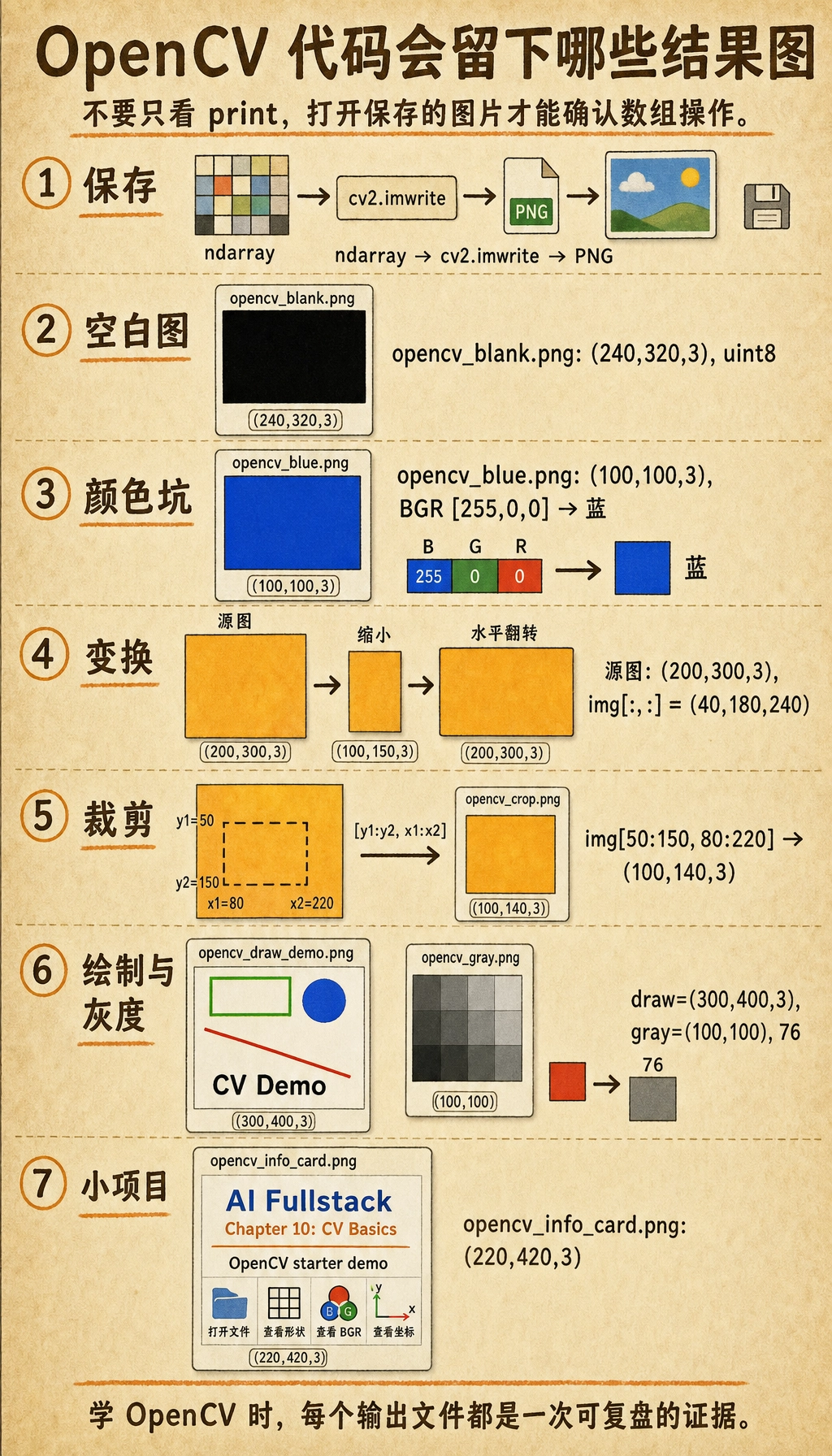
八、初学者常见误区
Section titled “八、初学者常见误区”用 cv2.imshow() 结果窗口打不开
Section titled “用 cv2.imshow() 结果窗口打不开”在很多远程环境、Notebook、服务器环境中,imshow() 不方便用。
教学和脚本场景里,推荐先用 cv2.imwrite() 保存结果。
把 BGR 当成 RGB
Section titled “把 BGR 当成 RGB”这是 OpenCV 初学者最常见 bug 之一。
裁剪时把 x、y 顺序写反
Section titled “裁剪时把 x、y 顺序写反”图像数组索引是 [y, x],不是 [x, y]。
学完这一页,至少保留这张证据卡:
- 输入图像
- 本次运行中使用的源图像或合成图像
- 数组形状
- 宽、高、通道、dtype,以及坐标约定
- 处理后输出
- 灰度、裁剪、边缘、阈值或已保存的中间图像
- 失败检查
- 通道顺序、缩放失真、坐标错误或过度处理
- 期望产出
- 前后对比图片,以及打印出的形状或像素值
这节课的重点不是背完所有 OpenCV API,而是建立“我已经能操作图像了”的感觉:
- 我能创建图像
- 我能变换图像
- 我能标注图像
- 我能把结果保存出来
有了这些基础,下一节做滤波、边缘检测和形态学操作就顺很多。
- 把画布颜色改成其他颜色,并重新生成一张卡片图。
- 在同一张图上多画几个矩形和圆,练习坐标系。
- 试着把图像缩放为不同分辨率,再保存结果。
解题思路与讲解
- 如果使用 OpenCV 绘图函数,要记住颜色元组通常是 BGR,不是 RGB。正确的新卡片应能成功保存,打开后颜色也符合预期。
- 画矩形和圆时,要检查坐标是否都在图像范围内。绘制顺序也会影响结果:后画的形状可能盖住先画的形状。
- 缩放会改变像素数量。如果宽高比例改变,图像会被拉伸变形;比较时最好同时保留一个有意变形版本和一个保持比例的版本。