
1.3.2 VS Code 配置
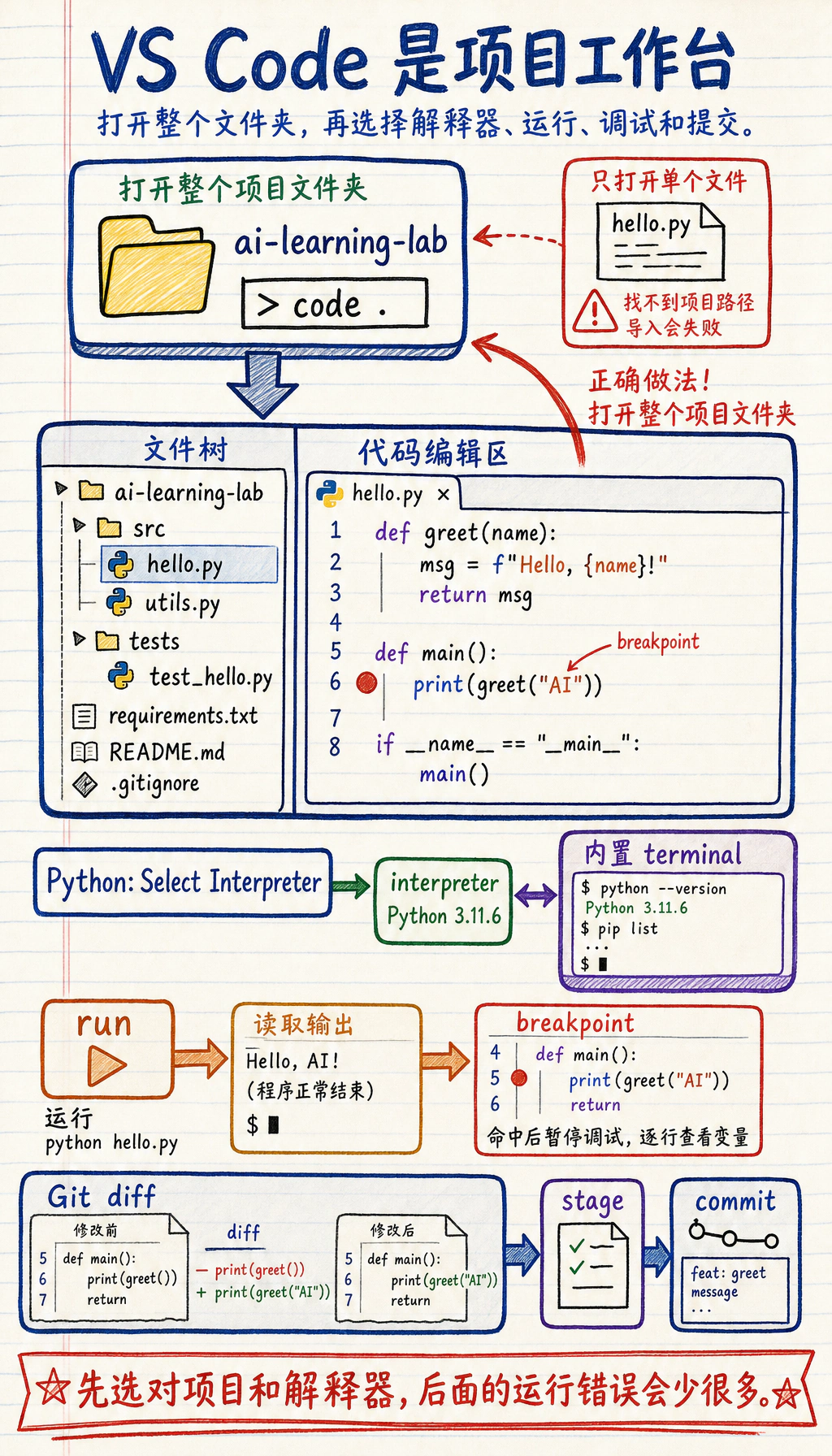
这一节把 VS Code 配成适合 Python 和 AI 学习的开发工具。你会完成编辑器安装、扩展配置、内置终端和常用快捷键设置,让后面的代码练习有一个稳定、顺手的工作环境。
- 安装 VS Code 并完成中文化
- 安装 Python 开发必备扩展
- 学会用 VS Code 内置终端
- 掌握 10 个最常用的快捷键
- 了解 AI 辅助编程工具
为什么选 VS Code?
Section titled “为什么选 VS Code?”| 编辑器 | 优点 | 缺点 |
|---|---|---|
| VS Code | 免费、轻量、扩展丰富、AI 支持好 | 大项目可能不如 PyCharm 智能 |
| PyCharm | Python 支持最强、重构方便 | 社区版免费但功能少,专业版收费 |
| Vim/NeoVim | 极快、极客 | 学习曲线陡峭 |
VS Code 是目前全球使用最多的代码编辑器,Python 和 AI 开发的支持非常好。对新手来说是最佳选择。
安装 VS Code
Section titled “安装 VS Code”# 用 Homebrew 安装(推荐)brew install --cask visual-studio-code
# 或者从官网下载:https://code.visualstudio.com安装完成后,配置命令行启动:
- 打开 VS Code
- 按
Cmd + Shift + P,输入 “shell command” - 选择 Shell Command: Install ‘code’ command in PATH
之后你就可以在终端里用 code 命令打开文件和文件夹了:
code . # 用 VS Code 打开当前文件夹code ~/projects # 打开指定文件夹code hello.py # 打开指定文件Windows
Section titled “Windows”# 用 winget 安装winget install Microsoft.VisualStudioCode
# 或从官网下载:https://code.visualstudio.com安装时勾选 “Add to PATH”,这样就能在终端用 code 命令了。
Ubuntu
Section titled “Ubuntu”# 方法1:用 snap(推荐)sudo snap install code --classic
# 方法2:用 aptsudo apt install software-properties-common apt-transport-https wgetwget -q https://packages.microsoft.com/keys/microsoft.asc -O- | sudo apt-key add -sudo add-apt-repository "deb [arch=amd64] https://packages.microsoft.com/repos/vscode stable main"sudo apt updatesudo apt install code- 打开 VS Code
- 按
Ctrl + Shift + X(macOS 是Cmd + Shift + X)打开扩展面板 - 搜索 Chinese (Simplified)
- 点击 Install 安装
- 重启 VS Code,界面变成中文
安装必备扩展
Section titled “安装必备扩展”打开扩展面板(左侧栏的方块图标,或按 Ctrl/Cmd + Shift + X),搜索并安装以下扩展:
| 扩展名 | 作用 | 搜索关键词 |
|---|---|---|
| Python | Python 语法支持、调试、运行 | ms-python.python |
| Pylance | Python 智能提示、类型检查 | ms-python.vscode-pylance |
| Jupyter | 在 VS Code 里运行 Notebook | ms-toolsai.jupyter |
| GitLens | 增强 Git 功能,看谁改了哪一行 | eamodio.gitlens |
| Black Formatter | 统一格式化 Python 代码 | ms-python.black-formatter |
| 扩展名 | 作用 |
|---|---|
| autoDocstring | 自动生成 Python 函数文档字符串 |
| Ruff | 快速检查 Python 代码并清理 import |
| indent-rainbow | 用颜色区分缩进层级 |
| Error Lens | 把错误信息直接显示在代码行末 |
| Material Icon Theme | 更好看的文件图标 |
配置 Python 解释器
Section titled “配置 Python 解释器”安装完 Python 扩展后,需要告诉 VS Code 用哪个 Python 环境:
- 按
Ctrl/Cmd + Shift + P打开命令面板 - 输入 Python: Select Interpreter
- 选择你之前创建的 conda 环境(比如
ai-course)
你应该能看到类似这样的选项列表:
Python 3.11.7 ('ai-course') ~/miniconda3/envs/ai-course/bin/pythonPython 3.12.1 ('base') ~/miniconda3/bin/python选择 ai-course 那个。
使用内置终端
Section titled “使用内置终端”VS Code 内置了终端,你不需要再单独开一个终端窗口。
快捷键:Ctrl + `(键盘左上角,ESC 下面的那个键)或者从菜单:终端 → 新建终端
案例:在 VS Code 里完成完整的开发流程
Section titled “案例:在 VS Code 里完成完整的开发流程”# 1. 在终端里激活环境conda activate ai-course
# 2. 创建项目文件夹mkdir my-first-projectcd my-first-project
# 3. 用 VS Code 打开这个文件夹(会在新窗口中打开)code .然后在 VS Code 中:
- 在左侧的文件浏览器中,点击新建文件图标,创建
hello.py - 写入代码:
name = input("你叫什么名字?")print(f"你好,{name}!欢迎来到 AI 世界 🤖")- 点击右上角的 ▶ 运行 按钮(或按
Ctrl/Cmd + Shift + P→ “Run Python File”) - 看终端里的输出
- 多终端:点终端面板右上角的
+号可以开多个终端 - 分屏:可以左右分屏,一边写代码一边看终端
- 终端类型:可以选择 bash、zsh、PowerShell 等不同的 shell
最常用的快捷键
Section titled “最常用的快捷键”不需要背,先记住前 5 个,其他用到了再查。
| 操作 | Windows/Linux | macOS |
|---|---|---|
| 命令面板(最重要!) | Ctrl + Shift + P | Cmd + Shift + P |
| 快速打开文件 | Ctrl + P | Cmd + P |
| 打开/关闭终端 | Ctrl + ` | Ctrl + ` |
| 保存 | Ctrl + S | Cmd + S |
| 撤销 | Ctrl + Z | Cmd + Z |
| 操作 | Windows/Linux | macOS |
|---|---|---|
| 复制当前行 | Shift + Alt + ↓ | Shift + Option + ↓ |
| 移动当前行 | Alt + ↑/↓ | Option + ↑/↓ |
| 删除当前行 | Ctrl + Shift + K | Cmd + Shift + K |
| 多光标编辑 | Alt + 点击 | Option + 点击 |
| 代码注释 | Ctrl + / | Cmd + / |
| 代码格式化 | Shift + Alt + F | Shift + Option + F |
| 操作 | Windows/Linux | macOS |
|---|---|---|
| 全局搜索 | Ctrl + Shift + F | Cmd + Shift + F |
| 文件内搜索 | Ctrl + F | Cmd + F |
| 查找替换 | Ctrl + H | Cmd + Option + F |
| 跳转到指定行 | Ctrl + G | Ctrl + G |
案例:多光标编辑的威力
Section titled “案例:多光标编辑的威力”假设你需要把 5 个变量名从 data1、data2… 改成 dataset1、dataset2…:
data1 = load("file1.csv")data2 = load("file2.csv")data3 = load("file3.csv")data4 = load("file4.csv")data5 = load("file5.csv")操作:
- 选中第一个
data - 按
Ctrl/Cmd + D连续按 5 次,依次选中所有data - 输入
dataset
5 个位置同时被修改,2 秒搞定。
AI 辅助编程工具
Section titled “AI 辅助编程工具”现在有不少 AI 工具可以在 VS Code 里帮你写代码。作为 AI 课程的学习者,值得了解一下:
GitHub Copilot
Section titled “GitHub Copilot”- 在你打字的时候自动补全代码
- 按
Tab接受建议 - 符合条件的教育账号可通过 GitHub Education 获得免费权益
- 扩展搜索:
GitHub.copilot
Codeium
Section titled “Codeium”- 免费的 AI 代码补全工具
- 功能类似 Copilot,对个人用户完全免费
- 扩展搜索:
Codeium.codeium
推荐的 VS Code 设置
Section titled “推荐的 VS Code 设置”按 Ctrl/Cmd + , 打开设置,搜索并修改以下选项:
| 设置项 | 建议值 | 原因 |
|---|---|---|
| Auto Save | afterDelay | 自动保存,再也不怕忘记 Ctrl+S |
| Font Size | 14 或 15 | 代码字体稍大点,看着不累 |
| Tab Size | 4 | Python 标准缩进 |
| Word Wrap | on | 长行自动换行 |
| Minimap | off | 关掉右侧小地图,省屏幕空间 |
或者直接编辑 settings.json(Ctrl/Cmd + Shift + P → “Open Settings JSON”):
{ "files.autoSave": "afterDelay", "editor.fontSize": 14, "editor.tabSize": 4, "editor.wordWrap": "on", "editor.minimap.enabled": false, "python.terminal.activateEnvironment": true, "editor.formatOnSave": true, "[python]": { "editor.defaultFormatter": "ms-python.black-formatter" }, "python.analysis.typeCheckingMode": "basic"}- 安装 VS Code 和必备扩展(Python、Pylance、Jupyter、GitLens)
- 创建一个项目并用 VS Code 打开:
mkdir vscode-practice && cd vscode-practice && code .- 新建
practice.py,写入以下代码:
# 练习 VS Code 快捷键tasks = [    "load config",    "validate dataset",    "run smoke test",    "write metrics",    "commit changes",]
for i, task in enumerate(tasks):    print(f"{i + 1}. {task}")
# 计算任务标签的平均长度avg_len = sum(len(task) for task in tasks) / len(tasks)print(f"\n平均任务标签长度: {avg_len:.1f} 个字符")- 运行代码(点右上角的 ▶ 按钮)
- 尝试快捷键:
- 用
Ctrl/Cmd + /注释掉最后两行 - 用
Alt + ↑/↓移动一行代码 - 用
Ctrl/Cmd + D多选一个单词 - 用
Ctrl/Cmd + Shift + F全局搜索 “task”
- 用
项目交付参考与讲解
code .应该打开当前项目文件夹,而不是只打开单个文件。- 右下角或命令面板里选中的 Python 解释器应该是本课程环境,不是系统默认 Python。
practice.py正常运行时会打印 5 个 AI 项目任务序号,并输出平均任务标签长度。- 如果点击运行按钮失败,先比较 VS Code 终端里的
python --version和外部终端是否一致。 - 快捷键练习不是为了背按键,而是确认你能快速编辑、搜索和整理代码。
学完这一页,至少保留这张证据卡:
- 环境
- Python/Node/编辑器/Notebook 版本以及选定的解释器/内核
- 验证记录
- 证明设置可用的一条命令或一个 Notebook 单元
- 项目文件夹
- 依赖、脚本和 notebooks 所在位置
- 失败检查
- 错误的解释器、缺少包、过时的 kernel,或编辑器路径不匹配
- 期望产出
- 设置截图或终端输出加一条回退说明