
1.1.1 为什么要学命令行
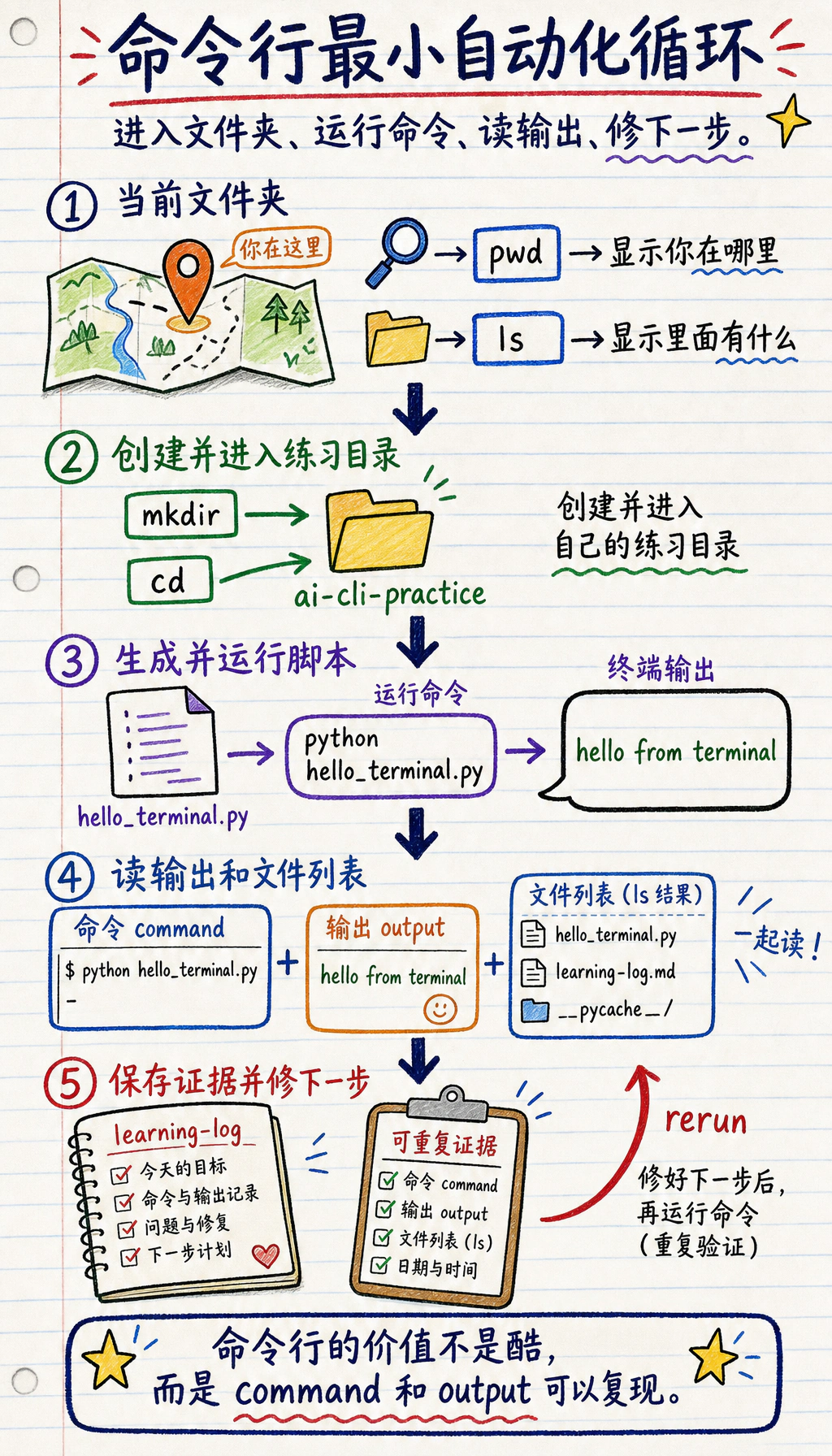
命令行就是用文字给电脑下精确指令。AI 项目里,你会用它进入项目文件夹、运行 Python、安装依赖、保存 Git 提交、连接服务器和启动服务。
先不要背命令。先把一个最小闭环跑通:
进入文件夹运行命令看输出修下一步
命令行 vs 图形界面
Section titled “命令行 vs 图形界面”| 需求 | 图形界面 | 命令行 |
|---|---|---|
| 做一次简单操作 | 好上手 | 也可以 |
| 重复同一件事 | 容易漏点一步 | 复制命令重跑 |
| 批量处理 | 慢 | 快 |
| 操作服务器 | 经常没有界面 | 标准方式 |
| 留下排错证据 | 不好记录 | 命令和输出都能保存 |
关键不是终端看起来专业,而是命令本身就是可重复的证据。
在练习文件夹里打开终端,运行:
pwdmkdir ai-cli-practicecd ai-cli-practicepython -c "from pathlib import Path; Path('hello_terminal.py').write_text('print(\"hello from terminal\")\\n', encoding='utf-8')"python hello_terminal.pyls预期信号:
hello from terminalhello_terminal.py如果你在 Windows 上 python 不能用,可以试:
py hello_terminal.py到这里,你已经完成最小终端闭环:查看当前位置、创建文件夹、创建脚本、运行脚本、检查结果。
AI 项目会在哪里用到
Section titled “AI 项目会在哪里用到”| AI 任务 | 示例命令 |
|---|---|
| 安装依赖 | python -m pip install pandas |
| 运行脚本 | python train.py |
| 保存代码 | git add . 和 git commit -m "message" |
| 启动 API | uvicorn main:app --reload |
| 连接服务器 | ssh user@server |
| 构建部署应用 | docker build -t my-ai-app . |
今天不用全会,只要先知道:后面很多 AI 工作流都会从终端开始。
复盘:为什么这不是背命令
Section titled “复盘:为什么这不是背命令”命令行最重要的能力不是记住十几个命令,而是把一次操作变成可复现记录。你可以把“我做了什么”写成命令,把“电脑返回了什么”保存成输出,这样别人才能帮你排查,也才能在服务器上重复同样的步骤。
后面训练模型、启动服务、提交 Git、连接 GPU 机器时,界面可能完全不同,但命令和输出仍然是共同语言。遇到错误时,先保留原命令、当前路径和完整报错,再决定下一步。
先认识这 10 个命令
Section titled “先认识这 10 个命令”| 命令 | 作用 |
|---|---|
pwd | 查看当前文件夹 |
ls | 查看文件列表 |
cd | 切换文件夹 |
mkdir | 创建文件夹 |
cp | 复制 |
mv | 移动或重命名 |
rm | 删除 |
python | 运行 Python |
git | 保存和查看代码历史 |
pip / conda | 安装依赖、管理环境 |
如果失败,先查这里
Section titled “如果失败,先查这里”| 现象 | 先检查 |
|---|---|
command not found | 工具是否安装好;安装后是否重新打开终端 |
python 版本不对 | 运行 python --version,确认当前环境 |
| 找不到文件 | 运行 pwd 和 ls,你可能不在目标文件夹 |
| Permission denied | 文件或文件夹是否属于其他用户 |
| 命令太长不想重打 | 按上箭头调出历史命令 |
当你能说清 pwd、cd、ls 和 python hello_terminal.py 在自己的文件夹里做了什么,就可以进入下一节。下一节会更慢地练文件操作。
检查思路与讲解
合格标准不是“我复制了一遍命令”,而是:你能说出当前目录、hello_terminal.py 创建在哪里、如何再次运行脚本,并能把命令和输出作为证据留下来。
如果失败,不要马上重装工具。先对比 pwd、ls 和 python --version;新手终端问题大多来自路径不对或环境不一致。
学完这一页,至少保留这张证据卡:
- 命令
- 你运行过的精确终端命令
- 工作目录
- pwd/当前文件夹及重要文件列表
- 输出
- 复制的命令输出或结果截图
- 失败检查
- 错误的路径、缺少命令、权限问题,或 shell 不匹配
- 期望产出
- 可复现的终端操作,命令和结果并排展示